स्मार्टफोन में कैपेसिटिव टच स्क्रीन का व्यापक रूप से उपयोग किया जाता है, गोलियाँ, कियोस्क, औद्योगिक उपकरण, और इंटरैक्टिव डिस्प्ले. ये स्क्रीन अपनी प्रतिक्रियाशीलता और मल्टी-टच क्षमता के लिए जानी जाती हैं. तथापि, समय के साथ या पर्यावरणीय कारकों के कारण, वे कम सटीक हो सकते हैं, कैपेसिटिव टच स्क्रीन कैलिब्रेशन नामक एक प्रक्रिया की आवश्यकता होती है.
इस गाइड में, हम आपको वह सब कुछ बताएंगे जो आपको जानना आवश्यक है—यह समझने से लेकर कि अंशांकन क्या है से लेकर इसे कैसे और कब करना है, समस्या निवारण युक्तियों, और यदि अंशांकन काम न करे तो क्या करें. चाहे आप अंतिम उपयोगकर्ता हों, तकनीशियन, या व्यवसाय खरीदार, यह मार्गदर्शिका आपको सूचित निर्णय लेने में मदद करने के लिए डिज़ाइन की गई है.
कैपेसिटिव टच स्क्रीन कैलिब्रेशन क्या है??
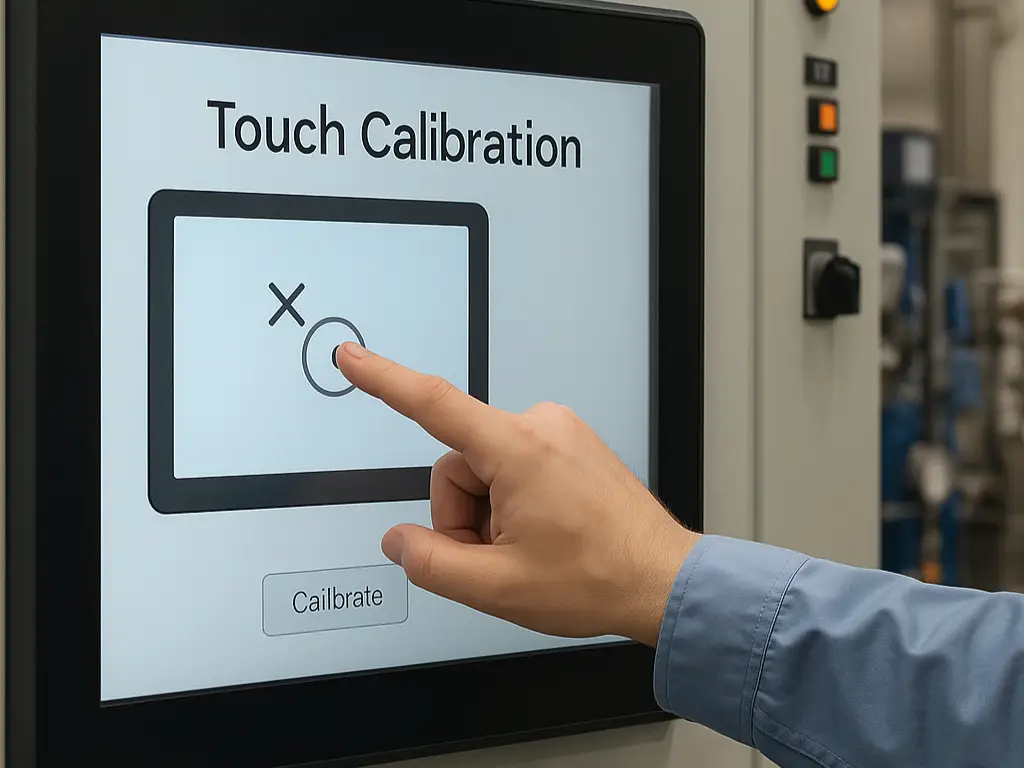
कैपेसिटिव टच स्क्रीन कैलिब्रेशन एक स्क्रीन की स्पर्श संवेदनशीलता और सटीकता को समायोजित करने की प्रक्रिया को संदर्भित करता है ताकि यह सुनिश्चित किया जा सके कि यह उपयोगकर्ता के इनपुट को सही ढंग से पंजीकृत करता है।. प्रतिरोधक स्क्रीन के विपरीत, जो दबाव पर निर्भर है, कैपेसिटिव स्क्रीन मानव शरीर के विद्युत गुणों के माध्यम से स्पर्श का पता लगाती हैं.
अधिक समय तक, या हार्डवेयर/सॉफ्टवेयर परिवर्तनों के कारण, स्क्रीन स्पर्श बिंदुओं की गलत व्याख्या करना शुरू कर सकती है - जैसे कि गलत तरीके से प्रतिक्रिया देना, धीरे से, या असंगत रूप से. कैलिब्रेशन आपके भौतिक स्पर्श और डिस्प्ले की डिजिटल प्रतिक्रिया के बीच उचित संरेखण को बहाल करने में मदद करता है.
आपको कैपेसिटिव टच स्क्रीन को कब कैलिब्रेट करना चाहिए?
सभी कैपेसिटिव टच स्क्रीन को बार-बार कैलिब्रेशन की आवश्यकता नहीं होती है, लेकिन ऐसे विशिष्ट परिदृश्य हैं जहां इसकी अनुशंसा की जाती है:
- ग़लत स्पर्श प्रतिक्रिया: स्पर्श बिंदु आपकी वास्तविक उंगली की स्थिति से ऑफसेट दिखाई देते हैं.
- विलंबित प्रतिक्रिया: टच दर्ज करने में स्क्रीन पिछड़ जाती है या धीमी हो जाती है.
- स्क्रीन बहाव: समय के साथ स्पर्श बिंदु दूर चला जाता है, स्क्रीन को अविश्वसनीय बनाना.
- सिस्टम अपडेट या हार्डवेयर परिवर्तन पोस्ट करें: फ़र्मवेयर अद्यतन या घटकों का प्रतिस्थापन स्पर्श संवेदनशीलता को प्रभावित कर सकता है.
- अत्यधिक पर्यावरणीय परिवर्तन: उच्च आर्द्रता, स्थैतिक हस्तक्षेप, या तापमान परिवर्तन प्रदर्शन को प्रभावित कर सकता है.
यदि आप इनमें से किसी भी समस्या का अनुभव करते हैं, स्क्रीन को बदलने से पहले अंशांकन एक अच्छा पहला कदम है.
कैपेसिटिव टच स्क्रीन कैलिब्रेशन के लिए आवश्यक उपकरण और सॉफ्टवेयर
अंशांकन प्रक्रियाएँ ऑपरेटिंग सिस्टम के आधार पर भिन्न हो सकती हैं, हार्डवेयर की समाकृति, और निर्माता. यहां कुछ सामान्य उपकरण और उपयोगिताएँ दी गई हैं:
- विंडोज़ ओएस: अंतर्निर्मित अंशांकन उपकरण (Control Panel > Tablet PC Settings > Calibrate).
- एंड्रॉइड डिवाइस: कुछ निर्माता डेवलपर सेटिंग्स में टचस्क्रीन कैलिब्रेशन टूल शामिल करते हैं.
- लिनक्स सिस्टम: उपयोग xinput_calibrator या स्पर्श-विशिष्ट कॉन्फ़िगरेशन फ़ाइलें.
- एंबेडेड सिस्टम या कियोस्क: OEM द्वारा प्रदान किए गए ड्राइवर या सॉफ़्टवेयर उपयोगिताएँ.
कुछ औद्योगिक या कस्टम-निर्मित मॉनिटरों को टच स्क्रीन मॉनिटर निर्माता जैसे मालिकाना सॉफ़्टवेयर की आवश्यकता होती है Touchwo, जिसमें उन्नत निदान और अंशांकन सुविधाएँ शामिल हो सकती हैं.
कैपेसिटिव टच स्क्रीन को कैलिब्रेट कैसे करें: चरण-दर-चरण निर्देश
आपका अंशांकन कैपेसिटिव टच स्क्रीन सटीक और प्रतिक्रियाशील स्पर्श इनपुट को पुनर्स्थापित करने में मदद करता है. अंशांकन सही ढंग से करने के लिए नीचे दिए गए चरणों का पालन करें.
कदम 1: टच स्क्रीन साफ़ करें
धूल हटाने के लिए स्क्रीन को लिंट-फ्री माइक्रोफाइबर कपड़े से धीरे से साफ करें, उंगलियों के निशान, या नमी जो स्पर्श का पता लगाने में बाधा उत्पन्न कर सकती है.
कदम 2: कैलिब्रेशन टूल खोलें
अपने डिवाइस पर अंशांकन उपयोगिता तक पहुंचें:
- खिड़कियाँ: Control Panel > Hardware and Sound > Tablet PC Settings > Calibrate
- लिनक्स: xinput_calibrator या अन्य प्लेटफ़ॉर्म-विशिष्ट टूल का उपयोग करें
- एंबेडेड/औद्योगिक सिस्टम: अपने डिवाइस का OEM कैलिब्रेशन सॉफ़्टवेयर लॉन्च करें
कदम 3: ऑन-स्क्रीन कैलिब्रेशन प्रक्रिया का पालन करें
स्क्रीन पर प्रत्येक लक्ष्य बिंदु को स्पर्श करें (आमतौर पर कोने और केंद्र) बिल्कुल वैसा ही जैसा दिखाया गया है. उचित संरेखण और संवेदनशीलता के लिए सटीक स्पर्श आवश्यक हैं.
कदम 4: सेटिंग्स सहेजें और स्क्रीन का परीक्षण करें
अंशांकन पूरा करने के बाद, परिणामों की पुष्टि करें या सहेजें. ऐप्स खोलकर परीक्षण करें, बटन टैप करना, और उचित प्रतिक्रिया सुनिश्चित करने के लिए वस्तुओं को खींचना.
कदम 5: यदि आवश्यक हो तो रीबूट करें
अंशांकन परिवर्तन लागू करने के लिए कुछ प्रणालियों को रीबूट की आवश्यकता होती है. यदि समस्याएँ बनी रहती हैं, प्रक्रिया को दोहराएँ या सॉफ़्टवेयर अद्यतन या हार्डवेयर समस्याओं की जाँच करें.
टिप्पणी: औद्योगिक प्रणालियों के लिए, संगतता समस्याओं से बचने के लिए हमेशा निर्माता की विशिष्ट अंशांकन विधि का पालन करें.
कैपेसिटिव बनाम प्रतिरोधक टच स्क्रीन कैलिब्रेशन: मुख्य अंतर
| विशेषता | कैपेसिटिव टच स्क्रीन | प्रतिरोधक टच स्क्रीन |
| पहचान स्पर्श करें | विद्युत चालकता का उपयोग करता है (उँगलिया) | दबाव का उपयोग करता है (लेखनी/उंगली) |
| अंशांकन आवृत्ति | दुर्लभ, केवल तभी जब समस्याएँ उत्पन्न होती हैं | शारीरिक टूट-फूट के कारण अधिक बार |
| सटीकता समायोजन | सॉफ्टवेयर आधारित, और अधिक जटिल | एनालॉग सर्किट के साथ आसान |
| मल्टी-टच समर्थन | हाँ | सीमित या कोई नहीं |
| पर्यावरण संवेदनशीलता | ईएमआई और आर्द्रता के प्रति अधिक संवेदनशील | अधिक सहिष्णु |
कैपेसिटिव टच स्क्रीन मॉनिटर अधिक सहज उपयोगकर्ता अनुभव प्रदान करते हैं, लेकिन सटीक ट्यूनिंग की आवश्यकता है, विशेष रूप से औद्योगिक और बाहरी वातावरण में.
अंशांकन के बाद सटीकता कैसे बनाए रखें
आपकी कैलिब्रेटेड कैपेसिटिव टच स्क्रीन के प्रदर्शन और जीवनकाल को बढ़ाने के लिए:
- स्क्रीन को साफ़ रखें: तेल और धूल का निर्माण चालकता में हस्तक्षेप कर सकता है.
- मजबूत ईएमआई स्रोतों से बचें: आस-पास के उपकरणों से विद्युत चुम्बकीय हस्तक्षेप कैपेसिटिव क्षेत्र को बाधित कर सकता है.
- एक संगत बिजली आपूर्ति का उपयोग करें: वोल्टेज अस्थिरता स्पर्श नियंत्रक व्यवहार को प्रभावित कर सकती है.
- अद्यतन फर्मवेयर: फ़र्मवेयर अपडेट के माध्यम से कुछ अंशांकन बग का समाधान किया जाता है.
- उचित स्पर्श इशारों का प्रयोग करें: बहुत ज़ोर से दबाने या असंगत स्टाइलस का उपयोग करने से बचें.
समय-समय पर जांच और निवारक रखरखाव से बार-बार होने वाली अंशांकन समस्याओं से बचने में मदद मिल सकती है.
अंशांकन समस्याओं का निवारण
कभी-कभी, सभी अंशांकन चरणों का पालन करने के बाद भी, समस्याएँ बनी रह सकती हैं. यहां बताया गया है कि आगे क्या प्रयास करना है:
- सिस्टम को रीबूट करें: कभी-कभी टच ड्राइवर पूर्ण पुनरारंभ होने तक रीसेट नहीं होते हैं.
- ड्राइवर संगतता की जाँच करें: सुनिश्चित करें कि आप अपने OS के लिए सही संस्करण का उपयोग कर रहे हैं.
- बाह्य उपकरणों को डिस्कनेक्ट करें: अन्य USB या सीरियल डिवाइस स्पर्श इनपुट में हस्तक्षेप कर सकते हैं.
- टच कंट्रोलर ड्राइवरों को पुनर्स्थापित करें: दूषित ड्राइवर अनियमित व्यवहार का कारण बन सकते हैं.
- हार्डवेयर की स्थिति जांचें: दरारें, गैर-परतबंदी, या पैनल के अंदर नमी स्पर्श फ़ंक्शन को स्थायी रूप से प्रभावित कर सकती है.
यदि आपने सॉफ़्टवेयर समस्याओं से इंकार कर दिया है, हार्डवेयर प्रतिस्थापन अगला तार्किक कदम हो सकता है.
यदि कैपेसिटिव टच स्क्रीन कैलिब्रेशन काम नहीं करता है तो क्या करें
यदि अंशांकन से समस्या का समाधान नहीं होता है, यह संभव है कि आपकी टच स्क्रीन हो:
- क्षतिग्रस्त या घिसा हुआ: अति प्रयोग, उम्र बढ़ना, या शारीरिक क्षति संवेदनशीलता को प्रभावित कर सकती है.
- पर्यावरणीय कारकों से प्रभावित: औद्योगिक या बाहरी स्थितियाँ आपकी स्क्रीन की सहनशीलता से अधिक हो सकती हैं.
- पुराने घटकों के साथ निर्मित: पुराने टच नियंत्रक नए OS अंशांकन का समर्थन नहीं कर सकते हैं.
इस तरह के मामलों में, स्क्रीन को बदलना—या किसी औद्योगिक-ग्रेड इकाई में अपग्रेड करना—अक्सर चल रही मरम्मत की तुलना में अधिक लागत प्रभावी होता है. एक विश्वसनीय टच स्क्रीन मॉनिटर निर्माता चुनना सुनिश्चित करें जो आपके विशिष्ट एप्लिकेशन के लिए समर्थन प्रदान करता है, चाहे उपभोक्ता, व्यावसायिक, या औद्योगिक.
ऐसे टच स्क्रीन मॉनिटर निर्माता के साथ काम करें जिस पर आप भरोसा कर सकते हैं
जबकि अंशांकन स्पर्श संबंधी कई समस्याओं का समाधान कर सकता है, यह पहेली का केवल एक टुकड़ा है. एक पेशेवर टच स्क्रीन मॉनिटर निर्माता के रूप में, हम न केवल उच्च-गुणवत्ता वाला हार्डवेयर प्रदान करते हैं, बल्कि अंशांकन उपकरण सहित पूर्ण जीवनचक्र समर्थन भी प्रदान करते हैं, ड्राइवर सहायता, अनुकूलन, और बिक्री के बाद सेवा.
यहीं बात हमें अलग करती है:
✅ OEM/ODM कस्टम विनिर्माण आपके अनूठे उपयोग के मामले में फिट होने के लिए
✅ उच्च स्थायित्व वॉटरप्रूफ़ के विकल्पों के साथ, चमक विरोधी, और दस्ताने के अनुकूल टच स्क्रीन
✅ औद्योगिक वातावरण के लिए समर्थन ईएमआई परिरक्षण और विस्तारित तापमान रेंज के साथ
✅ पूर्ण तकनीकी दस्तावेज और ड्राइवर एकीकरण समर्थन
✅ तेज़ लीड समय और वैश्विक शिपिंग
चाहे आप निर्माण कर रहे हों स्व-सेवा कियोस्क, औद्योगिक टच स्क्रीन मॉनिटर या औद्योगिक पीसीएपी टच स्क्रीन पीसी, हम यह सुनिश्चित करने में मदद करते हैं कि आपकी टच स्क्रीन हमेशा पहले टच से लेकर दीर्घकालिक संचालन तक बनी रहे.
नये समाधान या विशेषज्ञ की सलाह की आवश्यकता है? आज ही हमारी टीम से संपर्क करें अपने प्रोजेक्ट पर चर्चा करने या कोटेशन का अनुरोध करने के लिए.