कैपेसिटिव टच स्क्रीन ने डिजिटल उपकरणों के साथ हमारे इंटरैक्ट करने के तरीके में क्रांति ला दी है. उनकी उच्च प्रतिक्रिया, टिकाऊपन, और परिशुद्धता उन्हें उपकरणों की एक विस्तृत श्रृंखला में पसंदीदा विकल्प बनाती है, स्मार्टफोन से लेकर औद्योगिक उपकरण तक. तथापि, किसी भी तकनीक की तरह, कैपेसिटिव टच स्क्रीन में ऐसी समस्याएं आ सकती हैं जो प्रदर्शन से समझौता कर सकती हैं. यह लेख कैपेसिटिव टच स्क्रीन के साथ आने वाली सबसे आम समस्याओं पर गहराई से चर्चा करता है, उनके संभावित कारण, और व्यावहारिक समस्या निवारण विधियाँ.
कैपेसिटिव टच स्क्रीन टेक्नोलॉजी को समझना

कैपेसिटिव टच स्क्रीन के मूल में मानव शरीर के विद्युत गुणों का पता लगाने की उनकी क्षमता निहित है. प्रतिरोधक टच स्क्रीन के विपरीत जिसमें शारीरिक दबाव की आवश्यकता होती है, कैपेसिटिव टच स्क्रीन संपर्क के बिंदु पर कैपेसिटेंस में परिवर्तन को मापकर संचालित होती हैं. स्क्रीन आमतौर पर इंडियम टिन ऑक्साइड की एक परत से लेपित होती है (यह), एक प्रवाहकीय सामग्री. जब एक उंगली (या अन्य प्रवाहकीय वस्तुएँ) स्क्रीन के संपर्क में आता है, यह इलेक्ट्रोस्टैटिक क्षेत्र को बाधित करता है, डिवाइस को स्पर्श इनपुट पंजीकृत करने में सक्षम बनाना. कैपेसिटिव टच स्क्रीन कैसे काम करती है इसकी अधिक विस्तृत व्याख्या के लिए, आप हमारे लेख का संदर्भ ले सकते हैं कैपेसिटिव टच स्क्रीन प्रौद्योगिकी के सिद्धांत.
कैपेसिटिव टच स्क्रीन का मुख्य लाभ उनकी उच्च संवेदनशीलता है, सहज और प्रतिक्रियाशील बातचीत की अनुमति देना. इसके अतिरिक्त, कैपेसिटिव स्क्रीन मल्टी-टच जेस्चर का समर्थन करती हैं, जैसे कि पिंच-टू-ज़ूम, उन्हें आधुनिक अनुप्रयोगों के लिए आदर्श बनाना. उनका स्थायित्व एक और फायदा है, क्योंकि प्रतिरोधी स्क्रीन की तुलना में उनमें टूट-फूट का खतरा कम होता है. इन फायदों के बावजूद, कैपेसिटिव टच स्क्रीन समस्याओं से प्रतिरक्षित नहीं हैं, और प्रभावी समस्या निवारण के लिए उनके पीछे की तकनीक को समझना महत्वपूर्ण है.
कैपेसिटिव टच स्क्रीन के साथ सामान्य समस्याएं
कैपेसिटिव टच स्क्रीन का उपयोग करते समय, आपको विभिन्न प्रकार की समस्याओं का सामना करना पड़ सकता है. नीचे कुछ सामान्य समस्याएं दी गई हैं जो उत्पन्न हो सकती हैं:
- अनुत्तरदायी टच स्क्रीन: स्क्रीन स्पर्श इनपुट का पता लगाने या उसका जवाब देने में विफल रहती है, जिसके परिणामस्वरूप कोई बातचीत नहीं हुई.
- भूत छूता है: स्क्रीन उन स्पर्शों या इनपुट का पता लगाती है जो नहीं हो रहे हैं, अक्सर अनियमित व्यवहार या अनपेक्षित कार्यों की ओर ले जाता है.
- अनियमित स्पर्श प्रतिक्रियाएँ: असंगत या ग़लत स्पर्श पहचान, जहां स्क्रीन गलत तरीके से या देरी से स्पर्श दर्ज कर सकती है.
- स्क्रीन टिमटिमा रही है: एक दृश्य गड़बड़ी जहां स्क्रीन झपकती है, चमक, या रुक-रुक कर छवियाँ प्रदर्शित करता है, दृश्यता और प्रयोज्य को प्रभावित करना.
- सुस्त या निम्न-गुणवत्ता वाला प्रदर्शन: स्क्रीन की चमक में कमी या खराब रंग प्रतिपादन के कारण टच स्क्रीन का उपयोग करना मुश्किल हो जाता है, विशेष रूप से उज्ज्वल वातावरण में.
- अति संवेदनशील स्पर्श: स्क्रीन स्पर्श इनपुट को बहुत आसानी से पहचान लेती है, अनजाने ब्रश या निकटता से भी, अनपेक्षित कार्यों का कारण बनना.
- मृत क्षेत्र: स्क्रीन के विशिष्ट क्षेत्र स्पर्श इनपुट को पंजीकृत करने में विफल रहते हैं, जिससे डिस्प्ले पर गैर-प्रतिक्रियाशील धब्बे बन जाते हैं.
- ग़लत स्पर्श अंशांकन: स्पर्श इनपुट ग़लत स्थान पर पंजीकृत है, जिससे डिवाइस उपयोगकर्ता के इशारों और टैप का गलत अर्थ निकाल सकता है.
आपकी कैपेसिटिव टच स्क्रीन के साथ सामान्य समस्याओं का निवारण

कैपेसिटिव टच स्क्रीन समस्याओं का निवारण करते समय, व्यक्तिगत समस्याओं के अनुरूप सामान्य समाधान और विशिष्ट समाधान दोनों को समझना आवश्यक है. नीचे, हम पहले कुछ सामान्य समस्या निवारण युक्तियों पर दोबारा गौर करेंगे और फिर विशिष्ट दोषों के समाधान पर विचार करेंगे.
कदम 1: स्क्रीन साफ़ करें
टच स्क्रीन को अच्छी तरह से साफ करके शुरुआत करें. किसी भी धूल को पोंछने के लिए माइक्रोफाइबर कपड़े का उपयोग करें, तेल, या उंगलियों के निशान. तेल और गंदगी अनुत्तरदायी या अनियमित स्पर्श व्यवहार के लिए आम दोषी हैं. हमेशा सौम्य का प्रयोग करें, सतह को खरोंचने से बचाने के लिए गैर-अपघर्षक कपड़ा.
कदम 2: अपने डिवाइस को पुनरारंभ करें
सॉफ़्टवेयर से संबंधित कई समस्याओं को एक साधारण पुनरारंभ से हल किया जा सकता है. डिवाइस को रीबूट करने से टच कंट्रोलर को रीफ्रेश करने और स्क्रीन के प्रदर्शन को प्रभावित करने वाली किसी भी अस्थायी गड़बड़ी को दूर करने में मदद मिल सकती है.
कदम 3: कैपेसिटिव टच स्क्रीन टेस्ट करें
यदि स्क्रीन अनियमित व्यवहार दिखाना जारी रखती है, कैपेसिटिव टच स्क्रीन परीक्षण करने पर विचार करें. ये परीक्षण आपको यह निर्धारित करने की अनुमति देते हैं कि स्क्रीन सभी क्षेत्रों में सही ढंग से प्रतिक्रिया दे रही है या नहीं. इस उद्देश्य के लिए विभिन्न ऐप्स और ऑनलाइन टूल डिज़ाइन किए गए हैं, जो एक ग्रिड या पैटर्न प्रदर्शित करता है जो आपको स्क्रीन के अनुत्तरदायी क्षेत्रों की पहचान करने में मदद करता है.
कदम 4: स्क्रीन को कैलिब्रेट करें
यदि आप देखते हैं कि टच स्क्रीन आपके इनपुट को सटीक रूप से पंजीकृत नहीं कर रही है, स्क्रीन को पुनः कैलिब्रेट करने से मदद मिल सकती है. कैलिब्रेशन सॉफ्टवेयर टच सेंसर को स्क्रीन के आउटपुट के साथ खुद को फिर से संरेखित करने की अनुमति देता है. कैलिब्रेशन को आपके डिवाइस की सेटिंग्स के माध्यम से या तृतीय-पक्ष कैलिब्रेशन ऐप्स के माध्यम से एक्सेस किया जा सकता है.
कदम 5: सॉफ़्टवेयर और ड्राइवर अपडेट की जाँच करें
पुराने सॉफ़्टवेयर या डिवाइस ड्राइवर टच स्क्रीन में खराबी का कारण बन सकते हैं. सुनिश्चित करें कि आपका ऑपरेटिंग सिस्टम और टच स्क्रीन ड्राइवर दोनों अद्यतित हैं. निर्माता अक्सर ऐसे अपडेट जारी करते हैं जो बग्स का समाधान करते हैं और टच स्क्रीन प्रदर्शन में सुधार करते हैं.
कदम 6: हस्तक्षेप की जाँच करें
कैपेसिटिव टच स्क्रीन विद्युत चुम्बकीय हस्तक्षेप के प्रति संवेदनशील हैं (ईएमआई). सुनिश्चित करें कि आपके उपकरण का उपयोग मजबूत विद्युत क्षेत्रों या अत्यधिक विद्युत चुम्बकीय विकिरण उत्सर्जित करने वाले उपकरणों के पास नहीं किया जा रहा है, क्योंकि इससे भूत का स्पर्श या अनियमित व्यवहार हो सकता है.
कदम 7: हार्डवेयर समस्याओं के लिए परीक्षण
यदि उपरोक्त चरणों में से कोई भी समस्या का समाधान नहीं करता है, कोई हार्डवेयर खराबी हो सकती है. दोषपूर्ण स्पर्श सेंसर या नियंत्रकों को पेशेवर निरीक्षण या प्रतिस्थापन की आवश्यकता हो सकती है. इस तरह के मामलों में, निदान और मरम्मत के लिए निर्माता या अधिकृत सेवा केंद्र से संपर्क करना उचित है.
सामान्य कैपेसिटिव टच स्क्रीन समस्याओं को कुशलतापूर्वक पहचानने और हल करने में सहायता के लिए एक त्वरित मार्गदर्शिका प्रदान करने वाली एक तालिका यहां दी गई है.
| मुद्दा | कारण | समाधान |
| अनुत्तरदायी टच स्क्रीन | सॉफ़्टवेयर गड़बड़ी, ख़राब स्पर्श नियंत्रक, या क्षतिग्रस्त सेंसर. | डिवाइस को पुनरारंभ करें, सॉफ़्टवेयर अद्यतनों की जाँच करें, या डिवाइस को रीसेट करें. हार्डवेयर समस्याओं के लिए, मरम्मत की तलाश करें. |
| भूत छूता है | दोषपूर्ण स्पर्श सेंसर, स्क्रीन क्षति, या इलेक्ट्रॉनिक्स से हस्तक्षेप. | डिवाइस को पुनरारंभ करें, बाहरी हस्तक्षेप हटाएँ, या यदि आवश्यक हो तो स्क्रीन बदलें. |
| अनियमित स्पर्श प्रतिक्रियाएँ | विद्युत चुम्बकीय हस्तक्षेप, दोषपूर्ण स्पर्श नियंत्रक, या अंशांकन मुद्दे. | व्यवधान पैदा करने वाले बाहरी उपकरणों को अक्षम करें, स्क्रीन को पुनः कैलिब्रेट करें, और सॉफ़्टवेयर अद्यतनों की जाँच करें. |
| स्क्रीन टिमटिमा रही है | ढीले कनेक्शन, सॉफ़्टवेयर बग, या खराब गुणवत्ता वाले घटक. | अद्यतन फर्मवेयर, डिवाइस को पुनरारंभ करें, या यदि हार्डवेयर संबंधी समस्याएं बनी रहती हैं तो पेशेवर मरम्मत करवाएं. |
| सुस्त या निम्न-गुणवत्ता वाला प्रदर्शन | बैटरी-बचत मोड, ग़लत सेटिंग्स, या हार्डवेयर गिरावट. | प्रदर्शन सेटिंग्स समायोजित करें, बैटरी-बचत मोड अक्षम करें, या बैकलाइट ख़राब होने जैसी हार्डवेयर समस्याओं की जाँच करें. |
| अति संवेदनशील स्पर्श | सॉफ़्टवेयर गड़बड़ियाँ, उच्च संवेदनशीलता सेटिंग्स, या पर्यावरणीय हस्तक्षेप. | स्पर्श संवेदनशीलता सेटिंग्स समायोजित करें, स्क्रीन को पुनः कैलिब्रेट करें, और बाहरी हस्तक्षेप को दूर करें. |
| मृत क्षेत्र | टच सेंसर में हार्डवेयर विफलता या स्क्रीन क्षति. | डिवाइस को पुनरारंभ करें, स्क्रीन साफ़ करें, पुन: अंशांकित करें, या यदि समस्या बनी रहती है तो पेशेवर मरम्मत की तलाश करें. |
| ग़लत स्पर्श अंशांकन | सॉफ़्टवेयर बग, वातावरणीय कारक, या ख़राब स्पर्श नियंत्रक. | स्क्रीन को पुनः कैलिब्रेट करें, अद्यतन फर्मवेयर, या डिवाइस को रीसेट करें. यदि समस्या जारी रहती है, हार्डवेयर मरम्मत पर विचार करें. |
विभिन्न उपकरणों के लिए कैपेसिटिव टच स्क्रीन का समस्या निवारण

कैपेसिटिव टच स्क्रीन का उपयोग आमतौर पर उपकरणों की एक विस्तृत श्रृंखला में किया जाता है, लेकिन डिवाइस के प्रकार के आधार पर समस्या निवारण समस्याएं काफी भिन्न हो सकती हैं. नीचे विभिन्न उपकरणों में कैपेसिटिव टच स्क्रीन समस्याओं के लिए अनुकूलित समाधान दिए गए हैं, स्मार्टफोन सहित, गोलियाँ, औद्योगिक टचस्क्रीन, और इन-कार डिस्प्ले.
1. स्मार्टफोन
स्मार्टफ़ोन में अक्सर भूत-प्रेत का स्पर्श जैसी समस्याएँ अनुभव होती हैं, अप्रतिसाद, और मृत क्षेत्र. सामान्य समाधानों में डिवाइस को पुनरारंभ करना शामिल है, यह सुनिश्चित करना कि स्क्रीन साफ है, और सिस्टम सॉफ़्टवेयर को अद्यतन करना. यदि समस्या बनी रहती है तो, स्क्रीन को पुनः कैलिब्रेट करना या स्क्रीन प्रोटेक्टर को बदलना आवश्यक हो सकता है. कुछ मामलों में, फ़ैक्टरी रीसेट सॉफ़्टवेयर-संबंधित समस्याओं का समाधान कर सकता है.
2. गोलियाँ
टैबलेट में स्मार्टफोन जैसी ही कई समस्याएं होती हैं, लेकिन बड़ी स्क्रीन के साथ, मल्टी-टच विफलता या धीमी प्रतिक्रिया समय जैसी समस्याएं अधिक ध्यान देने योग्य हो सकती हैं. गोलियों के लिए, पहला कदम सिस्टम अपडेट या रीस्टार्ट होना चाहिए. यदि स्पर्श संबंधी समस्याएं हार्डवेयर से संबंधित हैं, जैसे कि एक ख़राब डिजिटाइज़र, पेशेवर मरम्मत या पुनः अंशांकन की आवश्यकता हो सकती है. स्क्रीन को साफ करना और यह सुनिश्चित करना भी महत्वपूर्ण है कि कोई स्क्रीन प्रोटेक्टर स्पर्श संवेदनशीलता को प्रभावित नहीं कर रहा है.
3. औद्योगिक टचस्क्रीन
औद्योगिक वातावरण विद्युत चुम्बकीय हस्तक्षेप जैसी अतिरिक्त चुनौतियाँ पेश कर सकता है, धूल, और अत्यधिक तापमान. ये कारक प्रभावित कर सकते हैं टच स्क्रीन प्रदर्शन, अनियमित व्यवहार या अनुत्तरदायीता का कारण बनना. समस्या निवारण के लिए, सुनिश्चित करें कि स्क्रीन साफ और मलबे से मुक्त है. यदि हस्तक्षेप का संदेह हो, विद्युत चुम्बकीय परिरक्षण स्थापित करना या औद्योगिक-ग्रेड टच पैनल का उपयोग करना आवश्यक हो सकता है. टच सिस्टम को कैलिब्रेट करने और फ़र्मवेयर को अपडेट करने से सॉफ़्टवेयर से संबंधित कुछ समस्याओं को हल करने में भी मदद मिल सकती है.
4. इन-कार डिस्प्ले
कार में टचस्क्रीन अद्वितीय मुद्दों के अधीन हैं, उच्च ताप सहित, सीधी धूप, और नमी के संपर्क में. ये कारक झिलमिलाहट का कारण बन सकते हैं, मृत क्षेत्र, या अनुत्तरदायी. समाधान में आमतौर पर वाहन के तापमान नियंत्रण प्रणालियों को समायोजित करना या यह सुनिश्चित करना शामिल है कि स्क्रीन सीधे सूर्य के प्रकाश के संपर्क में न आए. लगातार मुद्दों के लिए, सॉफ़्टवेयर अद्यतनों की जाँच करने या स्क्रीन को पुन: कैलिब्रेट करने से मदद मिल सकती है.
प्रत्येक डिवाइस प्रकार की अनूठी चुनौतियों को समझकर, उपयोगकर्ता कैपेसिटिव टच स्क्रीन समस्याओं को बेहतर ढंग से पहचान और हल कर सकते हैं, विभिन्न वातावरणों में इष्टतम प्रदर्शन सुनिश्चित करना.
आपकी कैपेसिटिव टच स्क्रीन को सर्वोत्तम स्थिति में रखने के लिए आवश्यक रखरखाव युक्तियाँ
समस्याओं को रोकने और उसके जीवनकाल को बढ़ाने के लिए अपनी कैपेसिटिव टच स्क्रीन को बनाए रखना महत्वपूर्ण है. नीचे कुछ आवश्यक सुझाव दिए गए हैं:
- नियमित सफाई: उंगलियों के निशान हटाने के लिए माइक्रोफाइबर कपड़े का उपयोग करके स्क्रीन को नियमित रूप से साफ करें, गंध, और तेल जो स्पर्श संवेदनशीलता को ख़राब कर सकता है.
- स्क्रीन प्रोटेक्टर का उपयोग करें: एक उच्च गुणवत्ता वाला स्क्रीन प्रोटेक्टर खरोंच को रोकने में मदद करता है और क्षति के जोखिम को कम करता है.
- अत्यधिक तापमान से बचें: कैपेसिटिव टच स्क्रीन मध्यम तापमान सीमा के भीतर सबसे अच्छा प्रदर्शन करती हैं. अत्यधिक गर्मी या ठंड के संपर्क में आने से स्क्रीन की कार्यक्षमता प्रभावित हो सकती है.
- कोमल स्पर्श: स्क्रीन पर बहुत ज़ोर से दबाने से बचें. सर्वोत्तम परिणामों के लिए अपनी उंगलियों का उपयोग करें, क्योंकि अत्यधिक बल से दबाने से कैपेसिटिव सेंसर क्षतिग्रस्त हो सकते हैं.
- नियमित सॉफ़्टवेयर अद्यतन: इष्टतम टच स्क्रीन प्रदर्शन और सुरक्षा सुनिश्चित करने के लिए अपने डिवाइस के सॉफ़्टवेयर को अद्यतन रखें.
टचवू क्यों चुनें?: आपकी आवश्यकताओं के लिए एक अग्रणी टच स्क्रीन निर्माता
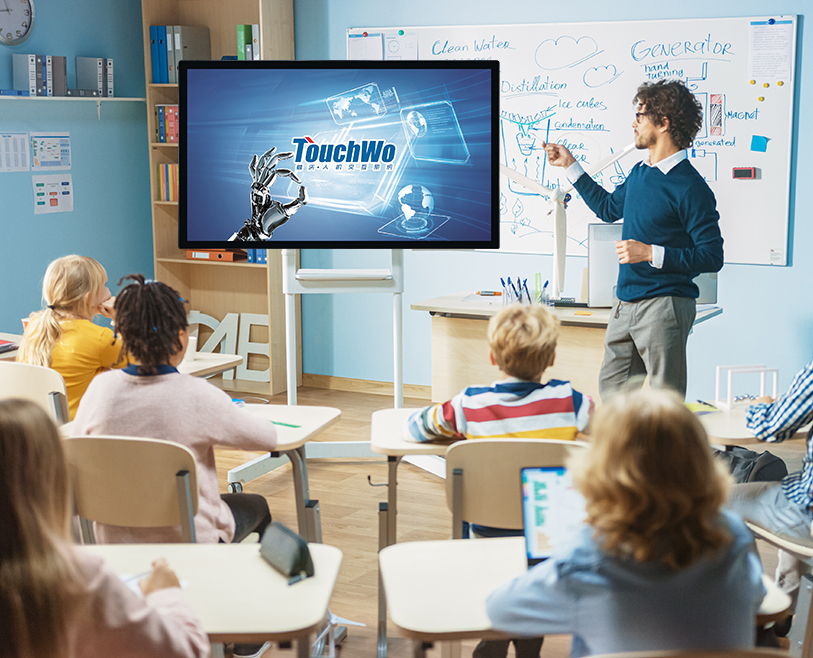
तब से 2009, Touchwo कैपेसिटिव टच स्क्रीन का एक विश्वसनीय निर्माता और आपूर्तिकर्ता रहा है, 200K इकाइयों की प्रभावशाली वार्षिक उत्पादन क्षमता के साथ. उच्च-प्रदर्शन स्पर्श समाधानों में विशेषज्ञता, Touchwo AUO और BOE जैसे प्रसिद्ध ब्रांडों के प्रीमियम एलसीडी पैनल का उपयोग करता है, उच्चतम गुणवत्ता वाले ए-ग्रेड डिस्प्ले सुनिश्चित करना. चाहे उपभोक्ता इलेक्ट्रॉनिक्स के लिए, चिकित्सा उपकरण, या औद्योगिक अनुप्रयोग, हम अनुकूलित समाधान प्रदान करते हैं जो आपके व्यवसाय की विशिष्ट आवश्यकताओं को पूरा करते हैं. सटीक विनिर्माण और कठोर गुणवत्ता नियंत्रण पर ध्यान देने के साथ, हम प्रतिक्रियाशील होने की गारंटी देते हैं, टिकाऊ, और विश्वसनीय टच स्क्रीन.
आज ही Touchwo से संपर्क करें यह जानने के लिए कि हमारे नवोन्मेषी स्पर्श समाधान आपके उत्पादों को कैसे उन्नत बना सकते हैं!
पूछे जाने वाले प्रश्न
1. कैपेसिटिव टच स्क्रीन के अनुत्तरदायी होने का क्या कारण है??
विभिन्न कारकों के कारण अनुत्तरदायीता उत्पन्न हो सकती है, गंदी स्क्रीन सहित, सॉफ्टवेयर मुद्दे, या हार्डवेयर की खराबी. स्क्रीन साफ़ करना, डिवाइस को पुनः प्रारंभ करना, और सॉफ़्टवेयर या ड्राइवर अपडेट करने से समस्या हल हो सकती है.
2. भूत स्पर्श क्या हैं और मैं उन्हें कैसे ठीक कर सकता हूँ??
भूत स्पर्श तब होते हैं जब स्क्रीन उन स्पर्शों को पंजीकृत करती है जो नहीं हो रहे हैं. यह सॉफ़्टवेयर गड़बड़ियों के कारण हो सकता है, हार्डवेयर विफलताएँ, या बाहरी हस्तक्षेप. डिवाइस को पुनः प्रारंभ करना, ड्राइवरों को अद्यतन करना, या स्क्रीन को कैलिब्रेट करने से मदद मिल सकती है. यदि समस्या बनी रहती है तो, यह एक गहन हार्डवेयर समस्या का संकेत दे सकता है जिस पर पेशेवर ध्यान देने की आवश्यकता है.
3. मुझे अपनी कैपेसिटिव टच स्क्रीन को कितनी बार कैलिब्रेट करना चाहिए??
यदि आप स्पर्श सटीकता के साथ समस्याएं देखते हैं तो आमतौर पर अंशांकन की आवश्यकता होती है, जैसे कि स्क्रीन गलत स्थान पर इनपुट दर्ज कर रही है. स्क्रीन को नियमित रूप से साफ़ करना और यह सुनिश्चित करना कि आपके डिवाइस का सॉफ़्टवेयर अद्यतित है, बार-बार अंशांकन की आवश्यकता को कम कर सकता है.
4. क्या कैपेसिटिव टच स्क्रीन क्षतिग्रस्त होने पर उसकी मरम्मत की जा सकती है??
हाँ, यदि कैपेसिटिव टच स्क्रीन शारीरिक रूप से क्षतिग्रस्त हैं तो उनकी मरम्मत की जा सकती है या उन्हें बदला जा सकता है. इसमें आमतौर पर टच सेंसर या संपूर्ण स्क्रीन असेंबली को बदलना शामिल होता है. मरम्मत के लिए निर्माता या प्रमाणित तकनीशियन से सहायता लेने की सलाह दी जाती है.
5. मैं कैपेसिटिव टच स्क्रीन टेस्ट कैसे कर सकता हूं??
आप विशेष ऐप्स या ऑनलाइन टूल का उपयोग करके कैपेसिटिव टच स्क्रीन परीक्षण कर सकते हैं. ये उपकरण स्क्रीन पर एक ग्रिड प्रदर्शित करते हैं और उन क्षेत्रों की पहचान करने में मदद करते हैं जो अनुत्तरदायी हो सकते हैं या भूत के स्पर्श से प्रभावित हो सकते हैं. कई निर्माता टच स्क्रीन प्रदर्शन के परीक्षण के लिए डायग्नोस्टिक सॉफ़्टवेयर भी प्रदान करते हैं.