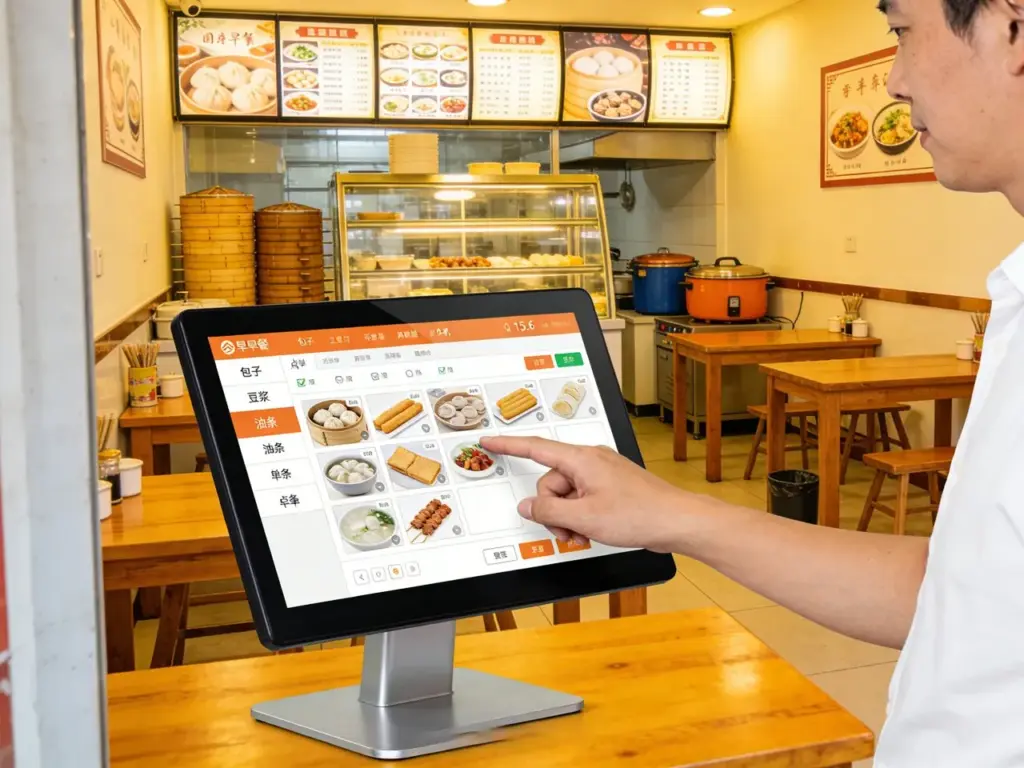
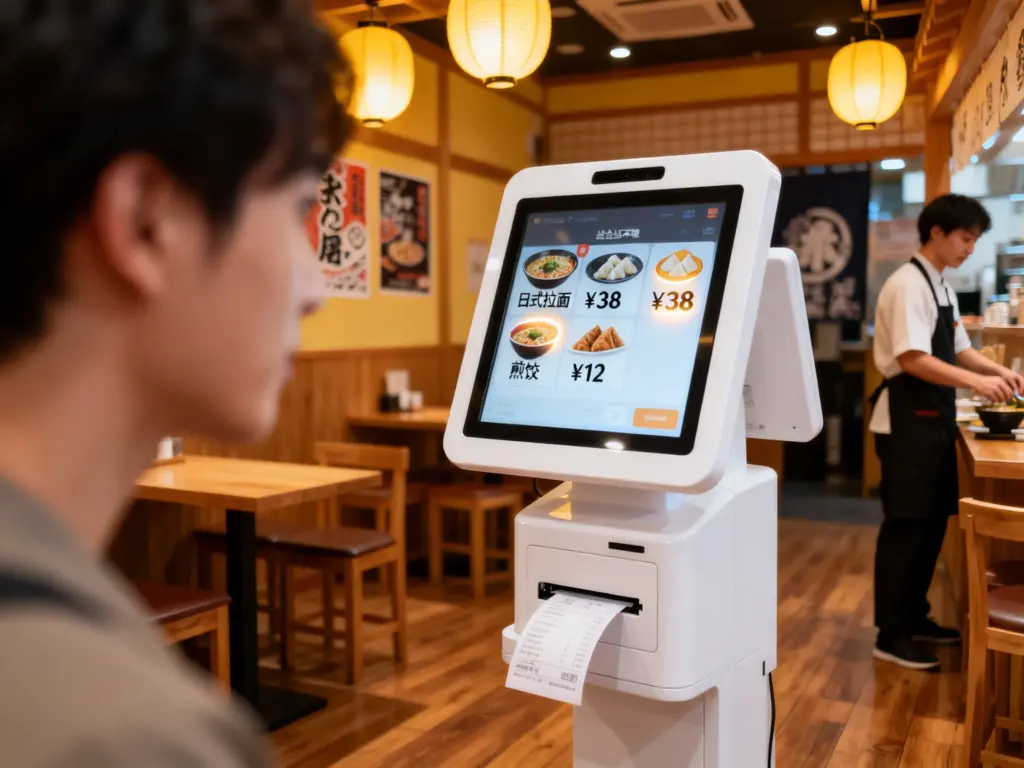
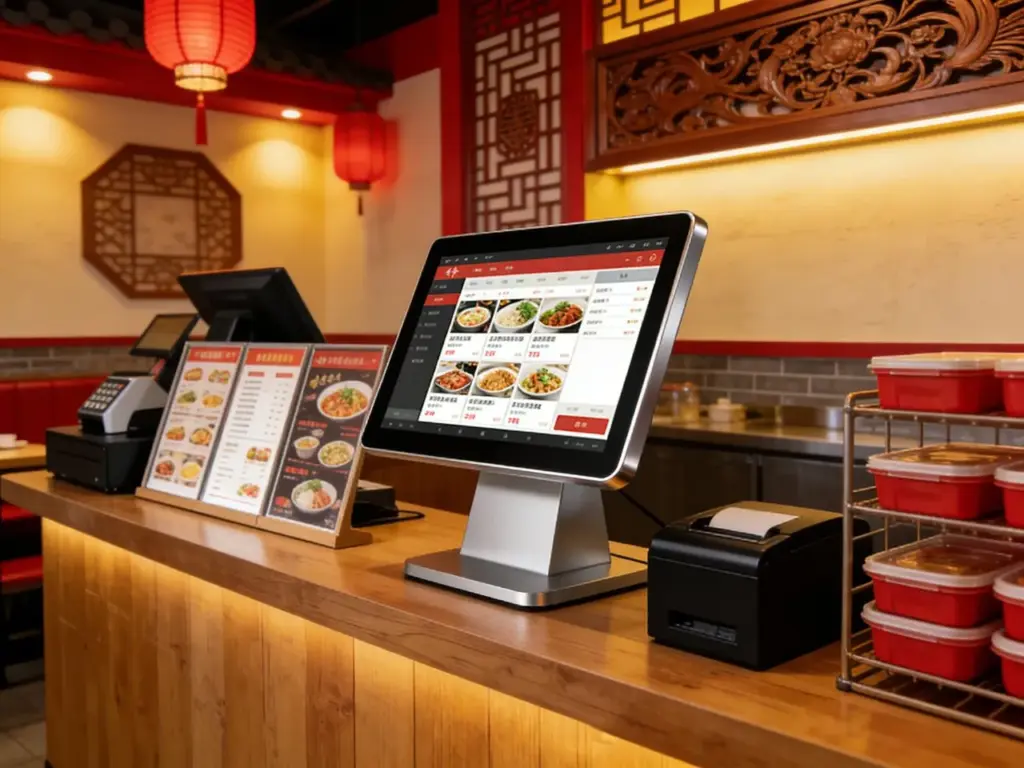
หน้าจอสัมผัสแบบ Capacitive ได้ปฏิวัติวิธีที่เราโต้ตอบกับอุปกรณ์ดิจิทัล. การตอบสนองสูง, ความทนทาน, และความแม่นยำทำให้เป็นตัวเลือกที่ต้องการในอุปกรณ์หลากหลายประเภท, จากสมาร์ทโฟนไปจนถึงอุปกรณ์อุตสาหกรรม. อย่างไรก็ตาม, เช่นเดียวกับเทคโนโลยีใดๆ, หน้าจอสัมผัสแบบ capacitive อาจประสบปัญหาที่อาจส่งผลต่อประสิทธิภาพการทำงาน. บทความนี้จะเจาะลึกถึงปัญหาที่พบบ่อยที่สุดที่พบในหน้าจอสัมผัสแบบ capacitive, สาเหตุที่เป็นไปได้, และวิธีการแก้ไขปัญหาเชิงปฏิบัติ.
ทำความเข้าใจกับเทคโนโลยีหน้าจอสัมผัสแบบ Capacitive

หัวใจสำคัญของหน้าจอสัมผัสแบบคาปาซิทีฟคือความสามารถในการตรวจจับคุณสมบัติทางไฟฟ้าของร่างกายมนุษย์. ต่างจากหน้าจอสัมผัสแบบต้านทานที่ต้องใช้แรงกดทางกายภาพ, หน้าจอสัมผัสแบบคาปาซิทีฟทำงานโดยการวัดการเปลี่ยนแปลงความจุ ณ จุดที่สัมผัสกัน. โดยทั่วไปหน้าจอจะเคลือบด้วยชั้นอินเดียมทินออกไซด์ (นี้), วัสดุที่เป็นสื่อกระแสไฟฟ้า. เมื่อนิ้ว (หรือวัตถุนำไฟฟ้าอื่น ๆ) เข้ามาสัมผัสกับหน้าจอ, มันรบกวนสนามไฟฟ้าสถิต, ทำให้อุปกรณ์สามารถลงทะเบียนอินพุตแบบสัมผัสได้. สำหรับคำอธิบายโดยละเอียดเพิ่มเติมเกี่ยวกับวิธีการทำงานของหน้าจอสัมผัสแบบ capacitive, คุณสามารถดูบทความของเราเกี่ยวกับ หลักการของเทคโนโลยีหน้าจอสัมผัสแบบ capacitive.
ข้อได้เปรียบที่สำคัญของหน้าจอสัมผัสแบบ capacitive คือความไวสูง, ช่วยให้การโต้ตอบราบรื่นและตอบสนอง. นอกจากนี้, หน้าจอแบบ capacitive รองรับท่าทางแบบมัลติทัช, เช่น การบีบนิ้วเพื่อซูม, ทำให้เหมาะสำหรับการใช้งานสมัยใหม่. ความทนทานเป็นข้อดีอีกประการหนึ่ง, เนื่องจากมีโอกาสสึกหรอน้อยกว่าเมื่อเปรียบเทียบกับหน้าจอแบบต้านทาน. แม้จะมีข้อดีเหล่านี้ก็ตาม, หน้าจอสัมผัสแบบ capacitive ไม่สามารถต้านทานปัญหาได้, และการทำความเข้าใจเทคโนโลยีที่อยู่เบื้องหลังเป็นสิ่งสำคัญสำหรับการแก้ไขปัญหาที่มีประสิทธิภาพ.
ปัญหาทั่วไปเกี่ยวกับหน้าจอสัมผัสแบบ Capacitive
เมื่อใช้หน้าจอสัมผัสแบบ capacitive, คุณอาจประสบปัญหาต่างๆ. ด้านล่างนี้เป็นปัญหาทั่วไปบางประการที่อาจเกิดขึ้นได้:
- หน้าจอสัมผัสที่ไม่ตอบสนอง: หน้าจอไม่สามารถตรวจจับหรือตอบสนองต่ออินพุตแบบสัมผัสได้, ส่งผลให้ไม่มีปฏิสัมพันธ์กัน.
- สัมผัสผี: หน้าจอตรวจพบการสัมผัสหรือการป้อนข้อมูลที่ไม่ได้เกิดขึ้น, มักนำไปสู่พฤติกรรมที่ไม่อยู่กับร่องกับรอยหรือการกระทำที่ไม่ได้ตั้งใจ.
- การตอบสนองการสัมผัสที่ผิดปกติ: การตรวจจับการสัมผัสไม่สอดคล้องกันหรือไม่ถูกต้อง, โดยที่หน้าจออาจบันทึกการสัมผัสไม่ถูกต้องหรือเกิดความล่าช้า.
- หน้าจอกะพริบ: การรบกวนการมองเห็นที่หน้าจอกะพริบ, กะพริบ, หรือแสดงภาพไม่ต่อเนื่อง, ส่งผลต่อการมองเห็นและการใช้งาน.
- จอแสดงผลหมองคล้ำหรือคุณภาพต่ำ: ลดความสว่างของหน้าจอหรือการแสดงสีที่ไม่ดีซึ่งทำให้หน้าจอสัมผัสใช้งานยาก, โดยเฉพาะในสภาพแวดล้อมที่สว่างสดใส.
- สัมผัสที่ละเอียดอ่อนมากเกินไป: หน้าจอตรวจจับอินพุตแบบสัมผัสได้ง่ายเกินไป, แม้จะมาจากแปรงที่ไม่ได้ตั้งใจหรืออยู่ใกล้กันก็ตาม, ทำให้เกิดการกระทำที่ไม่ได้ตั้งใจ.
- โซนที่ตายแล้ว: พื้นที่เฉพาะของหน้าจอไม่สามารถลงทะเบียนอินพุตแบบสัมผัสได้, นำไปสู่จุดที่ไม่ตอบสนองบนจอแสดงผล.
- การปรับเทียบการสัมผัสที่ไม่ถูกต้อง: อินพุตแบบสัมผัสถูกลงทะเบียนในตำแหน่งที่ไม่ถูกต้อง, ทำให้อุปกรณ์ตีความท่าทางและการแตะของผู้ใช้ผิด.
การแก้ไขปัญหาทั่วไปเกี่ยวกับหน้าจอสัมผัสแบบ Capacitive ของคุณ

เมื่อแก้ไขปัญหาหน้าจอสัมผัสแบบ capacitive, จำเป็นอย่างยิ่งที่จะต้องเข้าใจทั้งวิธีแก้ปัญหาทั่วไปและวิธีแก้ปัญหาเฉพาะที่เหมาะกับปัญหาแต่ละอย่าง. ด้านล่าง, ก่อนอื่นเราจะทบทวนเคล็ดลับการแก้ปัญหาทั่วไปบางประการอีกครั้ง จากนั้นจึงเจาะลึกวิธีแก้ปัญหาสำหรับข้อผิดพลาดเฉพาะ.
ขั้นตอน 1: ทำความสะอาดหน้าจอ
เริ่มต้นด้วยการทำความสะอาดหน้าจอสัมผัสอย่างทั่วถึง. ใช้ผ้าไมโครไฟเบอร์เช็ดฝุ่นออก, น้ำมัน, หรือลายนิ้วมือ. น้ำมันและสิ่งสกปรกเป็นสาเหตุที่พบบ่อยในการทำให้ไม่ตอบสนองหรือพฤติกรรมการสัมผัสที่ไม่แน่นอน. ใช้อย่างอ่อนโยนเสมอ, ผ้าที่ไม่ขัดสีเพื่อไม่ให้เกิดรอยขีดข่วนบนพื้นผิว.
ขั้นตอน 2: รีสตาร์ทอุปกรณ์ของคุณ
ปัญหาที่เกี่ยวข้องกับซอฟต์แวร์หลายอย่างสามารถแก้ไขได้ด้วยการรีสตาร์ทง่ายๆ. การรีบูตอุปกรณ์สามารถช่วยรีเฟรชตัวควบคุมระบบสัมผัสและแก้ไขข้อผิดพลาดชั่วคราวที่อาจส่งผลต่อประสิทธิภาพของหน้าจอ.
ขั้นตอน 3: ทำการทดสอบหน้าจอสัมผัสแบบ Capacitive
หากหน้าจอยังคงแสดงพฤติกรรมผิดปกติต่อไป, พิจารณาทำการทดสอบหน้าจอสัมผัสแบบ capacitive. การทดสอบเหล่านี้ช่วยให้คุณระบุได้ว่าหน้าจอตอบสนองอย่างถูกต้องในทุกพื้นที่หรือไม่. มีแอพและเครื่องมือออนไลน์มากมายที่ออกแบบมาเพื่อจุดประสงค์นี้, ซึ่งแสดงตารางหรือรูปแบบที่ช่วยคุณระบุพื้นที่ที่ไม่ตอบสนองของหน้าจอ.
ขั้นตอน 4: ปรับเทียบหน้าจอ
หากคุณสังเกตเห็นว่าหน้าจอสัมผัสไม่ได้บันทึกอินพุตของคุณอย่างถูกต้อง, การปรับเทียบหน้าจอใหม่อาจช่วยได้. ซอฟต์แวร์ปรับเทียบช่วยให้เซ็นเซอร์สัมผัสปรับแนวตัวเองตามเอาต์พุตของหน้าจอ. การสอบเทียบสามารถเข้าถึงได้ผ่านการตั้งค่าอุปกรณ์ของคุณหรือผ่านแอปสอบเทียบของบุคคลที่สาม.
ขั้นตอน 5: ตรวจสอบการอัปเดตซอฟต์แวร์และไดรเวอร์
ซอฟต์แวร์หรือไดรเวอร์อุปกรณ์ที่ล้าสมัยอาจทำให้หน้าจอสัมผัสทำงานผิดปกติได้. ตรวจสอบให้แน่ใจว่าทั้งระบบปฏิบัติการและไดรเวอร์หน้าจอสัมผัสของคุณเป็นเวอร์ชันล่าสุด. ผู้ผลิตมักจะเผยแพร่การอัปเดตที่แก้ไขจุดบกพร่องและปรับปรุงประสิทธิภาพของหน้าจอสัมผัส.
ขั้นตอน 6: ตรวจสอบการรบกวน
หน้าจอสัมผัสแบบคาปาซิทีฟมีความไวต่อการรบกวนทางแม่เหล็กไฟฟ้า (อีเอ็มไอ). ตรวจสอบให้แน่ใจว่าอุปกรณ์ของคุณไม่ได้ใช้ใกล้กับสนามไฟฟ้าแรงสูงหรืออุปกรณ์ที่ปล่อยรังสีแม่เหล็กไฟฟ้ามากเกินไป, เนื่องจากอาจนำไปสู่การสัมผัสผีหรือพฤติกรรมที่ไม่อยู่กับร่องกับรอยได้.
ขั้นตอน 7: ทดสอบปัญหาฮาร์ดแวร์
หากไม่มีขั้นตอนข้างต้นสามารถแก้ไขปัญหาได้, อาจมีฮาร์ดแวร์ทำงานผิดปกติ. เซ็นเซอร์สัมผัสหรือตัวควบคุมที่ผิดพลาดอาจต้องมีการตรวจสอบหรือเปลี่ยนโดยมืออาชีพ. ในกรณีเช่นนี้, ขอแนะนำให้ติดต่อผู้ผลิตหรือศูนย์บริการที่ได้รับอนุญาตเพื่อวินิจฉัยและซ่อมแซม.
นี่คือตารางที่ให้คำแนะนำโดยย่อเพื่อช่วยระบุและแก้ไขปัญหาหน้าจอสัมผัสแบบ capacitive ทั่วไปได้อย่างมีประสิทธิภาพ.
| ปัญหา | สาเหตุ | สารละลาย |
| หน้าจอสัมผัสที่ไม่ตอบสนอง | ความผิดพลาดของซอฟต์แวร์, คอนโทรลเลอร์แบบสัมผัสทำงานผิดปกติ, หรือเซ็นเซอร์เสียหาย. | รีสตาร์ทอุปกรณ์, ตรวจสอบการอัปเดตซอฟต์แวร์, หรือรีเซ็ตอุปกรณ์. สำหรับปัญหาด้านฮาร์ดแวร์, แสวงหาการซ่อมแซม. |
| สัมผัสผี | เซ็นเซอร์สัมผัสผิดพลาด, หน้าจอเสียหาย, หรือการรบกวนจากอุปกรณ์อิเล็กทรอนิกส์. | รีสตาร์ทอุปกรณ์, ลบการรบกวนจากภายนอก, หรือเปลี่ยนหน้าจอหากจำเป็น. |
| การตอบสนองการสัมผัสที่ผิดปกติ | การรบกวนทางแม่เหล็กไฟฟ้า, คอนโทรลเลอร์แบบสัมผัสชำรุด, หรือปัญหาการสอบเทียบ. | ปิดการใช้งานอุปกรณ์ภายนอกที่ก่อให้เกิดการรบกวน, ปรับเทียบหน้าจอใหม่, และตรวจสอบการอัปเดตซอฟต์แวร์. |
| หน้าจอกะพริบ | การเชื่อมต่อที่หลวม, ข้อบกพร่องของซอฟต์แวร์, หรือส่วนประกอบที่มีคุณภาพต่ำ. | อัพเดตเฟิร์มแวร์, รีสตาร์ทอุปกรณ์, หรือรับการซ่อมแซมอย่างมืออาชีพหากปัญหาฮาร์ดแวร์ยังคงมีอยู่. |
| จอแสดงผลหมองคล้ำหรือคุณภาพต่ำ | โหมดประหยัดแบตเตอรี่, การตั้งค่าไม่ถูกต้อง, หรือการเสื่อมสภาพของฮาร์ดแวร์. | ปรับการตั้งค่าการแสดงผล, ปิดใช้งานโหมดประหยัดแบตเตอรี่, หรือตรวจสอบปัญหาฮาร์ดแวร์ เช่น ไฟแบ็คไลท์ทำงานล้มเหลว. |
| สัมผัสที่ละเอียดอ่อนมากเกินไป | ความผิดพลาดของซอฟต์แวร์, การตั้งค่าความไวสูง, หรือการแทรกแซงสิ่งแวดล้อม. | ปรับการตั้งค่าความไวสัมผัส, ปรับเทียบหน้าจอใหม่, และขจัดการรบกวนจากภายนอก. |
| โซนที่ตายแล้ว | ความล้มเหลวของฮาร์ดแวร์ในเซ็นเซอร์สัมผัสหรือความเสียหายของหน้าจอ. | รีสตาร์ทอุปกรณ์, ทำความสะอาดหน้าจอ, ปรับเทียบใหม่, หรือขอรับการซ่อมแซมโดยผู้เชี่ยวชาญหากปัญหายังคงมีอยู่. |
| การปรับเทียบการสัมผัสที่ไม่ถูกต้อง | ข้อบกพร่องของซอฟต์แวร์, ปัจจัยด้านสิ่งแวดล้อม, หรือตัวควบคุมระบบสัมผัสทำงานผิดปกติ. | ปรับเทียบหน้าจอใหม่, อัพเดตเฟิร์มแวร์, หรือรีเซ็ตอุปกรณ์. หากปัญหายังคงอยู่, พิจารณาซ่อมแซมฮาร์ดแวร์. |
การแก้ไขปัญหาหน้าจอสัมผัสแบบ Capacitive สำหรับอุปกรณ์ต่างๆ

หน้าจอสัมผัสแบบ Capacitive มักใช้กับอุปกรณ์หลากหลายประเภท, แต่ปัญหาการแก้ไขปัญหาอาจแตกต่างกันอย่างมากขึ้นอยู่กับประเภทของอุปกรณ์. ด้านล่างนี้คือวิธีแก้ปัญหาที่ปรับแต่งมาสำหรับปัญหาหน้าจอสัมผัสแบบ capacitive ในอุปกรณ์ต่างๆ, รวมถึงสมาร์ทโฟนด้วย, แท็บเล็ต, หน้าจอสัมผัสอุตสาหกรรม, และจอแสดงผลในรถยนต์.
1. สมาร์ทโฟน
สมาร์ทโฟนมักประสบปัญหาต่างๆ เช่น Ghost Touch, การไม่ตอบสนอง, และโซนที่ตายแล้ว. วิธีแก้ปัญหาทั่วไป ได้แก่ การรีสตาร์ทอุปกรณ์, ตรวจสอบให้แน่ใจว่าหน้าจอสะอาด, และอัพเดตซอฟต์แวร์ระบบ. หากปัญหายังคงมีอยู่, อาจจำเป็นต้องปรับเทียบหน้าจอใหม่หรือเปลี่ยนตัวป้องกันหน้าจอ. ในบางกรณี, การรีเซ็ตเป็นค่าเริ่มต้นจากโรงงานอาจแก้ไขปัญหาเกี่ยวกับซอฟต์แวร์ได้.
2. แท็บเล็ต
แท็บเล็ตมีปัญหาเดียวกันกับสมาร์ทโฟนหลายประการ, แต่ด้วยหน้าจอที่ใหญ่ขึ้น, ปัญหาเช่นความล้มเหลวของมัลติทัชหรือเวลาตอบสนองช้าสามารถสังเกตเห็นได้ชัดเจนยิ่งขึ้น. สำหรับแท็บเล็ต, ขั้นตอนแรกควรเป็นการอัปเดตระบบหรือรีสตาร์ท. หากปัญหาการสัมผัสเกี่ยวข้องกับฮาร์ดแวร์, เช่น ดิจิไทเซอร์ทำงานผิดปกติ, อาจจำเป็นต้องซ่อมแซมหรือปรับเทียบใหม่โดยมืออาชีพ. การทำความสะอาดหน้าจอเป็นสิ่งสำคัญและต้องแน่ใจว่าไม่มีตัวป้องกันหน้าจอส่งผลต่อความไวของการสัมผัส.
3. หน้าจอสัมผัสอุตสาหกรรม
สภาพแวดล้อมทางอุตสาหกรรมอาจทำให้เกิดความท้าทายเพิ่มเติม เช่น การรบกวนทางแม่เหล็กไฟฟ้า, ฝุ่น, และอุณหภูมิสุดขั้ว. ปัจจัยเหล่านี้สามารถส่งผลกระทบได้ หน้าจอสัมผัส ผลงาน, ทำให้เกิดพฤติกรรมเอาแน่เอานอนไม่ได้หรือไม่ตอบสนอง. เพื่อแก้ไขปัญหา, ตรวจสอบให้แน่ใจว่าหน้าจอสะอาดและปราศจากเศษซาก. หากสงสัยว่ามีการรบกวน, อาจจำเป็นต้องติดตั้งระบบป้องกันแม่เหล็กไฟฟ้าหรือใช้แผงสัมผัสระดับอุตสาหกรรม. การปรับเทียบระบบสัมผัสและการอัพเดตเฟิร์มแวร์ยังสามารถช่วยแก้ไขปัญหาที่เกี่ยวข้องกับซอฟต์แวร์บางประการได้.
4. จอแสดงผลในรถยนต์
หน้าจอสัมผัสในรถยนต์อาจมีปัญหาเฉพาะ, รวมถึงความร้อนสูง, แสงแดดโดยตรง, และการสัมผัสกับความชื้น. ปัจจัยเหล่านี้อาจทำให้เกิดการกะพริบได้, โซนที่ตายแล้ว, หรือไม่ตอบสนอง. โดยทั่วไปวิธีแก้ปัญหาเกี่ยวข้องกับการปรับระบบควบคุมอุณหภูมิของยานพาหนะหรือตรวจสอบให้แน่ใจว่าหน้าจอไม่โดนแสงแดดโดยตรง. สำหรับปัญหาเรื้อรัง, การตรวจหาการอัปเดตซอฟต์แวร์หรือการปรับเทียบหน้าจอใหม่อาจช่วยได้.
ด้วยการทำความเข้าใจความท้าทายเฉพาะตัวของอุปกรณ์แต่ละประเภท, ผู้ใช้สามารถระบุและแก้ไขปัญหาหน้าจอสัมผัสแบบ capacitive ได้ดีขึ้น, รับประกันประสิทธิภาพสูงสุดในสภาพแวดล้อมที่แตกต่างกัน.
เคล็ดลับการบำรุงรักษาที่สำคัญสำหรับการรักษาหน้าจอสัมผัสแบบ Capacitive ของคุณให้อยู่ในสภาพดีเยี่ยม
การดูแลรักษาหน้าจอสัมผัสแบบ capacitive เป็นสิ่งสำคัญในการป้องกันปัญหาและยืดอายุการใช้งาน. ด้านล่างนี้เป็นเคล็ดลับสำคัญบางประการ:
- การทำความสะอาดเป็นประจำ: ทำความสะอาดหน้าจอเป็นประจำโดยใช้ผ้าไมโครไฟเบอร์เพื่อลบลายนิ้วมือ, สิ่งสกปรก, และน้ำมันที่อาจทำให้ความไวในการสัมผัสลดลง.
- ใช้ตัวป้องกันหน้าจอ: ตัวป้องกันหน้าจอคุณภาพสูงช่วยป้องกันรอยขีดข่วนและลดความเสี่ยงต่อความเสียหาย.
- หลีกเลี่ยงอุณหภูมิที่สูงมาก: หน้าจอสัมผัสแบบ Capacitive ทำงานได้ดีที่สุดในช่วงอุณหภูมิปานกลาง. การสัมผัสกับความร้อนหรือความเย็นจัดอาจส่งผลต่อการทำงานของหน้าจอ.
- สัมผัสที่อ่อนโยน: หลีกเลี่ยงการกดบนหน้าจอแรงเกินไป. ใช้ปลายนิ้วของคุณเพื่อผลลัพธ์ที่ดีที่สุด, เนื่องจากการกดด้วยแรงมากเกินไปอาจทำให้เซ็นเซอร์คาปาซิทีฟเสียหายได้.
- อัพเดตซอฟต์แวร์เป็นประจำ: อัปเดตซอฟต์แวร์ของอุปกรณ์ให้ทันสมัยอยู่เสมอเพื่อให้แน่ใจว่าหน้าจอสัมผัสมีประสิทธิภาพและความปลอดภัยสูงสุด.
ทำไมต้องเลือก Touchwo: ผู้ผลิตหน้าจอสัมผัสชั้นนำสำหรับความต้องการของคุณ
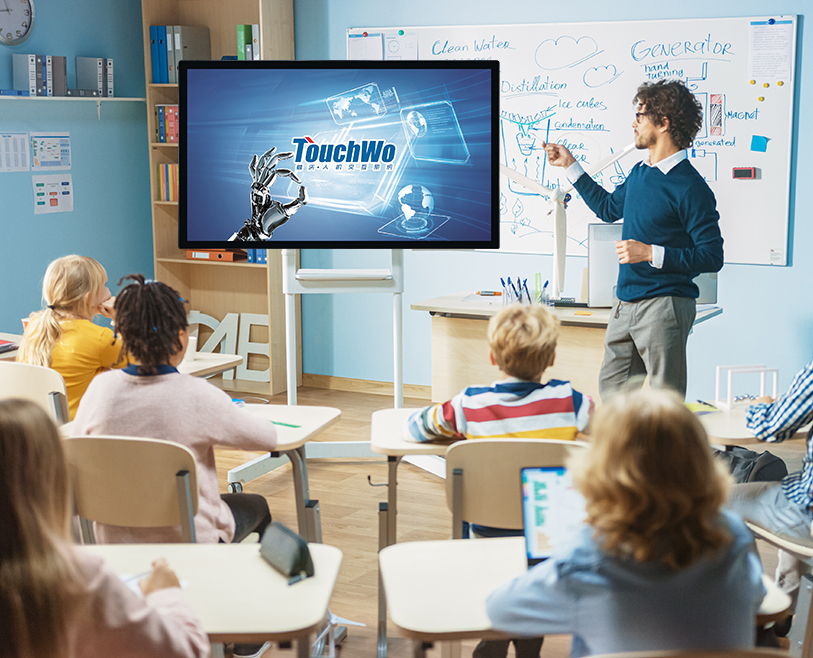
เนื่องจาก 2009, ทัชโว เป็นผู้ผลิตและผู้จำหน่ายหน้าจอสัมผัสแบบ capacitive ที่เชื่อถือได้, ด้วยกำลังการผลิตที่น่าประทับใจถึง 200,000 หน่วยต่อปี. เชี่ยวชาญในโซลูชันระบบสัมผัสประสิทธิภาพสูง, Touchwo ใช้แผง LCD ระดับพรีเมี่ยมจากแบรนด์ที่มีชื่อเสียงเช่น AUO และ BOE, ทำให้มั่นใจได้ว่าจอแสดงผลเกรด A คุณภาพสูงสุด. ไม่ว่าจะเป็นเครื่องใช้ไฟฟ้า, อุปกรณ์ทางการแพทย์, หรืองานอุตสาหกรรม, เรานำเสนอโซลูชั่นที่ปรับแต่งตามความต้องการเฉพาะของธุรกิจของคุณ. โดยมุ่งเน้นการผลิตที่มีความแม่นยำและการควบคุมคุณภาพอย่างเข้มงวด, เรารับประกันการตอบสนอง, ทนทาน, และหน้าจอสัมผัสที่เชื่อถือได้.
ติดต่อ Touchwo วันนี้ เพื่อค้นหาว่าโซลูชันระบบสัมผัสที่เป็นนวัตกรรมของเราสามารถยกระดับผลิตภัณฑ์ของคุณได้อย่างไร!
คำถามที่พบบ่อย
1. สาเหตุที่ทำให้หน้าจอสัมผัสแบบ capacitive ไม่ตอบสนอง?
การไม่ตอบสนองอาจเกิดขึ้นได้จากหลายปัจจัย, รวมถึงหน้าจอที่สกปรก, ปัญหาซอฟต์แวร์, หรือฮาร์ดแวร์ทำงานผิดปกติ. การทำความสะอาดหน้าจอ, รีสตาร์ทอุปกรณ์, และการอัพเดตซอฟต์แวร์หรือไดรเวอร์อาจช่วยแก้ปัญหาได้.
2. Ghost Touch คืออะไร และจะแก้ไขได้อย่างไร?
Ghost Touch คือเมื่อหน้าจอลงทะเบียนการสัมผัสซึ่งไม่ได้เกิดขึ้น. อาจเกิดจากความผิดพลาดของซอฟต์แวร์, ความล้มเหลวของฮาร์ดแวร์, หรือการรบกวนจากภายนอก. การรีสตาร์ทอุปกรณ์, อัพเดตไดรเวอร์, หรือการปรับเทียบหน้าจอสามารถช่วยได้. หากปัญหายังคงมีอยู่, อาจบ่งบอกถึงปัญหาฮาร์ดแวร์ที่ลึกซึ้งซึ่งต้องได้รับการดูแลอย่างมืออาชีพ.
3. ฉันควรปรับเทียบหน้าจอสัมผัสแบบ capacitive บ่อยแค่ไหน?
โดยทั่วไปจำเป็นต้องมีการปรับเทียบหากคุณสังเกตเห็นปัญหาเกี่ยวกับความแม่นยำในการสัมผัส, เช่นหน้าจอลงทะเบียนอินพุตผิดตำแหน่ง. การทำความสะอาดหน้าจอเป็นประจำและการตรวจสอบให้แน่ใจว่าซอฟต์แวร์ของอุปกรณ์เป็นเวอร์ชันล่าสุดจะช่วยลดความจำเป็นในการสอบเทียบบ่อยครั้งได้.
4. หน้าจอสัมผัสแบบ capacitive สามารถซ่อมแซมได้หากเสียหาย?
ใช่, หน้าจอสัมผัสแบบ capacitive สามารถซ่อมแซมหรือเปลี่ยนได้หากได้รับความเสียหายทางกายภาพ. โดยทั่วไปจะเกี่ยวข้องกับการเปลี่ยนเซ็นเซอร์สัมผัสหรือชุดหน้าจอทั้งหมด. ขอแนะนำให้ขอความช่วยเหลือจากผู้ผลิตหรือช่างเทคนิคที่ได้รับการรับรองเพื่อทำการซ่อมแซม.
5. ฉันจะทำการทดสอบหน้าจอสัมผัสแบบ capacitive ได้อย่างไร?
คุณสามารถทำการทดสอบหน้าจอสัมผัสแบบคาปาซิทีฟได้โดยใช้แอปพิเศษหรือเครื่องมือออนไลน์. เครื่องมือเหล่านี้จะแสดงตารางบนหน้าจอและช่วยระบุพื้นที่ที่อาจไม่ตอบสนองหรือได้รับผลกระทบจากการสัมผัสผี. ผู้ผลิตหลายรายยังมีซอฟต์แวร์วินิจฉัยสำหรับทดสอบประสิทธิภาพของหน้าจอสัมผัสด้วย.