ຫນ້າຈໍສໍາຜັດທີ່ມີຄວາມສາມາດຖືກນໍາໃຊ້ຢ່າງກວ້າງຂວາງໃນໂທລະສັບສະຫຼາດ, ຢາເມັດ, kiosks, ອຸປະກອນອຸດສາຫະກໍາ, ແລະການສະແດງແບບໂຕ້ຕອບ. ຫນ້າຈໍເຫຼົ່ານີ້ແມ່ນເປັນທີ່ຮູ້ຈັກສໍາລັບຄວາມຮັບຜິດຊອບແລະຄວາມສາມາດຫຼາຍຢ່າງຂອງພວກເຂົາ. ເຖິງຢ່າງໃດກໍ່ຕາມ, ໃນໄລຍະເວລາຫຼືຍ້ອນປັດໃຈສິ່ງແວດລ້ອມ, ພວກເຂົາອາດຈະກາຍເປັນຄົນທີ່ຖືກຕ້ອງຫນ້ອຍ, ການຮຽກຮ້ອງໃຫ້ຂະບວນການທີ່ມີຊື່ວ່າການສອບທຽບຫນ້າຈໍສໍາພັດ.
ໃນຄູ່ມືນີ້, ພວກເຮົາຈະຍ່າງໄປຫາທ່ານໂດຍຜ່ານທຸກສິ່ງທີ່ທ່ານຕ້ອງການຮູ້ຈັກຈາກຄວາມເຂົ້າໃຈກ່ຽວກັບການສອບທຽບແມ່ນວິທີການແລະເວລາໃດທີ່ຈະປະຕິບັດ, ຄໍາແນະນໍາໃນການແກ້ໄຂບັນຫາ, ແລະສິ່ງທີ່ຕ້ອງເຮັດຖ້າການສອບທຽບບໍ່ໄດ້ຜົນ. ບໍ່ວ່າທ່ານຈະເປັນຜູ້ໃຊ້ສຸດທ້າຍ, ຊ່າງຊ່າງ, ຫຼືຜູ້ຊື້ທຸລະກິດ, ຄູ່ມືນີ້ຖືກອອກແບບມາເພື່ອຊ່ວຍໃຫ້ທ່ານຕັດສິນໃຈທີ່ໄດ້ຮັບຂໍ້ມູນ.
ສິ່ງທີ່ມີການສອບທຽບຫນ້າຈໍສໍາພັດສະຖານທີ່?
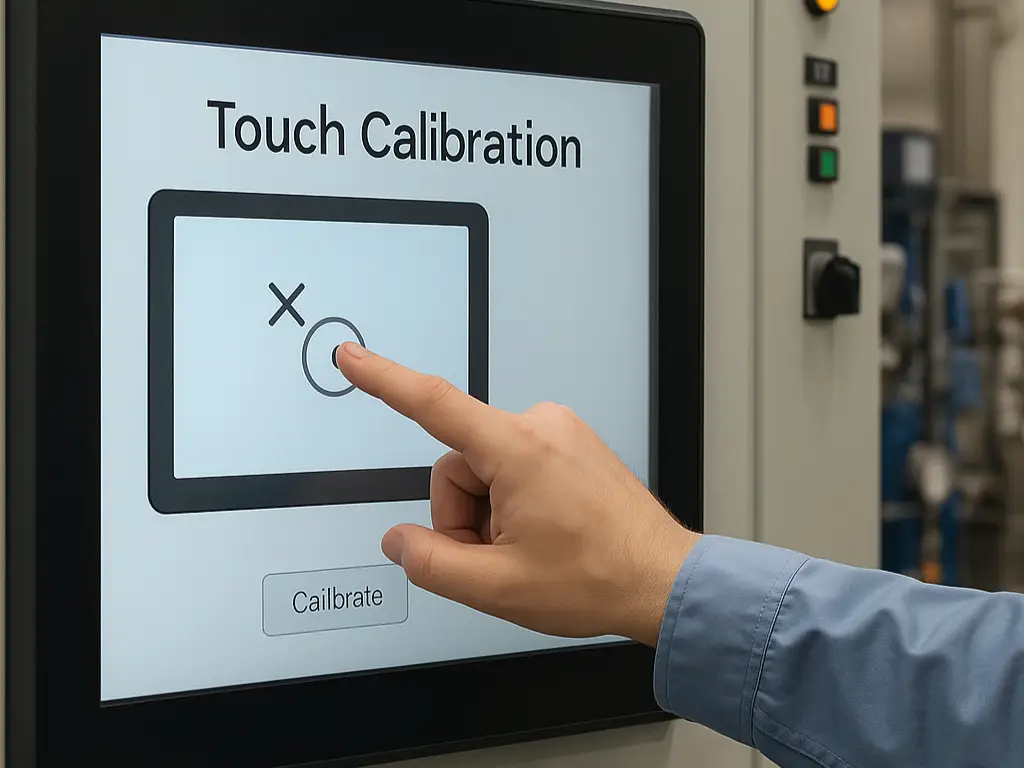
ການສອບທຽບຫນ້າຈໍສໍາພັດກັບຂະບວນການປັບຂະຫນາດຄວາມອ່ອນໄຫວແລະຄວາມຖືກຕ້ອງຂອງຫນ້າຈໍເພື່ອຮັບປະກັນວ່າມັນຕ້ອງລົງທະບຽນເຂົ້າຮັບການປ້ອນຂໍ້ມູນໃຫ້ຖືກຕ້ອງ. ບໍ່ຄືກັບຫນ້າຈໍທີ່ຕ້ານທານ, ເຊິ່ງອີງໃສ່ຄວາມກົດດັນ, ຫນ້າຈໍ Capacitive ກວດພົບການສໍາພັດຜ່ານຄຸນສົມບັດຂອງໄຟຟ້າຂອງຮ່າງກາຍຂອງມະນຸດ.
ໃນໄລຍະເວລາ, ຫຼືເນື່ອງຈາກການປ່ຽນແປງຮາດແວ / ຊອບແວ, ຫນ້າຈໍອາດຈະເລີ່ມຕົ້ນທີ່ຈະຕີຄວາມຫມາຍທີ່ບໍ່ຖືກຕ້ອງ - ເຊັ່ນ: ການຕອບສະຫນອງຢ່າງບໍ່ຖືກຕ້ອງ, ຕື່ງ, ຫຼືບໍ່ສອດຄ່ອງ. ການສອບທຽບຊ່ວຍຟື້ນຟູຄວາມສອດຄ່ອງທີ່ເຫມາະສົມລະຫວ່າງການສໍາພັດທາງດ້ານຮ່າງກາຍຂອງທ່ານແລະການຕອບສະຫນອງດິຈິຕອນຂອງຈໍສະແດງຜົນ.
ເວລາໃດທີ່ທ່ານຄວນອີງໃສ່ຫນ້າຈໍສໍາພັດທີ່ມີຄວາມສາມາດ?
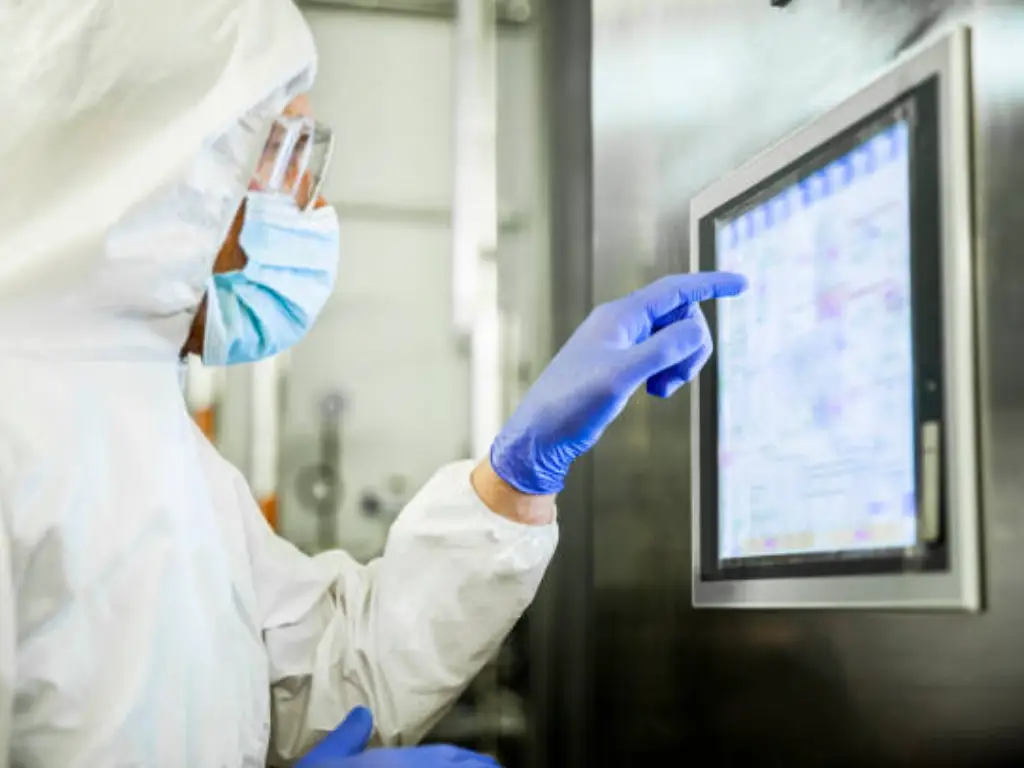
ບໍ່ແມ່ນຫນ້າຈໍສໍາພັດທີ່ມີຄວາມສາມາດທັງຫມົດລ້ວນແຕ່ຮຽກຮ້ອງໃຫ້ມີການສອບທຽບເລື້ອຍໆ, ແຕ່ມີສະຖານະການສະເພາະທີ່ແນະນໍາໃຫ້ດີ:
- ການຕອບຮັບທີ່ບໍ່ຖືກຕ້ອງ: ຈຸດສໍາພັດປະກົດວ່າການຊົດເຊີຍຈາກຕໍາແຫນ່ງນິ້ວມືຕົວຈິງຂອງທ່ານ.
- ຄວາມຮັບຜິດຊອບຊັກຊ້າ: ຫນ້າຈໍ lags ຫຼືຊ້າທີ່ຈະລົງທະບຽນສໍາພັດ.
- ຫນ້າຈໍພຽງການລອຍລົມ: ຈຸດສໍາພັດພຽງແຕ່ຂັບໄລ່ໄປຕາມເວລາ, ເຮັດໃຫ້ຫນ້າຈໍບໍ່ຫນ້າເຊື່ອຖື.
- ການປັບປຸງລະບົບ Post ຫຼືການປ່ຽນແປງຮາດແວ: ການປັບປຸງ firmware ຫຼືການທົດແທນສ່ວນປະກອບຕ່າງໆອາດຈະສົ່ງຜົນກະທົບຕໍ່ຄວາມອ່ອນໄຫວສໍາພັດ.
- ການປ່ຽນແປງສິ່ງແວດລ້ອມທີ່ສຸດ: ຄວາມຊຸ່ມຊື່ນສູງ, ການແຊກແຊງຄົງທີ່, ຫຼືປ່ຽນອຸນຫະພູມສາມາດສົ່ງຜົນກະທົບຕໍ່ການປະຕິບັດ.
ຖ້າທ່ານປະສົບກັບບັນຫາເຫຼົ່ານີ້, ການສອບທຽບແມ່ນບາດກ້າວທໍາອິດທີ່ດີກ່ອນທີ່ຈະປ່ຽນຫນ້າຈໍ.
ເຄື່ອງມືແລະຊອບແວທີ່ຕ້ອງການສໍາລັບການສອບທຽບຫນ້າຈໍສໍາພັດ
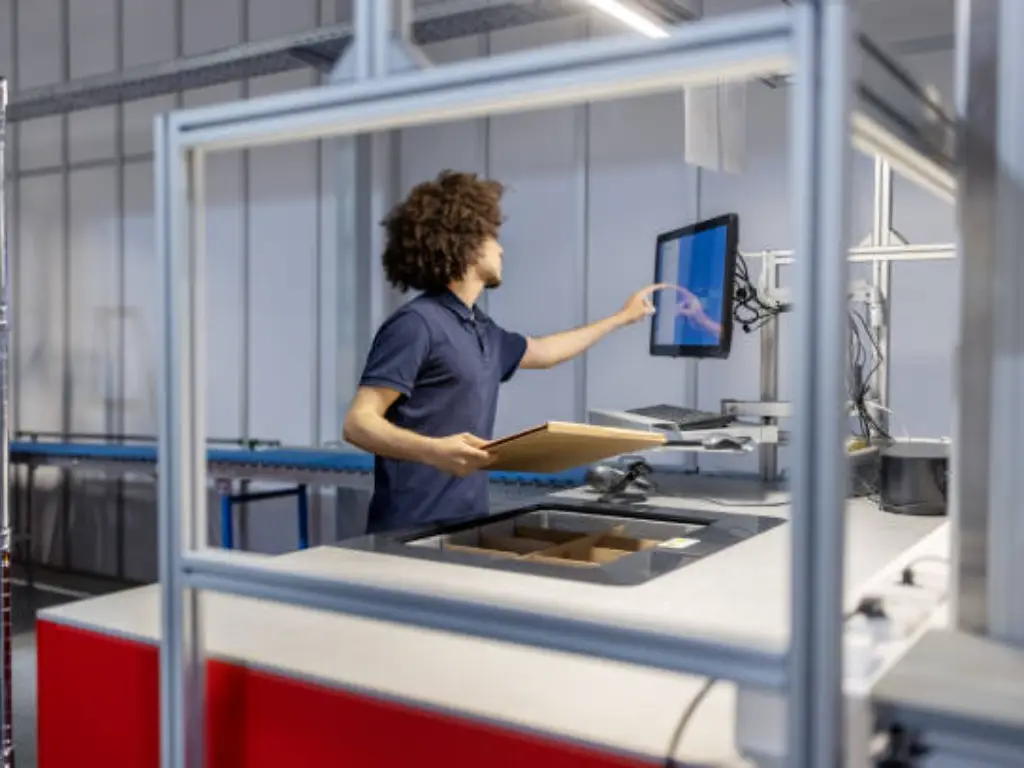
ຂະບວນການສອບທຽບສາມາດແຕກຕ່າງກັນໄປຕາມລະບົບປະຕິບັດການ, ການຕັ້ງຄ່າຮາດແວ, ແລະຜູ້ຜະລິດ. ນີ້ແມ່ນເຄື່ອງມືແລະສິ່ງອໍານວຍຄວາມສະດວກບາງຢ່າງ:
- Windows OS: ເຄື່ອງມືການສອບທຽບທີ່ສ້າງຂຶ້ນ (Control Panel > Tablet PC Settings > Calibrate).
- ອຸປະກອນ Android: ຜູ້ຜະລິດບາງຄົນປະກອບມີເຄື່ອງມືການສອບທຽບ TongScreen ໃນການຕັ້ງຄ່ານັກພັດທະນາ.
- ລະບົບ Linux: ໃຊ້ Xinput_Calibrator ຫຼືສໍາຜັດກັບເອກະສານການຕັ້ງຄ່າສະເພາະ.
- ລະບົບທີ່ຝັງຢູ່ຫຼື kiosks: ຄົນຂັບລົດຫຼືເຄື່ອງໃຊ້ໄຟຟ້າທີ່ໃຫ້ບໍລິການ.
ບາງທ່ານຕິດຕາມທີ່ມີອຸດສາຫະກໍາຫຼືລູກຄ້າທີ່ມີຄວາມຕ້ອງການຊອບແວທີ່ເປັນເຈົ້າຂອງຈາກຜູ້ຜະລິດຈໍສະກູຫນ້າຈໍ touchgo, ເຊິ່ງອາດຈະປະກອບມີການວິນິດໄສຂັ້ນຕົ້ນແລະລັກສະນະການສອບທຽບ.
ວິທີການ calibrate ຫນ້າຈໍສໍາພັດທີ່ມີຄວາມສາມາດ: ຄໍາແນະນໍາເທື່ອລະຂັ້ນຕອນ
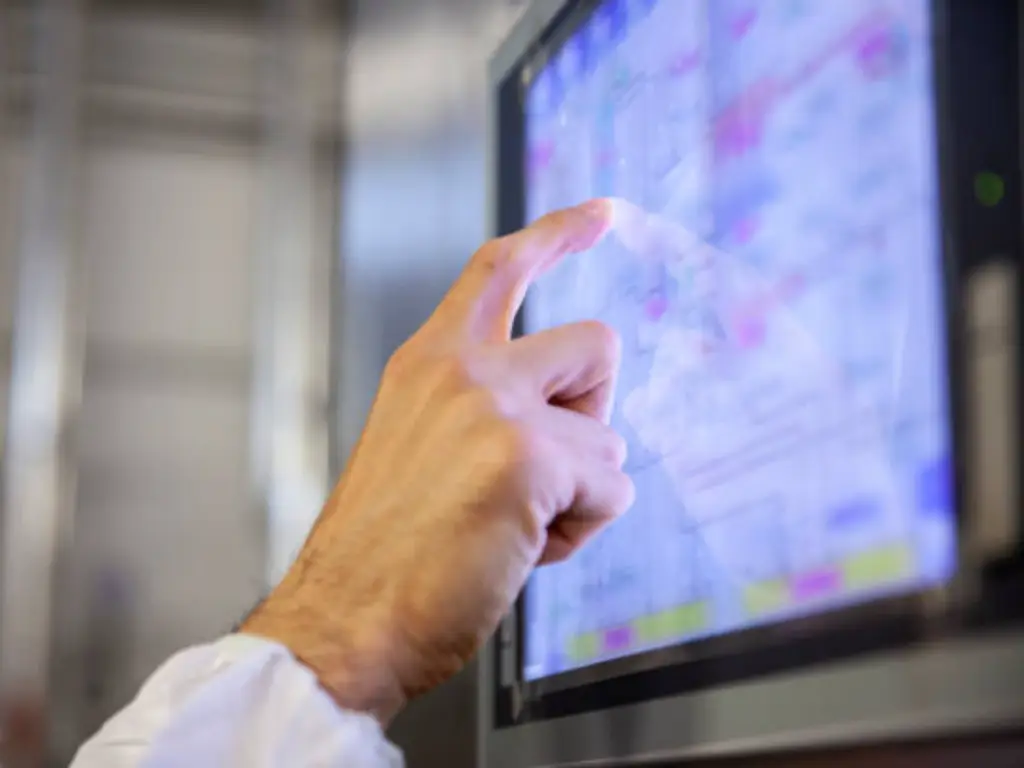
calibrating ຂອງທ່ານ ຫນ້າຈໍສໍາພັດຄວາມສາມາດ ຊ່ວຍຟື້ນຟູການປ້ອນຂໍ້ມູນທີ່ຖືກຕ້ອງແລະຕອບສະຫນອງ. ປະຕິບັດຕາມຂັ້ນຕອນຂ້າງລຸ່ມນີ້ເພື່ອປະຕິບັດການສອບທຽບຢ່າງຖືກຕ້ອງ.
ບາດກ້າວ 1: ເຮັດຄວາມສະອາດຫນ້າຈໍສໍາພັດ
ເຮັດຄວາມສະອາດໃຫ້ສະອາດຫນ້າຈໍດ້ວຍຜ້າ microfiber ທີ່ບໍ່ມີ lint-free ເພື່ອກໍາຈັດຝຸ່ນ, ລາຍນິ້ວມື, ຫຼືຄວາມຊຸ່ມທີ່ອາດຈະແຊກແຊງການຊອກຄົ້ນຫາສໍາເລັດ.
ບາດກ້າວ 2: ເປີດເຄື່ອງມືການສອບທຽບ
ເຂົ້າເຖິງຜົນປະໂຫຍດດ້ານການສອບທຽບໃນອຸປະກອນຂອງທ່ານ:
- ປ່ອງຢ້ຽມ: Control Panel > Hardware and Sound > Tablet PC Settings > Calibrate
- linux: ໃຊ້ xinput_calibrator ຫຼືເຄື່ອງມືສະເພາະອື່ນໆ
- ລະບົບທີ່ຝັງຢູ່ / ອຸດສາຫະກໍາ: ເປີດໂປແກຼມອະນຸມັດ OEM ຂອງອຸປະກອນຂອງທ່ານ
ບາດກ້າວ 3: ປະຕິບັດຕາມຂະບວນການສອບທຽບໃນຫນ້າຈໍ
ແຕະແຕ່ລະຈຸດເປົ້າຫມາຍໃນຫນ້າຈໍ (ປົກກະຕິແລ້ວຢູ່ບ່ອນແລະສູນກາງ) ດັ່ງທີ່ສະແດງ. ການສໍາພັດທີ່ຖືກຕ້ອງແມ່ນສິ່ງທີ່ຈໍາເປັນສໍາລັບການຈັດລຽນທີ່ເຫມາະສົມແລະຄວາມອ່ອນໄຫວ.
ບາດກ້າວ 4: ບັນທຶກການຕັ້ງຄ່າແລະທົດສອບຫນ້າຈໍ
ຫຼັງຈາກສໍາເລັດການສອບທຽບ, ຢືນຢັນຫຼືບັນທຶກຜົນໄດ້ຮັບ. ທົດສອບໂດຍການເປີດແອັບ apps, ແຕະປຸ່ມ, ແລະລາກສິ່ງຂອງເພື່ອຮັບປະກັນການຕອບຮັບທີ່ຖືກຕ້ອງ.
ບາດກ້າວ 5: reboot ຖ້າຕ້ອງການ
ບາງລະບົບຕ້ອງການ reboot ເພື່ອນໍາໃຊ້ການສອບເສັງທີ່ສົມດຸນ. ຖ້າບັນຫາຍັງຄົງຢູ່, ເຮັດເລື້ມຄືນຂະບວນການຫຼືກວດເບິ່ງການປັບປຸງຊອບແວຫຼືບັນຫາຮາດແວ.
ຫມາຍເຫດ: ສໍາລັບລະບົບອຸດສາຫະກໍາ, ສະເຫມີປະຕິບັດຕາມວິທີການສອບທຽບສະເພາະຂອງຜູ້ຜະລິດເພື່ອຫລີກລ້ຽງບັນຫາທີ່ເຂົ້າກັນໄດ້.
ຄວາມສາມາດໃນຫນ້າຈໍສໍາຜັດທີ່ມີຄວາມສາມາດສໍາຜັດ: ຄວາມແຕກຕ່າງທີ່ສໍາຄັນ
| ຄຸນນະສົມບັດ | ຫນ້າຈໍສໍາພັດຄວາມສາມາດ | ຫນ້າຈໍສໍາພັດທີ່ມີຄວາມຕ້ານທານ |
| ການຊອກຄົ້ນຫາ | ໃຊ້ການຜະລິດໄຟຟ້າ (ນິ້ວມື) | ໃຊ້ຄວາມກົດດັນ (Stylus / ນິ້ວມື) |
| ຄວາມຖີ່ຂອງການສອບທຽບ | ທີ່ຫາຍາກ, ພຽງແຕ່ໃນເວລາທີ່ປະເດັນເກີດຂື້ນ | ເລື້ອຍໆເນື່ອງຈາກການສວມໃສ່ທາງຮ່າງກາຍ |
| ການປັບຄວາມຖືກຕ້ອງ | ອີງໃສ່ຊອບແວ, ສະລັບສັບຊ້ອນຫຼາຍ | ງ່າຍທີ່ມີວົງຈອນປຽບທຽບ |
| ການສະຫນັບສະຫນູນຫຼາຍຢ່າງ | ແລ້ວ | ຈໍາກັດຫຼືບໍ່ມີ |
| ຄວາມອ່ອນໄຫວຕໍ່ສິ່ງແວດລ້ອມ | ມີຄວາມອ່ອນໄຫວຕໍ່ EMI ແລະຄວາມຊຸ່ມຊື່ນ | ຄວາມທົນທານຫຼາຍ |
ຈໍສໍາຜັດຫນ້າຈໍສໍາພັດທີ່ມີປະສິດຕິພາບ, ແຕ່ຮຽກຮ້ອງໃຫ້ມີການປັບຕົວທີ່ຊັດເຈນ, ໂດຍສະເພາະໃນສະພາບແວດລ້ອມອຸດສາຫະກໍາແລະກາງແຈ້ງ.
ວິທີການຮັກສາຄວາມຖືກຕ້ອງຫຼັງຈາກການສອບທຽບ
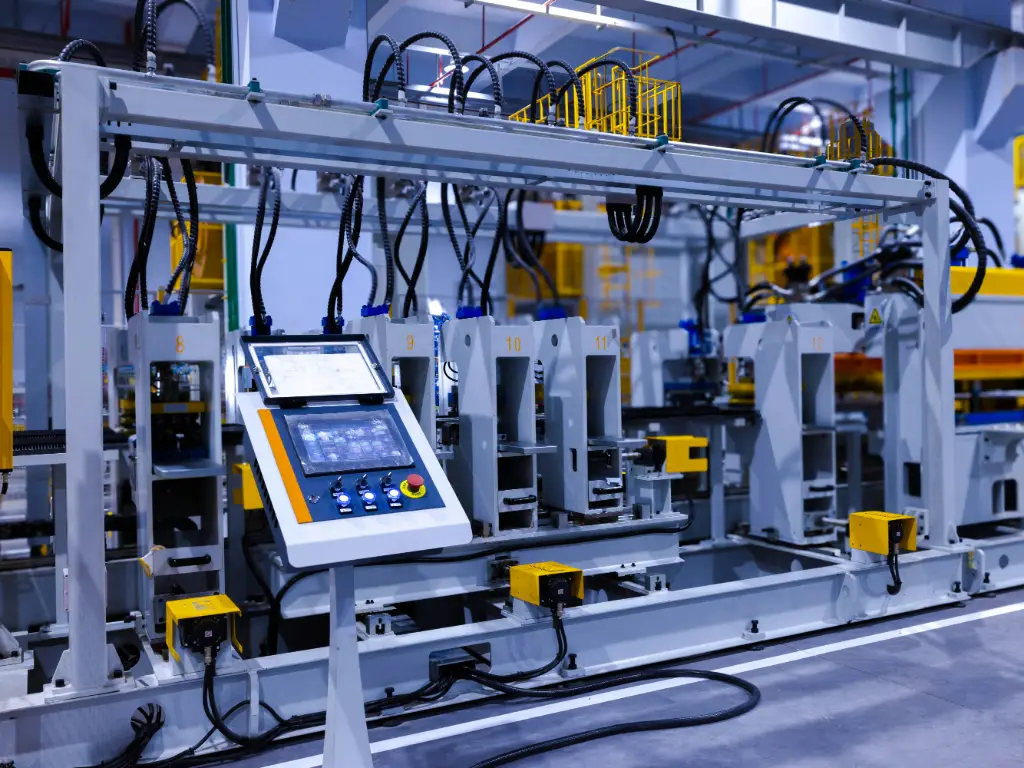
ເພື່ອຂະຫຍາຍການປະຕິບັດງານແລະອາຍຸຂອງຫນ້າຈໍສໍາພັດທີ່ມີຄວາມສາມາດທີ່ຖືກປັບທຽບ:
- ຮັກສາຫນ້າຈໍໃຫ້ສະອາດ: ການສ້າງນ້ໍາມັນແລະຂີ້ຝຸ່ນສາມາດແຊກແຊງການນໍາໃຊ້.
- ຫລີກລ້ຽງແຫຼ່ງ EMI ທີ່ເຂັ້ມແຂງ: ການແຊກແຊງໄຟຟ້າຈາກອຸປະກອນໃກ້ຄຽງສາມາດລົບກວນສະຫນາມທີ່ມີຄວາມສາມາດ.
- ໃຊ້ການສະຫນອງພະລັງງານທີ່ເຫມາະສົມ: ຄວາມບໍ່ສະຖຽນລະພາບແຮງດັນສາມາດສົ່ງຜົນກະທົບຕໍ່ການສໍາພັດກັບພຶດຕິກໍາຕົວຄວບຄຸມ.
- ປັບປຸງ firmware: ບາງແມງເບ້ຍການສອບທຽບແມ່ນໄດ້ຮັບການແກ້ໄຂໂດຍຜ່ານການປັບປຸງ firmware.
- ໃຊ້ທ່າທາງສໍາພັດທີ່ເຫມາະສົມ: ຫຼີກລ້ຽງການກົດດັນໃຫ້ຍາກເກີນໄປຫຼືໃຊ້ສະໄຕທີ່ບໍ່ສາມາດເຂົ້າກັນໄດ້.
ການກວດສອບແຕ່ລະໄລຍະແລະການບໍາລຸງຮັກສາການປ້ອງກັນສາມາດຊ່ວຍຫລີກລ້ຽງການອະນຸມັດທີ່ເກີດຂື້ນກັບການສອບທຽບ.
ການແກ້ໄຂບັນຫາການສອບທຽບ
ບາງເທື່ອ, ເຖິງແມ່ນວ່າຫຼັງຈາກຕິດຕາມຂັ້ນຕອນການສອບທຽບທັງຫມົດ, ບັນຫາອາດຈະສືບຕໍ່. ນີ້ແມ່ນສິ່ງທີ່ຕ້ອງພະຍາຍາມຕໍ່ໄປ:
- reboot ລະບົບ: ບາງຄັ້ງສໍາພັດກັບຜູ້ຂັບຂີ່ບໍ່ໄດ້ຕັ້ງຄ່າຈົນກ່ວາການເລີ່ມຕົ້ນໃຫມ່.
- ກວດສອບຄວາມເຂົ້າກັນໄດ້ຂອງຜູ້ຂັບຂີ່: ຮັບປະກັນວ່າທ່ານກໍາລັງໃຊ້ສະບັບທີ່ຖືກຕ້ອງສໍາລັບ OS ຂອງທ່ານ.
- ເຄື່ອງເຈາະລະຫັດ: ອຸປະກອນ USB ອື່ນໆຫຼື serial ອາດຈະແຊກແຊງເຂົ້າກັບການປ້ອນຂໍ້ມູນສໍາຜັດ.
- ຕິດຕັ້ງສໍາຜັດກັບຜູ້ຂັບຂີ່ຄວບຄຸມ: ຄົນຂັບລົດທີ່ເສີຍຫາຍອາດເຮັດໃຫ້ເກີດພຶດຕິກໍາທີ່ຜິດປົກກະຕິ.
- ກວດເບິ່ງສະພາບຮາດແວ: ຮອຍ, ການຄົ້ນພົບ, ຫຼືຄວາມຊຸ່ມພາຍໃນກະດານອາດຈະສົ່ງຜົນກະທົບຕໍ່ຫນ້າທີ່ສໍາພັດຢ່າງຖາວອນ.
ຖ້າທ່ານໄດ້ປະຕິເສດບັນຫາຊອບແວ, ການທົດແທນຮາດແວອາດຈະເປັນບາດກ້າວຢ່າງມີເຫດຜົນຕໍ່ໄປ.
ສິ່ງທີ່ຄວນເຮັດຖ້າການສອບທຽບຫນ້າຈໍສໍາພັດທີ່ມີຄວາມສາມາດເຮັດວຽກ
ຖ້າການລົງທະບຽນບໍ່ແກ້ໄຂບັນຫາ, ມັນເປັນໄປໄດ້ຫນ້າຈໍສໍາພັດຂອງທ່ານແມ່ນ:
- ເສຍຫາຍ: ຍະຍະ, ຄວາມເຖົ້າແກ່, ຫຼືຄວາມເສຍຫາຍທາງຮ່າງກາຍສາມາດສົ່ງຜົນກະທົບຕໍ່ຄວາມອ່ອນໄຫວ.
- ໄດ້ຮັບຜົນກະທົບຈາກປັດໃຈສິ່ງແວດລ້ອມ: ສະພາບອຸດສາຫະກໍາຫຼືກາງແຈ້ງອາດຈະເກີນຄວາມອົດທົນຂອງຫນ້າຈໍຂອງທ່ານ.
- ສ້າງດ້ວຍສ່ວນປະກອບທີ່ລ້າສະໄຫມ: ຜູ້ຄວບຄຸມທີ່ເກົ່າແກ່ອາດຈະບໍ່ສະຫນັບສະຫນູນການສອບເສັງ OS ລຸ້ນໃຫມ່.
ໃນກໍລະນີທີ່, ການປ່ຽນແທນຫນ້າຈໍ - ຫຼືການຍົກລະດັບໃຫ້ກັບຫນ່ວຍງານອຸດຫນູນອຸດສາຫະກໍາ - ມັກຈະມີຄ່າໃຊ້ຈ່າຍຫຼາຍກ່ວາການສ້ອມແປງຢ່າງຕໍ່ເນື່ອງ. ໃຫ້ແນ່ໃຈວ່າໄດ້ເລືອກເອົາຜູ້ຜະລິດຈໍສໍາພັດທີ່ຫນ້າເຊື່ອຖືທີ່ສາມາດສະຫນັບສະຫນູນການສະຫມັກສະເພາະຂອງທ່ານ, ບໍ່ວ່າຈະເປັນຜູ້ບໍລິໂພກ, ການຄ້າ, ຫຼືອຸດສາຫະກໍາ.
ເຮັດວຽກກັບຜູ້ຜະລິດຈໍສະລັດທີ່ຫນ້າຈໍສໍາພັດທີ່ທ່ານສາມາດໄວ້ວາງໃຈໄດ້
ໃນຂະນະທີ່ການສອບທຽບສາມາດແກ້ໄຂບັນຫາທີ່ກ່ຽວຂ້ອງກັບການສໍາພັດໄດ້, ມັນເປັນພຽງແຕ່ຫນຶ່ງສ່ວນຂອງການປິດສະຫນາເທົ່ານັ້ນ. ເປັນຜູ້ຜະລິດຈໍສະແດງຫນ້າຈໍສໍາຜັດມືອາຊີບ, ພວກເຮົາສະຫນອງບໍ່ພຽງແຕ່ຮາດແວທີ່ມີຄຸນນະພາບເທົ່ານັ້ນແຕ່ຍັງມີການສະຫນັບສະຫນູນດ້ານຊີວິດແບບເຕັມຮູບແບບ, ການຊ່ວຍເຫຼືອຄົນຂັບ, ການປັບແຕ່ງ, ແລະການບໍລິການຫລັງການຂາຍ.
ນີ້ແມ່ນສິ່ງທີ່ກໍານົດພວກເຮົານອກ:
✅ OEM / ODM Custom ການຜະລິດ ພໍດີກັບກໍລະນີການນໍາໃຊ້ທີ່ເປັນເອກະລັກຂອງທ່ານ
✅ ຄວາມທົນທານສູງ ດ້ວຍຕົວເລືອກສໍາລັບກັນນ້ໍາ, ຕ້ານການສ່ອງແສງ, ແລະຫນ້າຈໍສໍາພັດທີ່ເປັນມິດກັບຖົງມື
✅ ສະຫນັບສະຫນູນສະພາບແວດລ້ອມອຸດສາຫະກໍາ ດ້ວຍລະດັບອຸນຫະພູມ EMI ແລະຂະຫຍາຍ
✅ ເອກະສານທາງວິຊາການທີ່ສົມບູນ ແລະການສະຫນັບສະຫນູນການເຊື່ອມໂຍງກັບຄົນຂັບ
✅ ເວລາທີ່ນໍາຫນ້າໄວແລະການຂົນສົ່ງທົ່ວໂລກ
ບໍ່ວ່າທ່ານຈະສ້າງ kiosks ບໍລິການດ້ວຍຕົນເອງ, ຈໍພາບຫນ້າຈໍສໍາຜັດດ້ານອຸດສາຫະກໍາ ຫຼື PC ສໍາຜັດແລະອຸດສາຫະກໍາ, ພວກເຮົາຊ່ວຍຮັບປະກັນວ່າຫນ້າຈໍສໍາພັດຂອງທ່ານສະເຫມີໄປ - ຈາກການສໍາພັດຄັ້ງທໍາອິດໃນການດໍາເນີນງານໄລຍະຍາວ.
ຕ້ອງການວິທີແກ້ໄຂໃຫມ່ຫຼືຄໍາແນະນໍາຂອງຜູ້ຊ່ຽວຊານ? ຕິດຕໍ່ທີມງານຂອງພວກເຮົາໃນມື້ນີ້ ເພື່ອປຶກສາຫາລືກ່ຽວກັບໂຄງການຂອງທ່ານຫຼືຮ້ອງຂໍເອົາໃບສະເຫນີລາຄາ.