Kapacitiva pekskärmar används ofta i smartphones, tabletter, kiosker, industriell utrustning, och interaktiva displayer. Dessa skärmar är kända för sin lyhördhet och multi-touch-förmåga. Dock, över tid eller på grund av miljöfaktorer, de kan bli mindre exakta, kräver en process som kallas kapacitiv pekskärmskalibrering.
I den här guiden, vi går igenom allt du behöver veta – från att förstå vad kalibrering är till hur och när den ska utföras, felsökningstips, och vad du ska göra om kalibreringen inte fungerar. Oavsett om du är en slutanvändare, tekniker, eller företagsköpare, den här guiden är utformad för att hjälpa dig att fatta välgrundade beslut.
Vad är kapacitiv pekskärmskalibrering?
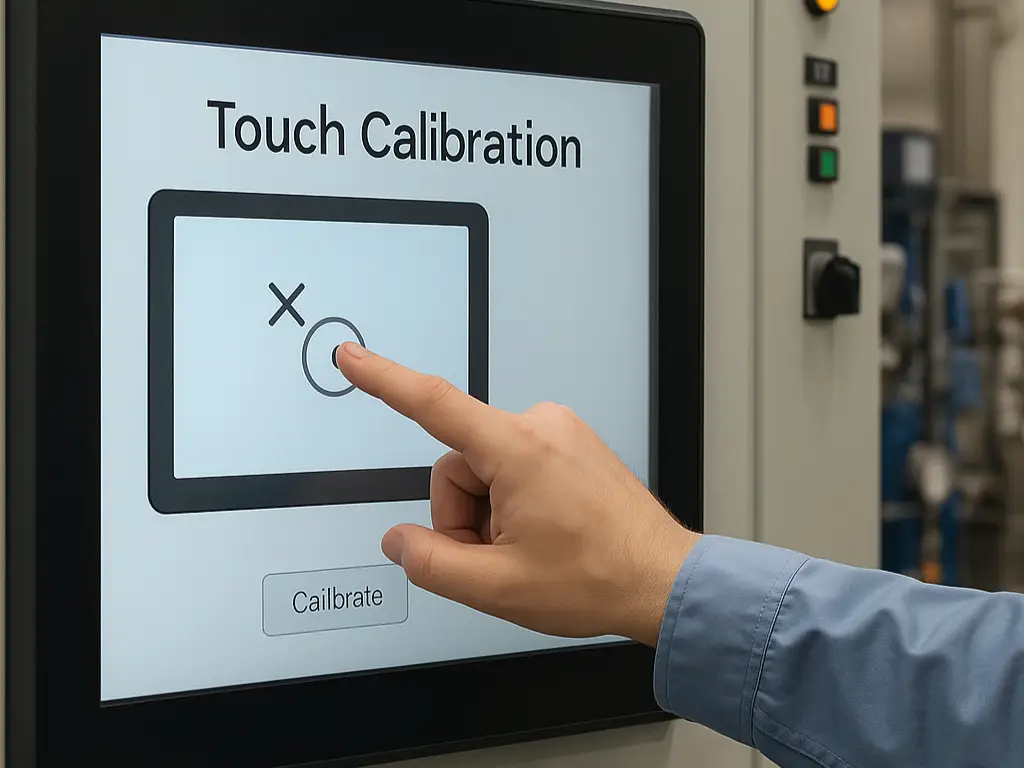
Kapacitiv pekskärmskalibrering hänvisar till processen att justera pekkänsligheten och noggrannheten för en skärm för att säkerställa att den registrerar användarens inmatning korrekt.. Till skillnad från resistiva skärmar, som förlitar sig på tryck, kapacitiva skärmar upptäcker beröring genom människokroppens elektriska egenskaper.
Med tiden, eller på grund av ändringar i hårdvara/mjukvara, skärmen kan börja misstolka beröringspunkter – som att svara felaktigt, långsamt, eller inkonsekvent. Kalibrering hjälper till att återställa den korrekta anpassningen mellan din fysiska beröring och skärmens digitala respons.
När ska du kalibrera en kapacitiv pekskärm?

Alla kapacitiva pekskärmar kräver inte frekvent kalibrering, men det finns specifika scenarier där det rekommenderas:
- Felaktig beröringsrespons: Beröringspunkter visas förskjutna från din faktiska fingerposition.
- Försenad respons: Skärmen släpar eller är långsam att registrera beröring.
- Skärmdrift: Beröringspunkten glider bort med tiden, gör skärmen opålitlig.
- Efter systemuppdatering eller maskinvaruändring: Firmwareuppdateringar eller utbyte av komponenter kan påverka beröringskänsligheten.
- Extrema miljöförändringar: Hög luftfuktighet, statisk störning, eller temperaturskiftningar kan påverka prestandan.
Om du upplever något av dessa problem, kalibrering är ett bra första steg innan du byter ut skärmen.
Verktyg och programvara som krävs för kapacitiv pekskärmskalibrering
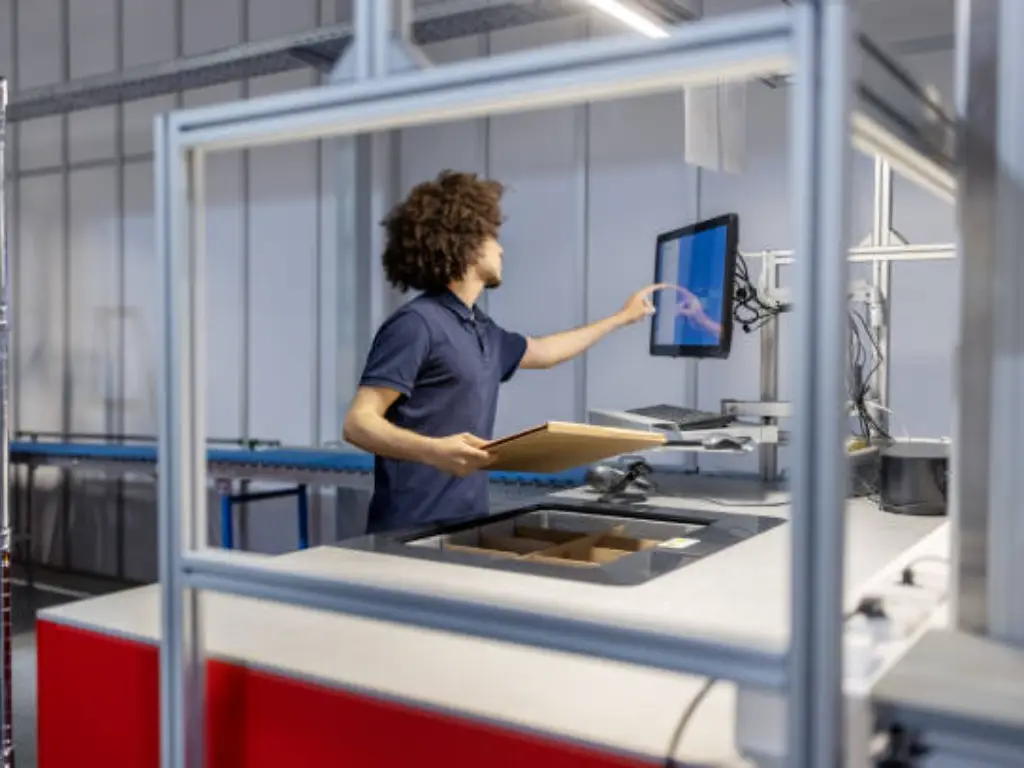
Kalibreringsprocesser kan variera beroende på operativsystem, hårdvarukonfiguration, och tillverkare. Här är några vanliga verktyg och verktyg:
- Windows OS: Inbyggt kalibreringsverktyg (Control Panel > Tablet PC Settings > Calibrate).
- Android-enheter: Vissa tillverkare inkluderar pekskärmskalibreringsverktyg i utvecklarinställningar.
- Linux-system: Använda xinput_calibrator eller beröringsspecifika konfigurationsfiler.
- Inbyggda system eller kiosker: OEM-tillhandahållna drivrutiner eller programvaruverktyg.
Vissa industriella eller specialbyggda bildskärmar kräver proprietär programvara från tillverkaren av pekskärmsskärmar som Touchwo, som kan inkludera avancerad diagnostik och kalibreringsfunktioner.
Hur man kalibrerar en kapacitiv pekskärm: Steg-för-steg-instruktioner
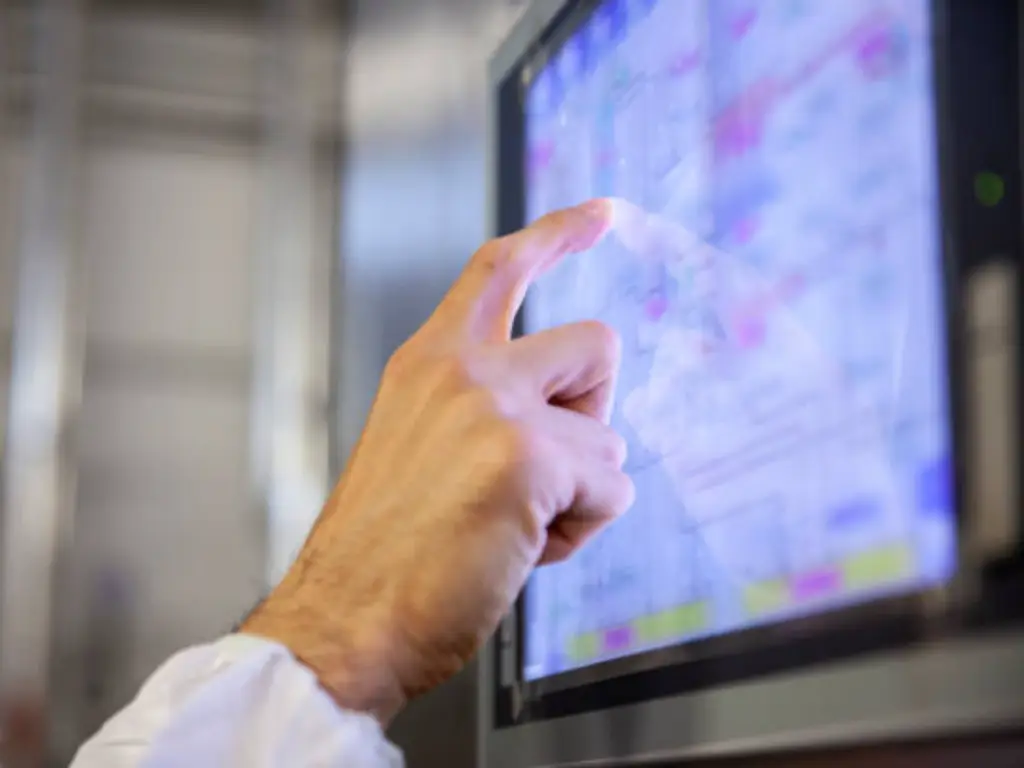
Kalibrerar din kapacitiv pekskärm hjälper till att återställa exakt och lyhörd beröringsinmatning. Följ stegen nedan för att utföra kalibreringen korrekt.
Steg 1: Rengör pekskärmen
Rengör skärmen försiktigt med en luddfri mikrofiberduk för att ta bort damm, fingeravtryck, eller fukt som kan störa beröringsdetektering.
Steg 2: Öppna kalibreringsverktyget
Öppna kalibreringsverktyget på din enhet:
- Windows: Control Panel > Hardware and Sound > Tablet PC Settings > Calibrate
- Linux: Använd xinput_calibrator eller andra plattformsspecifika verktyg
- Inbyggda/industriella system: Starta enhetens OEM-kalibreringsprogramvara
Steg 3: Följ kalibreringsprocessen på skärmen
Peka på varje målpunkt på skärmen (vanligtvis hörn och centrum) exakt som visas. Exakta beröringar är avgörande för korrekt inriktning och känslighet.
Steg 4: Spara inställningar och testa skärmen
Efter avslutad kalibrering, bekräfta eller spara resultaten. Testa genom att öppna appar, trycka på knappar, och dra objekt för att säkerställa korrekt respons.
Steg 5: Starta om vid behov
Vissa system behöver en omstart för att tillämpa kalibreringsändringar. Om problemen kvarstår, upprepa processen eller leta efter programuppdateringar eller maskinvaruproblem.
Notera: För industriella system, följ alltid tillverkarens specifika kalibreringsmetod för att undvika kompatibilitetsproblem.
Kapacitiv vs resistiv pekskärmskalibrering: Viktiga skillnader
| Särdrag | Kapacitiv pekskärm | Resistiv pekskärm |
| Tryckavkänning | Använder elektrisk ledningsförmåga (finger) | Använder tryck (penna/finger) |
| Kalibreringsfrekvens | Sällsynt, endast när problem uppstår | Mer frekvent på grund av fysiskt slitage |
| Noggrannhetsjustering | Mjukvarubaserad, mer komplex | Enklare med analoga kretsar |
| Multi-touch-stöd | Ja | Begränsad eller ingen |
| Miljökänslighet | Mer känslig för EMI och fukt | Mer tolerant |
Kapacitiva pekskärmar ger en mer intuitiv användarupplevelse, men kräver noggrann inställning, speciellt i industri- och utomhusmiljöer.
Hur man bibehåller noggrannheten efter kalibrering
För att förlänga prestandan och livslängden på din kalibrerade kapacitiva pekskärm:
- Håll skärmen ren: Ansamling av olja och damm kan störa konduktiviteten.
- Undvik starka EMI-källor: Elektromagnetiska störningar från närliggande utrustning kan störa det kapacitiva fältet.
- Använd en kompatibel strömkälla: Spänningsinstabilitet kan påverka pekkontrollens beteende.
- Uppdatera firmware: Vissa kalibreringsbuggar löses genom firmwareuppdateringar.
- Använd korrekta beröringsgester: Undvik att trycka för hårt eller använda inkompatibla pennor.
Regelbundna kontroller och förebyggande underhåll kan hjälpa till att undvika återkommande kalibreringsproblem.
Felsökning av kalibreringsproblem
Ibland, även efter att ha följt alla kalibreringssteg, problem kan kvarstå. Här är vad du ska prova härnäst:
- Starta om systemet: Ibland återställs inte pekdrivrutiner förrän en fullständig omstart.
- Kontrollera drivrutinskompatibilitet: Se till att du använder rätt version för ditt operativsystem.
- Koppla bort kringutrustning: Andra USB- eller seriella enheter kan störa touch-ingången.
- Installera om drivrutiner för pekkontroller: Skadade drivrutiner kan orsaka oregelbundet beteende.
- Kontrollera hårdvarans skick: Sprickor, delaminering, eller fukt inuti panelen kan permanent påverka beröringsfunktionen.
Om du har uteslutit programvaruproblem, hårdvarubyte kan vara nästa logiska steg.
Vad du ska göra om kapacitiv pekskärmskalibrering inte fungerar
Om kalibrering inte löser problemet, det är möjligt att din pekskärm är det:
- Skadad eller utsliten: Överanvändning, åldrande, eller fysisk skada kan påverka känsligheten.
- Påverkas av miljöfaktorer: Industriella eller utomhusförhållanden kan överskrida din skärms tolerans.
- Byggd med föråldrade komponenter: Äldre pekkontroller kanske inte stöder nyare OS-kalibreringar.
I sådana fall, att byta ut skärmen – eller uppgradera till en enhet av industrikvalitet – är ofta mer kostnadseffektivt än pågående reparationer. Var noga med att välja en pålitlig tillverkare av pekskärmsskärmar som ger support för din specifika applikation, vare sig konsumenten, kommersiell, eller industriellt.
Arbeta med en pekskärmstillverkare du kan lita på
Även om kalibrering kan lösa många beröringsrelaterade problem, det är bara en pusselbit. Som en professionell tillverkare av pekskärmsskärmar, vi tillhandahåller inte bara högkvalitativ hårdvara utan också fullständig livscykelsupport – inklusive kalibreringsverktyg, förarassistans, anpassning, och eftermarknadsservice.
Här är vad som skiljer oss åt:
✅ OEM/ODM specialtillverkning för att passa ditt unika användningsfall
✅ Hög hållbarhet med alternativ för vattentäthet, anti-bländning, och handskvänliga pekskärmar
✅ Stöd för industriella miljöer med EMI-skärmning och utökade temperaturområden
✅ Komplett teknisk dokumentation och stöd för förarintegration
✅ Snabba ledtider och global leverans
Oavsett om du bygger självbetjäningskiosker, industriella pekskärmar eller industriell PCAP pekskärm PC, vi hjälper till att säkerställa att din pekskärm alltid är från första beröring till långvarig drift.
Behöver en ny lösning eller expertråd? Kontakta vårt team idag för att diskutera ditt projekt eller begära en offert.