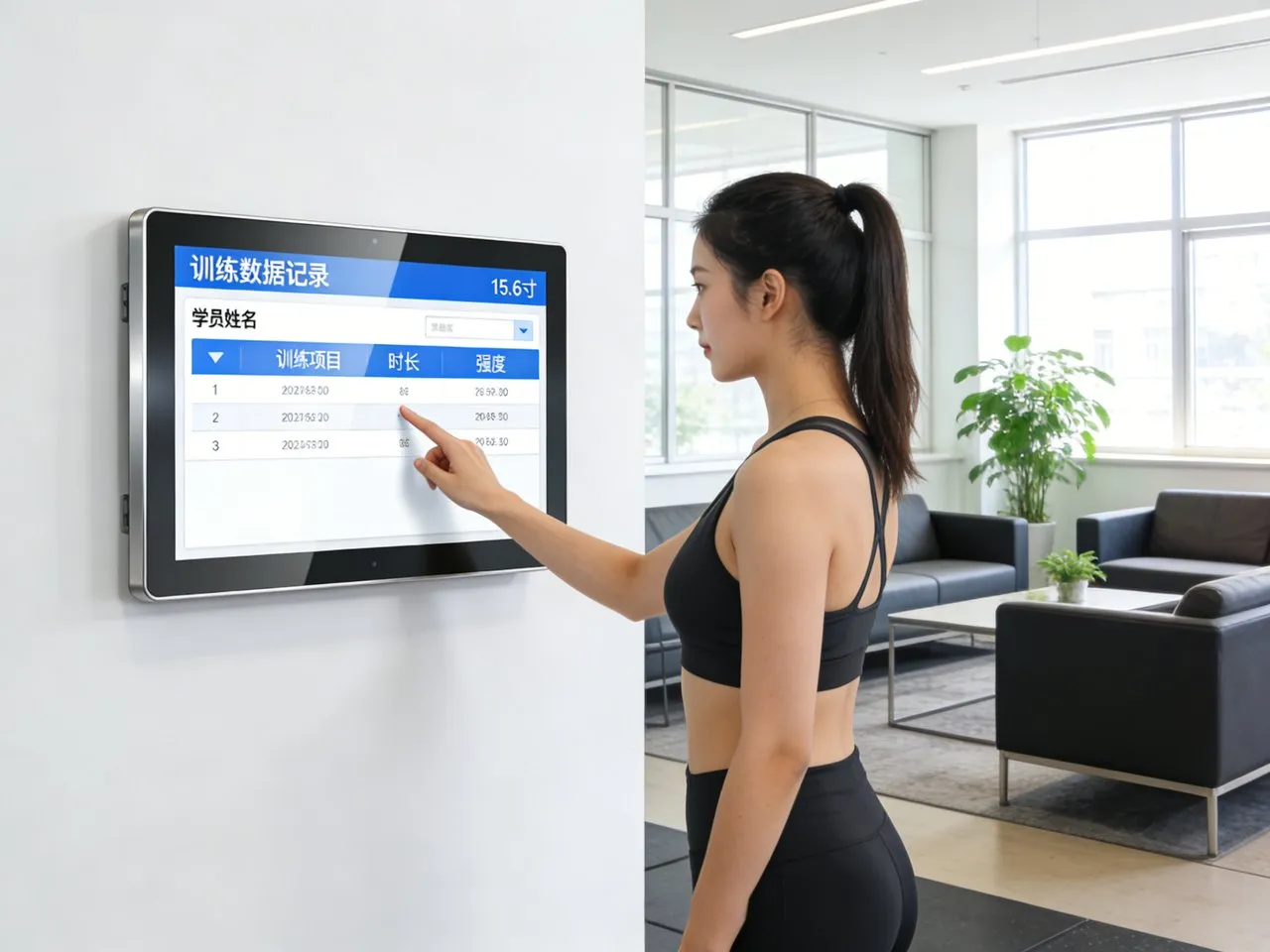
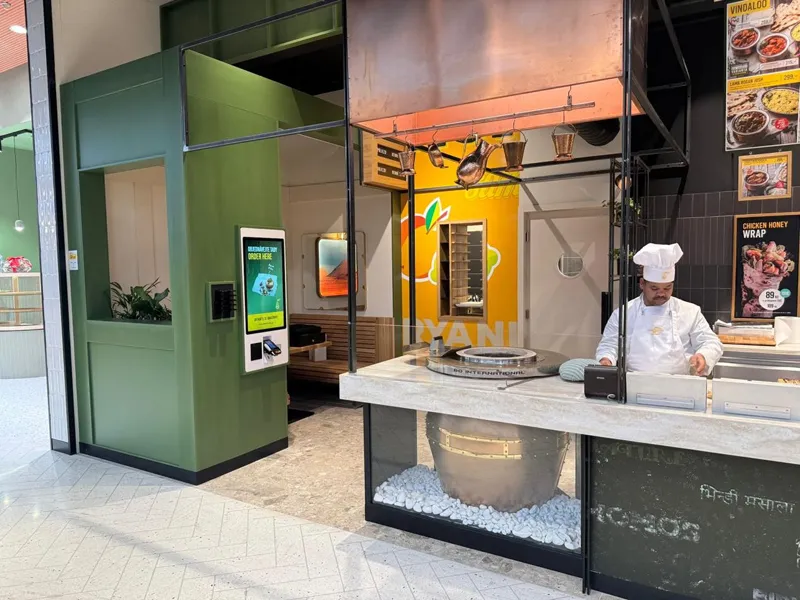
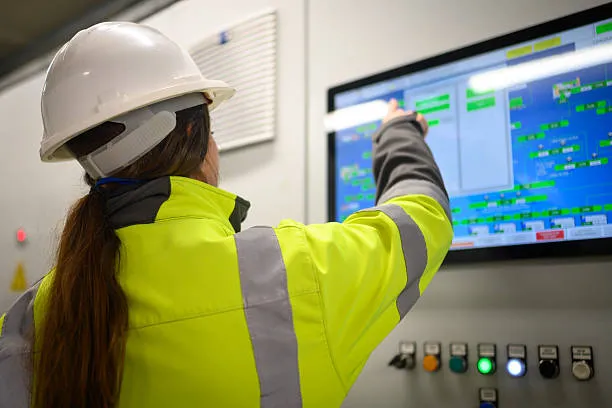
Dalam era digital hari ini, monitor skrin sentuh telah menjadi alat penting untuk kerja dan masa lapang. Daripada pembentangan interaktif kepada pengalaman permainan yang mengasyikkan, paparan serba boleh ini menawarkan kawalan intuitif dan produktiviti yang dipertingkatkan. Walau bagaimanapun, sesetengah perniagaan tidak tahu cara memasang monitor skrin sentuh dengan betul, dan dengan itu boleh mengabaikan pemasangan yang betul. Dalam panduan langkah demi langkah ini, kami akan meneroka langkah terperinci untuk memasang monitor skrin sentuh dengan berkesan, memastikan prestasi dan fungsi yang optimum untuk semua perniagaan.

Bagaimana untuk Bermula?
Sebelum menyelam ke dalam proses pemasangan, memilih yang betul monitor skrin sentuh yang sesuai dengan keperluan dan pilihan anda adalah penting. Mari kita terokai faktor yang perlu dipertimbangkan semasa memilih monitor dan pelbagai jenis teknologi skrin sentuh.
Pilih Monitor Skrin Sentuh Kanan
Semasa memilih monitor skrin sentuh, beberapa faktor perlu diambil kira:
- Saiz dan resolusi: Tentukan saiz dan resolusi monitor berdasarkan keperluan penggunaan anda dan ruang yang tersedia.
- Teknologi Skrin Sentuh: Biasakan diri anda dengan teknologi skrin sentuh yang berbeza, seperti rintangan, kapasitif, dan inframerah, untuk memilih yang paling sesuai dengan keperluan anda.
- Pilihan sambungan: Pertimbangkan pilihan sambungan yang tersedia, termasuk HDMI, USB, dan DisplayPort, untuk memastikan keserasian peranti.
- Reputasi Jenama: Selidik jenama monitor skrin sentuh popular yang terkenal dengan kualitinya, kebolehpercayaan, dan sokongan pelanggan.
Sediakan untuk Pemasangan
Sebelum memulakan proses pemasangan, kumpulkan alatan dan bahan yang diperlukan:
- Pemutar skru
- Pendakap pemasangan (jika berkenaan)
- Kabel kuasa
- Kabel HDMI atau DisplayPort
- Kain pembersih
Sediakan ruang kerja anda untuk pemasangan, memastikan pencahayaan yang mencukupi dan bersih, permukaan rata. Ambil langkah berjaga-jaga keselamatan dengan mematikan kuasa dan mencabut sebarang peranti sebelum meneruskan.
Bagaimana Saya Sediakan Monitor Skrin Sentuh? Panduan langkah demi langkah
Dalam bahagian langkah demi langkah yang komprehensif ini, kami akan membimbing anda melalui setiap peringkat proses pemasangan untuk memastikan persediaan yang lancar dan berjaya.

Pasang Monitor Skrin Sentuh
Apabila anda membeli monitor skrin sentuh baharu, buka kotak dengan teliti dan periksa untuk sebarang kerosakan yang boleh dilihat. Pastikan semua komponen yang diperlukan ada, termasuk monitor, berdiri, kabel kuasa, dan sebarang aksesori tambahan.
Kemudian tentukan di mana anda mahu meletakkan monitor skrin sentuh anda. Pastikan ia diletakkan di atas permukaan yang stabil dan mudah dicapai untuk kegunaan yang selesa.
Pada masa ini, jika monitor skrin sentuh anda disertakan dengan pendirian, memasangnya mengikut arahan pengilang. Lazimnya, ini melibatkan memasang dirian pada monitor menggunakan skru atau pengikat lain.
Sambung ke Komputer Anda
Sebelum menyambungkan peranti, palamkan satu hujung kabel kuasa ke dalam port kuasa di belakang monitor dan hujung yang satu lagi ke alur keluar kuasa. Pastikan alur keluar kuasa mudah diakses dan tiada halangan yang boleh mengganggu kabel.
Kemudian bergantung pada jenis sambungan yang disokong oleh monitor anda (Hdmi, DisplayPort, VGA, dll.), sambungkan satu hujung kabel yang sesuai ke port yang sepadan pada komputer anda dan hujung yang satu lagi ke port yang sepadan pada monitor. Jika komputer anda mempunyai berbilang monitor, pastikan monitor skrin sentuh disambungkan seperti yang dikehendaki (mis., sebagai paparan primer atau sekunder).
Apabila anda selesai, tekan butang kuasa pada monitor untuk menghidupkannya. Anda akan melihat skrin sentuh PC anda menyala, menunjukkan bahawa ia menerima kuasa.
Pasang Pemacu (jika perlu)
Dalam kebanyakan kes, sistem pengendalian moden (seperti Windows, macOS, atau Linux) akan secara automatik mengesan dan memasang pemacu yang diperlukan untuk monitor skrin sentuh anda. Walau bagaimanapun, jika monitor anda memerlukan pemacu khusus untuk kefungsian penuh, anda mungkin perlu memuat turun dan memasangnya daripada tapak web pengilang.
Kalibrasi Monitor Skrin Sentuh
Sesetengah monitor skrin sentuh mungkin memerlukan penentukuran untuk memastikan input sentuhan yang tepat. Proses ini biasanya melibatkan mengikut arahan pada skrin untuk menyentuh titik tertentu pada skrin. Semak manual pengguna monitor untuk mendapatkan arahan tentang cara menentukurnya jika perlu.
Secara amnya, kebanyakan monitor skrin sentuh disertakan dengan perisian penentukuran yang membimbing anda melalui proses penentukuran langkah demi langkah. Atau anda boleh menukar tetapan penalaan halus seperti sensitiviti sentuhan dan pengecaman gerak isyarat untuk prestasi optimum dan pengalaman pengguna.
Sesuaikan dan Optimumkan Ciri Skrin Sentuh
Setelah pemasangan selesai, anda boleh melaraskan tetapan dan ciri untuk disesuaikan dengan pilihan anda. Contohnya, anda mungkin mahu
- Laraskan kecerahan, kontras, dan suhu warna yang sesuai dengan pilihan anda
- sediakan gerak isyarat berbilang sentuhan untuk kefungsian yang dipertingkatkan
- laraskan sensitiviti sentuhan mengikut kesukaan anda
- pasang aplikasi atau perisian tambahan untuk skrin sentuh untuk mengembangkan keupayaan
Kebanyakan monitor mempunyai menu pada skrin yang boleh diakses melalui butang fizikal atau kawalan sentuh untuk membuat pelarasan ini.
Uji Monitor Skrin Sentuh
Sahkan bahawa paparan skrin sentuh untuk PC berfungsi dengan betul dengan mengetik dan meleret merentasi skrin. Buka aplikasi atau halaman web mesra sentuhan untuk menguji responsifnya. Jika anda menghadapi sebarang masalah, rujuk bahagian penyelesaian masalah manual pengguna atau hubungi pengilang untuk mendapatkan bantuan.
Selesaikan masalah 3 Isu Pemasangan Biasa
Jika anda menghadapi masalah seperti skrin sentuh tidak bertindak balas, memaparkan kelainan, atau masalah sambungan dengan kabel atau port semasa menyediakan monitor skrin sentuh anda, berikut ialah beberapa langkah penyelesaian masalah yang boleh anda ambil untuk menanganinya:
Skrin Sentuh Tidak Bertindak Balas
- Semak kerosakan fizikal: Periksa skrin sentuh untuk sebarang kerosakan fizikal seperti retak atau calar. Kerosakan fizikal boleh menjejaskan sensitiviti sentuhan.
- Bersihkan skrin: Gunakan yang lembut, kain bebas lin untuk membersihkan permukaan skrin sentuh dengan lembut. Kotoran, habuk, atau cap jari boleh mengganggu tindak balas sentuhan.
- Mulakan semula monitor: Kadang -kadang, permulaan semula yang mudah boleh menyelesaikan isu berkaitan perisian. Matikan monitor, tunggu beberapa saat, dan kemudian hidupkannya semula.
- Ukur semula skrin sentuh: Jika skrin sentuh tidak sejajar atau tidak bertindak balas dengan tepat, kalibrasi semula mengikut arahan pengilang.
Paparan Keabnormalan
- Periksa kabel dan sambungan: Pastikan kabel yang menyambungkan monitor ke komputer anda dipasang dengan selamat dan tidak rosak. Sambungan yang longgar atau rosak boleh menyebabkan keabnormalan paparan.
- Laraskan tetapan paparan: Gunakan menu pada skrin monitor untuk melaraskan tetapan seperti kecerahan, kontras, dan suhu warna. Tetapan yang salah boleh mengakibatkan isu paparan.
- Kemas kini pemacu grafik: Pemacu grafik yang lapuk atau tidak serasi boleh menyebabkan keabnormalan paparan. Semak kemas kini daripada tapak web pengeluar kad grafik anda dan pasangkannya jika perlu.
Isu Sambungan dengan Kabel atau Port
- Periksa integriti kabel: Periksa kabel untuk sebarang tanda kerosakan seperti pin yang terkelupas atau bengkok. Gantikan kabel yang rosak mengikut keperluan.
- Cuba port yang berbeza: Jika anda mengalami masalah sambungan, cuba sambungkan monitor ke port lain pada komputer anda (mis., Hdmi, DisplayPort, VGA). Ini boleh membantu menentukan sama ada masalahnya adalah dengan port atau kabel.
- Uji dengan peranti lain: Sambungkan monitor ke peranti lain yang serasi (mis., komputer riba, konsol permainan) menggunakan kabel yang sama. Jika monitor berfungsi dengan baik dengan peranti lain, isunya mungkin dengan port atau tetapan komputer asal.
- Kemas kini pemacu: Pastikan pemacu komputer anda, terutamanya yang berkaitan dengan paparan dan port USB, adalah terkini. Pemacu lapuk boleh menyebabkan masalah keserasian dengan monitor.
Petua Penyelenggaraan dan Penjagaan
Untuk memanjangkan jangka hayat monitor skrin sentuh anda dan mengekalkan prestasinya, ikuti petua penyelenggaraan dan penjagaan ini:
- Bersihkan skrin secara kerap menggunakan lembut, kain bebas lin dan penyelesaian pembersihan lembut.
- Lindungi skrin daripada calar dengan mengelakkan bahan yang melelas atau bahan kimia yang keras.
- Sediakan jadual penyelenggaraan tetap untuk menangani sebarang isu dengan segera dan memastikan prestasi optimum.
Sumber daripada Pengilang Skrin Sentuh
Kesimpulannya, langkah tentang cara memasang monitor skrin sentuh memerlukan pertimbangan yang teliti, persiapan, dan pelaksanaan. Dengan mengikuti langkah dan garis panduan mudah ini, anda boleh menyediakan monitor skrin sentuh anda dengan berkesan dan menikmati pengalaman pengguna yang lancar. Ingat untuk mendapatkan sumber monitor anda daripada pengeluar monitor skrin sentuh yang terkenal seperti Touchwo untuk menjamin kualiti, kebolehpercayaan, dan sokongan berterusan. Dengan pemasangan dan penyelenggaraan yang betul, monitor skrin sentuh anda akan menjadi alat yang tidak ternilai untuk produktiviti, hiburan, dan kreativiti. Eksperimen dengan ciri-cirinya, sesuaikan tetapan mengikut keinginan anda dan terima kemungkinan yang tidak berkesudahan dari teknologi inovatif ini.