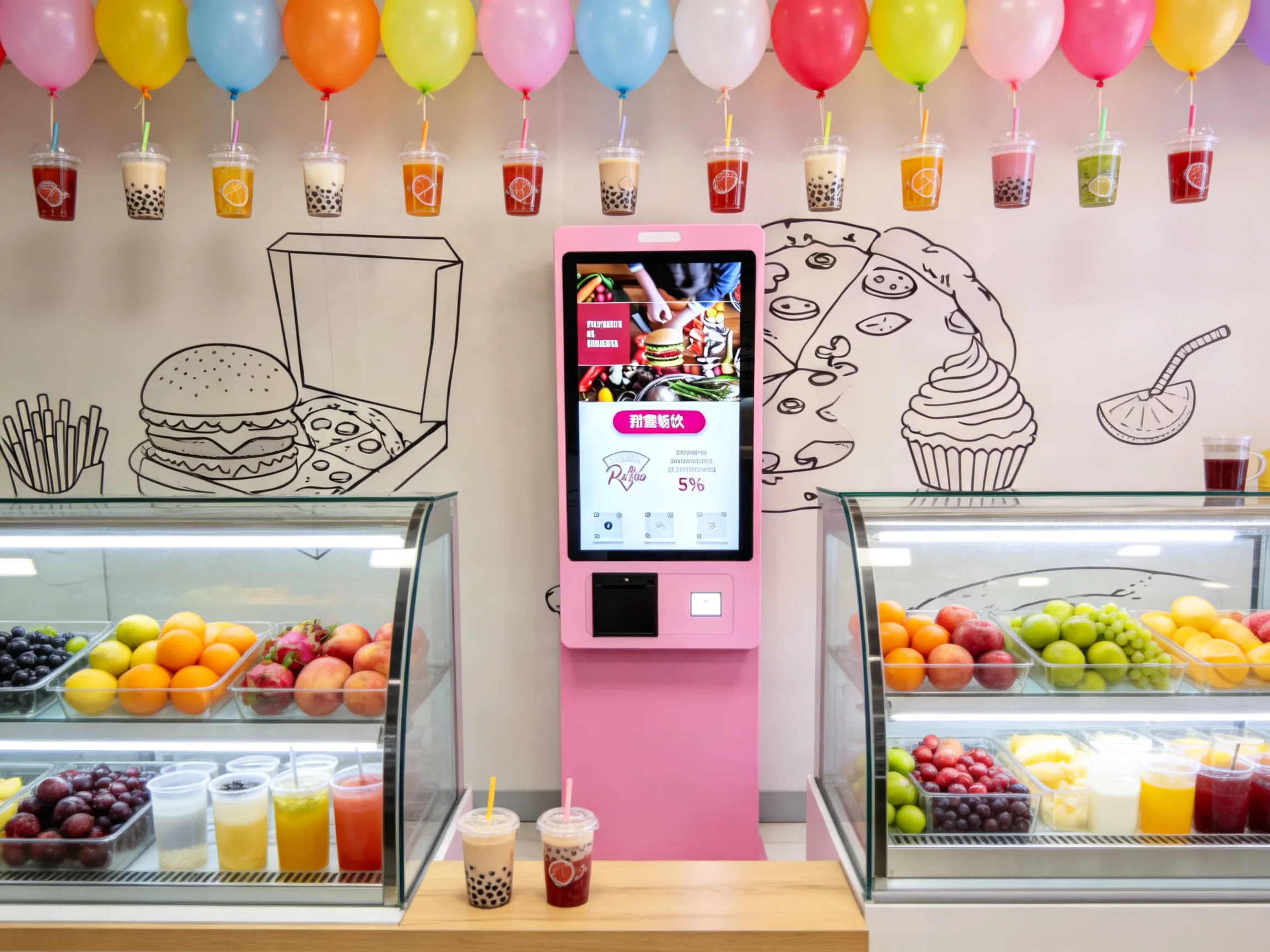
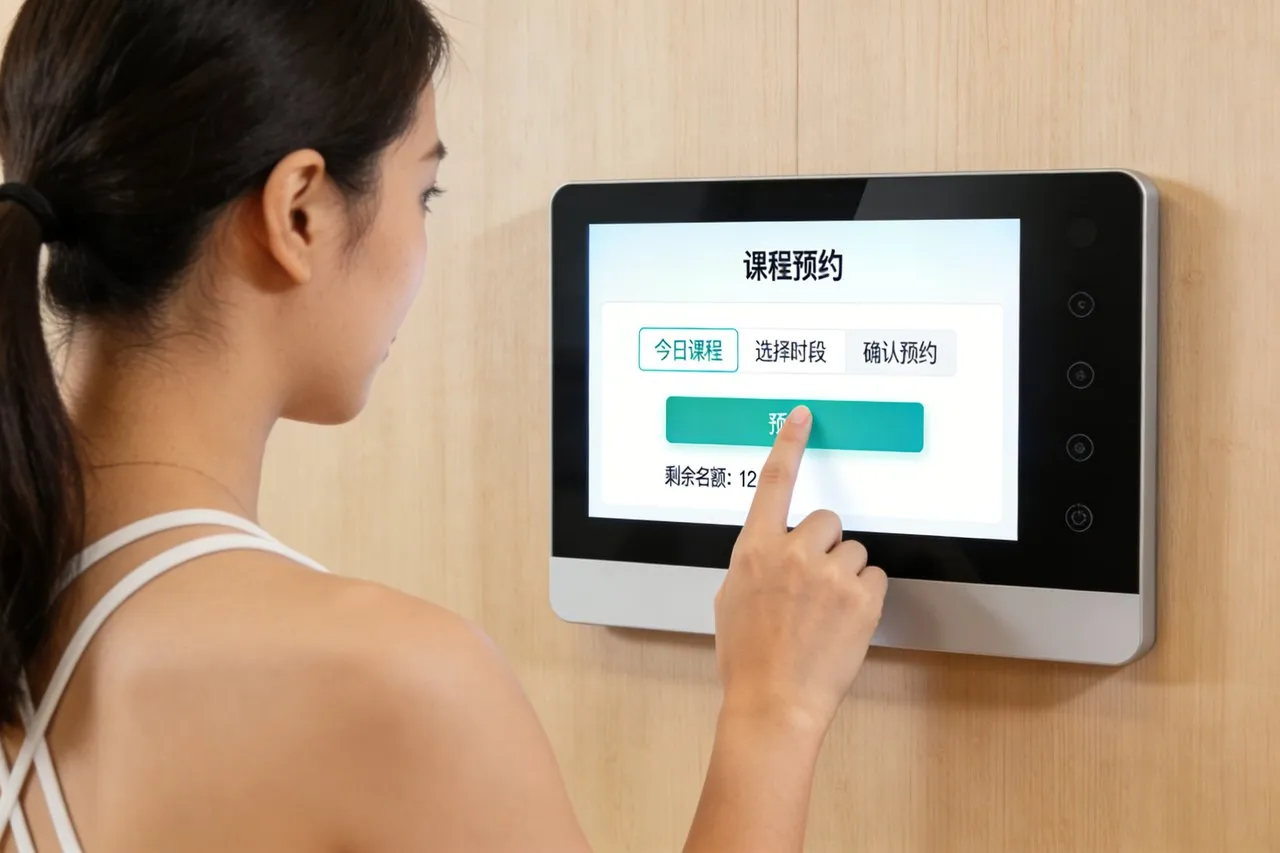
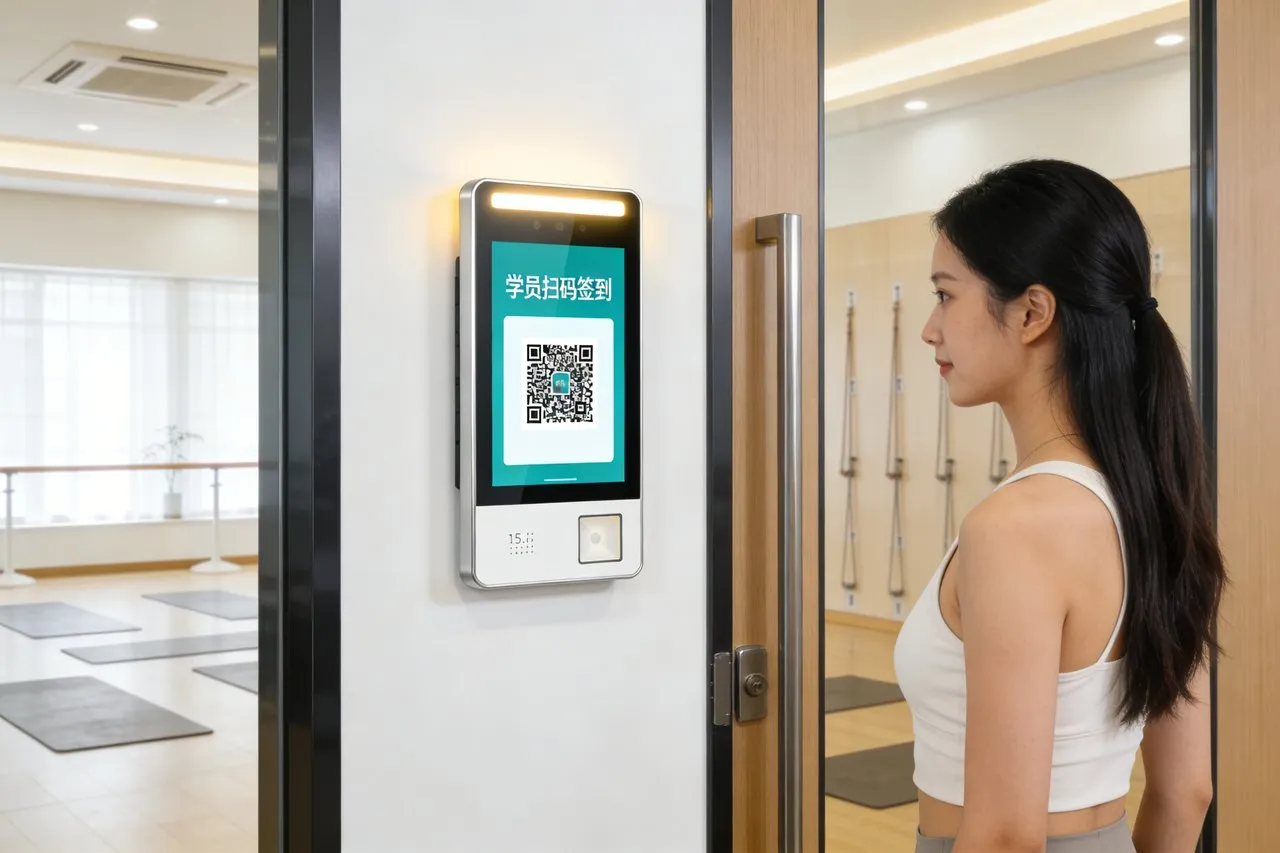
In het huidige digitale tijdperk, touchscreen-monitoren zijn essentiële hulpmiddelen geworden voor zowel werk als vrije tijd. Van interactieve presentaties tot meeslepende game-ervaringen, deze veelzijdige displays bieden intuïtieve bediening en verbeterde productiviteit. Echter, sommige bedrijven weten niet hoe ze touchscreenmonitors correct moeten installeren, en kan dus de juiste installatie negeren. In deze stap-voor-stap handleiding, we zullen gedetailleerde stappen verkennen om een touchscreen-monitor effectief te installeren, het garanderen van optimale prestaties en functionaliteit voor alle bedrijven.
Hoe u aan de slag kunt gaan?
Voordat u in het installatieproces duikt, het goede kiezen touchscreen-monitor die aansluit bij uw wensen en voorkeuren is essentieel. Laten we eens kijken naar de factoren waarmee u rekening moet houden bij het selecteren van een monitor en verschillende soorten touchscreentechnologieën.
Kies de juiste touchscreenmonitor
Bij het selecteren van een touchscreenmonitor, Er moet rekening worden gehouden met verschillende factoren:
- Grootte en resolutie: Bepaal de grootte en resolutie van de monitor op basis van uw gebruiksvereisten en beschikbare ruimte.
- Touchscreen-technologie: Maak uzelf vertrouwd met verschillende touchscreentechnologieën, zoals resistief, capacitief, en infrarood, om degene te kiezen die het beste bij uw behoeften past.
- Connectiviteitsopties: Houd rekening met de beschikbare connectiviteitsopties, inclusief HDMI, USB, en DisplayPort, om de compatibiliteit van apparaten te garanderen.
- Merkreputatie: Onderzoek populaire merken met touchscreenmonitors die bekend staan om hun kwaliteit, betrouwbaarheid, en klantenondersteuning.
Bereid je voor op installatie
Voordat u met het installatieproces begint, verzamel de benodigde gereedschappen en materialen:
- Schroevendraaier
- Montagebeugel (indien van toepassing)
- Stroomkabel
- HDMI- of DisplayPort-kabel
- Reinigingsdoekje
Richt uw werkruimte in voor installatie, zorgen voor voldoende verlichting en een schone omgeving, vlak oppervlak. Neem veiligheidsmaatregelen door de stroom uit te schakelen en alle apparaten los te koppelen voordat u verdergaat.
Hoe stel ik een touchscreenmonitor in? Stapsgewijze handleiding
In dit uitgebreide stapsgewijze deel, we begeleiden u bij elke fase van het installatieproces om een soepele en succesvolle installatie te garanderen.
Installeer de touchscreenmonitor
Wanneer u een nieuwe touchscreenmonitor koopt, Pak het voorzichtig uit en inspecteer het op zichtbare schade. Zorg ervoor dat alle benodigde componenten aanwezig zijn, inclusief de monitor, stellage, stroomkabel, en eventuele extra accessoires.
Bepaal vervolgens waar u uw touchscreen monitor wilt plaatsen. Zorg ervoor dat het op een stabiel oppervlak en binnen handbereik wordt geplaatst voor comfortabel gebruik.
Op dit moment, als uw touchscreenmonitor met een standaard wordt geleverd, monteer het volgens de instructies van de fabrikant. Typisch, hierbij wordt de standaard met schroeven of andere bevestigingsmiddelen aan de monitor bevestigd.
Maak verbinding met uw computer
Voordat u de apparaten aansluit, Sluit het ene uiteinde van de voedingskabel aan op de voedingspoort aan de achterkant van de monitor en het andere uiteinde op een stopcontact. Zorg ervoor dat het stopcontact gemakkelijk toegankelijk is en dat er geen obstakels zijn die de kabel kunnen hinderen.
Vervolgens afhankelijk van het type aansluiting dat uw monitor ondersteunt (HDMI, DisplayPort, VGA, enz.), Sluit het ene uiteinde van de juiste kabel aan op de overeenkomstige poort op uw computer en het andere uiteinde op de overeenkomstige poort op de monitor. Als uw computer meerdere monitoren heeft, zorg ervoor dat de touchscreen-monitor naar wens is aangesloten (bijv., als het primaire of secundaire beeldscherm).
Als je klaar bent, druk op de aan/uit-knop op de monitor om deze in te schakelen. U zult zien dat de aanraakschermen van uw pc oplichten, wat aangeeft dat het stroom ontvangt.
Installeer stuurprogramma's (indien nodig)
In de meeste gevallen, moderne besturingssystemen (zoals Windows, macOS, of Linux) zal automatisch de benodigde stuurprogramma's voor uw touchscreenmonitor detecteren en installeren. Echter, als uw monitor specifieke stuurprogramma's vereist voor volledige functionaliteit, Mogelijk moet u ze downloaden en installeren vanaf de website van de fabrikant.
Kalibreer de touchscreenmonitor
Voor sommige touchscreen-monitoren is mogelijk kalibratie nodig om nauwkeurige aanraakinvoer te garanderen. Dit proces omvat doorgaans het volgen van instructies op het scherm om specifieke punten op het scherm aan te raken. Raadpleeg de gebruikershandleiding van de monitor voor instructies over hoe u deze indien nodig kunt kalibreren.
In het algemeen, De meeste touchscreen-monitoren worden geleverd met kalibratiesoftware die u stap voor stap door het kalibratieproces leidt. Of u kunt instellingen zoals aanraakgevoeligheid en gebarenherkenning nauwkeurig afstemmen voor optimale prestaties en gebruikerservaring.
Pas de touchscreen-functies aan en optimaliseer deze
Zodra de installatie is voltooid, u kunt de instellingen en functies aanpassen aan uw voorkeuren. Bijvoorbeeld, Misschien wil je dat wel
- helderheid aanpassen, contrast, en kleurtemperatuur om aan uw voorkeuren te voldoen
- stel multi-touch-bewegingen in voor verbeterde functionaliteit
- pas de aanraakgevoeligheid naar wens aan
- installeer extra apps of software voor het touchscreen om de mogelijkheden uit te breiden
De meeste monitoren hebben schermmenu's die toegankelijk zijn via fysieke knoppen of aanraakbedieningen om deze aanpassingen uit te voeren.
Test de touchscreenmonitor
Controleer of het aanraakscherm voor de pc correct werkt door over het scherm te tikken en te vegen. Open een aanraakvriendelijke applicatie of webpagina om de responsiviteit ervan te testen. Als u problemen ondervindt, raadpleeg het gedeelte over het oplossen van problemen in de gebruikershandleiding of neem voor hulp contact op met de fabrikant.
Problemen oplossen 3 Veelvoorkomende installatieproblemen
Als u problemen ondervindt, zoals het aanraakscherm dat niet reageert, afwijkingen vertonen, of verbindingsproblemen met kabels of poorten bij het instellen van uw touchscreenmonitor, Hier volgen enkele stappen voor probleemoplossing die u kunt nemen om deze problemen op te lossen:
Touchscreen reageert niet
- Controleer op fysieke schade: Inspecteer het aanraakscherm op fysieke schade, zoals scheuren of krassen. Fysieke schade kan de aanraakgevoeligheid verminderen.
- Maak het scherm schoon: Gebruik een zachte, pluisvrije doek om het oppervlak van het aanraakscherm voorzichtig schoon te maken. Vuil, stof, of vingerafdrukken kunnen de aanraakgevoeligheid verstoren.
- Start de monitor opnieuw op: Soms, een eenvoudige herstart kan softwaregerelateerde problemen oplossen. Schakel de monitor uit, wacht een paar seconden, en schakel het vervolgens weer in.
- Kalibreer het aanraakscherm opnieuw: Als het aanraakscherm niet goed is uitgelijnd of niet nauwkeurig reageert, Kalibreer het opnieuw volgens de instructies van de fabrikant.
Afwijkingen weergeven
- Controleer kabels en aansluitingen: Zorg ervoor dat de kabels die de monitor met uw computer verbinden, goed zijn aangesloten en niet beschadigd zijn. Een losse of defecte verbinding kan weergaveafwijkingen veroorzaken.
- Pas de weergave-instellingen aan: Gebruik het schermmenu van de monitor om instellingen zoals helderheid aan te passen, contrast, en kleurtemperatuur. Onjuiste instellingen kunnen leiden tot weergaveproblemen.
- Grafische stuurprogramma's bijwerken: Verouderde of incompatibele grafische stuurprogramma's kunnen weergaveafwijkingen veroorzaken. Controleer op updates op de website van de fabrikant van uw grafische kaart en installeer deze indien nodig.
Verbindingsproblemen met kabels of poorten
- Controleer de kabelintegriteit: Inspecteer de kabels op tekenen van schade, zoals rafels of verbogen pinnen. Vervang beschadigde kabels indien nodig.
- Probeer verschillende poorten: Als u verbindingsproblemen ondervindt, probeer de monitor op een andere poort op uw computer aan te sluiten (bijv., HDMI, DisplayPort, VGA). Dit kan helpen bepalen of het probleem bij de poort of bij de kabel ligt.
- Test met een ander apparaat: Sluit de monitor aan op een ander compatibel apparaat (bijv., laptop, spelconsole) gebruik van dezelfde kabels. Als de monitor goed werkt met een ander apparaat, het probleem kan te maken hebben met de poorten of instellingen van de oorspronkelijke computer.
- Stuurprogramma's bijwerken: Zorg ervoor dat de stuurprogramma's van uw computer, vooral die gerelateerd aan beeldscherm- en USB-poorten, zijn actueel. Verouderde stuurprogramma's kunnen compatibiliteitsproblemen met de monitor veroorzaken.
Onderhouds- en verzorgingstips
Om de levensduur van uw touchscreenmonitor te verlengen en de prestaties ervan te behouden, volg deze onderhouds- en verzorgingstips:
- Maak het scherm regelmatig schoon met een zachte doek, pluisvrije doek en milde reinigingsoplossing.
- Bescherm het scherm tegen krassen door schurende materialen of agressieve chemicaliën te vermijden.
- Stel een regelmatig onderhoudsschema op om eventuele problemen snel aan te pakken en optimale prestaties te garanderen.
Bron van fabrikant van touchscreens
Tot slot, de stappen voor het installeren van een touchscreenmonitor vereisen zorgvuldige overweging, voorbereiding, en uitvoering. Door deze eenvoudige stappen en richtlijnen te volgen, u kunt uw touchscreen-monitor effectief instellen en genieten van een naadloze gebruikerservaring. Vergeet niet om uw monitor te kopen bij een gerenommeerde fabrikant van touchscreenmonitors, zoals TouchWo kwaliteit te garanderen, betrouwbaarheid, en voortdurende ondersteuning. Met de juiste installatie en onderhoud, uw touchscreenmonitor wordt een hulpmiddel van onschatbare waarde voor de productiviteit, vermaak, en creativiteit. Experimenteer met de functies ervan, pas de instellingen naar wens aan en omarm de eindeloze mogelijkheden van deze innovatieve technologie.