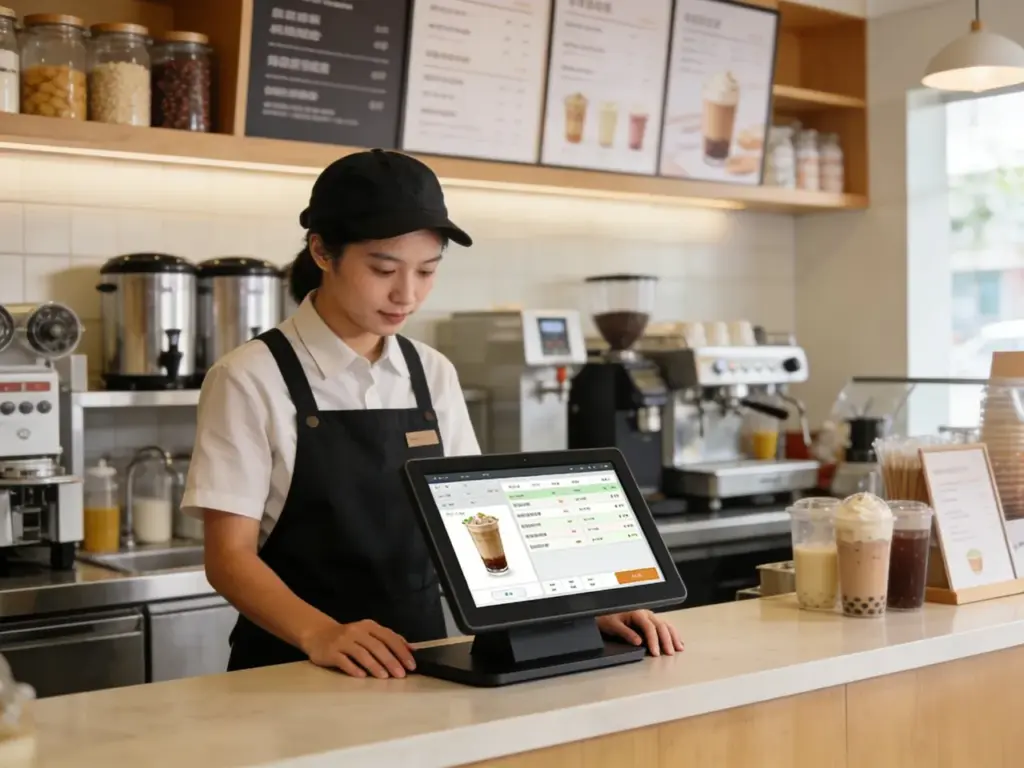
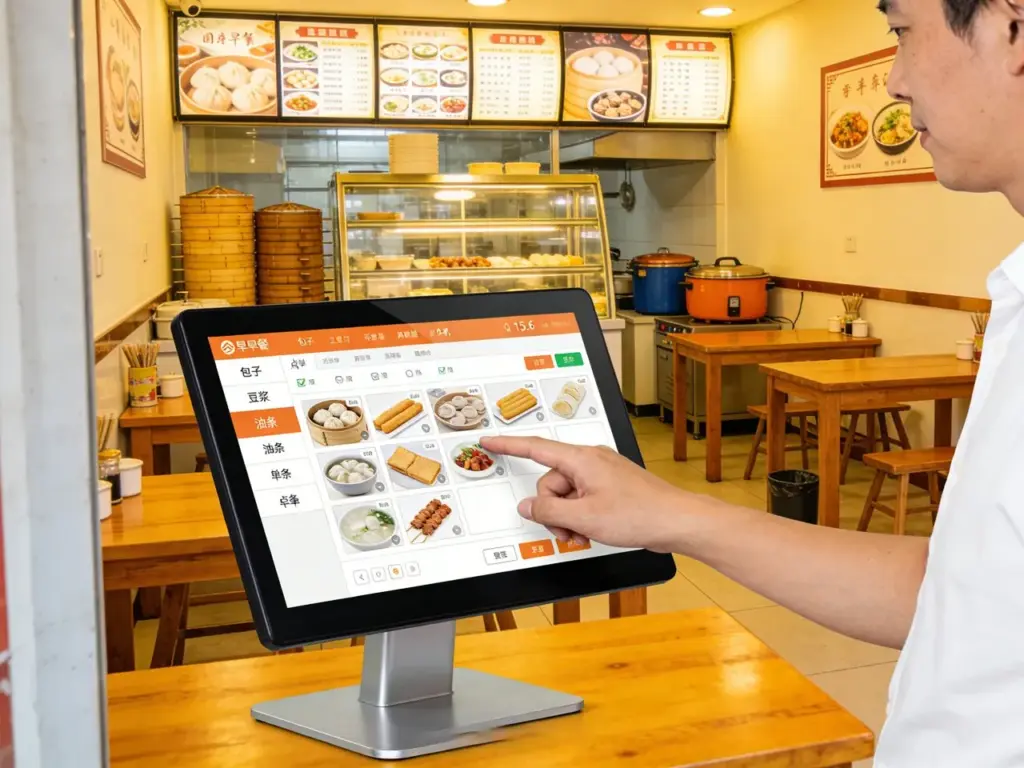
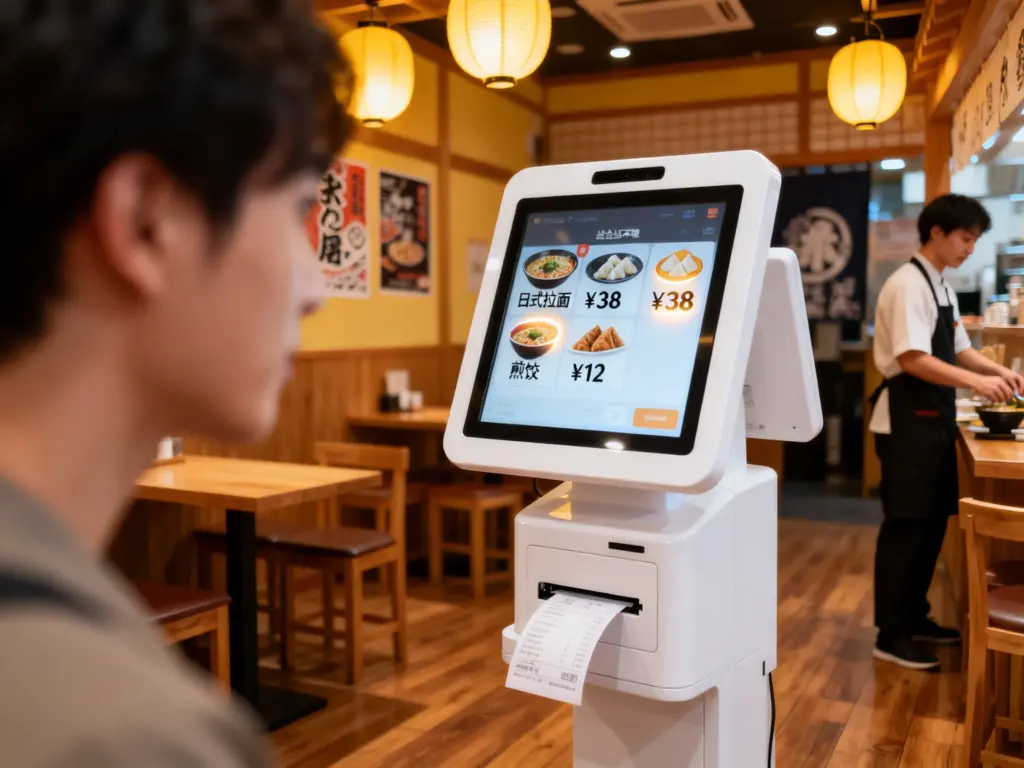
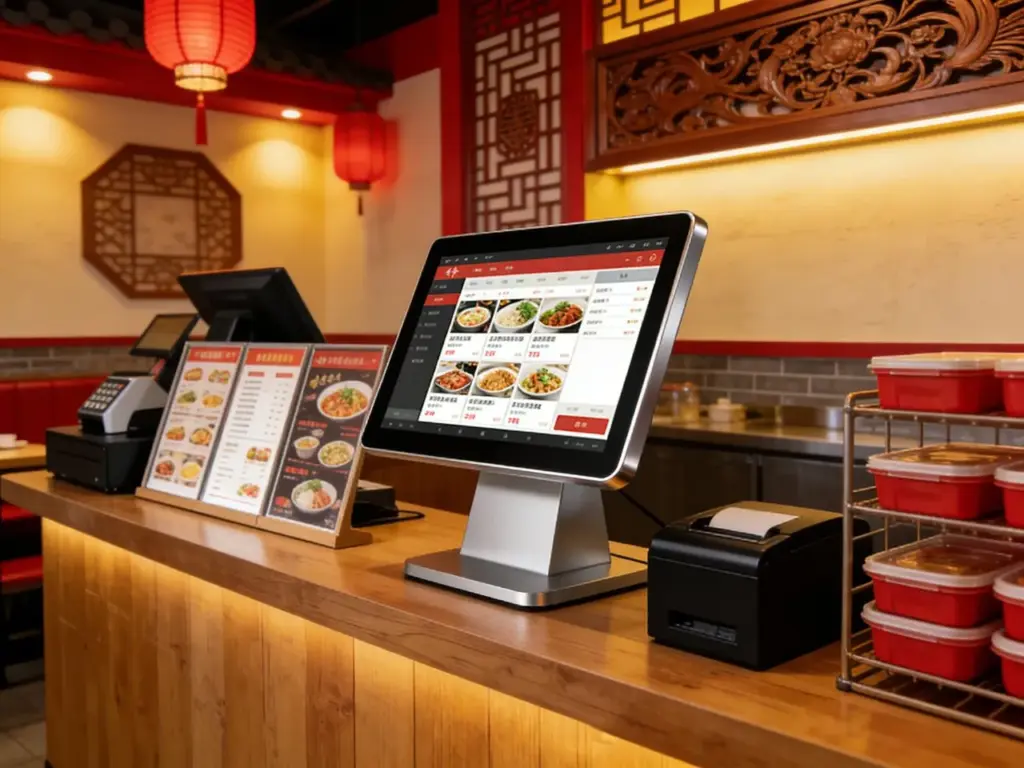
หน้าจอสัมผัสแบบ capacitive ใช้กันอย่างแพร่หลายในสมาร์ทโฟน, แท็บเล็ต, ซุ้ม, อุปกรณ์อุตสาหกรรม, และการแสดงแบบโต้ตอบ. หน้าจอเหล่านี้ขึ้นชื่อในด้านการตอบสนองและความสามารถแบบมัลติทัช. อย่างไรก็ตาม, เมื่อเวลาผ่านไปหรือเนื่องจากปัจจัยด้านสิ่งแวดล้อม, อาจมีความแม่นยำน้อยลง, ต้องใช้กระบวนการที่เรียกว่าการปรับเทียบหน้าจอสัมผัสแบบ capacitive.
ในคู่มือนี้, เราจะอธิบายทุกสิ่งที่คุณจำเป็นต้องรู้ ตั้งแต่การทำความเข้าใจว่าการสอบเทียบคืออะไร ไปจนถึงวิธีและเมื่อใดที่จะดำเนินการ, เคล็ดลับการแก้ไขปัญหา, และจะทำอย่างไรถ้าการปรับเทียบไม่ทำงาน. ไม่ว่าคุณจะเป็นผู้ใช้ปลายทาง, ช่าง, หรือผู้ซื้อธุรกิจ, คู่มือนี้ออกแบบมาเพื่อช่วยคุณในการตัดสินใจอย่างมีข้อมูล.
การปรับเทียบหน้าจอสัมผัสแบบ Capacitive คืออะไร?
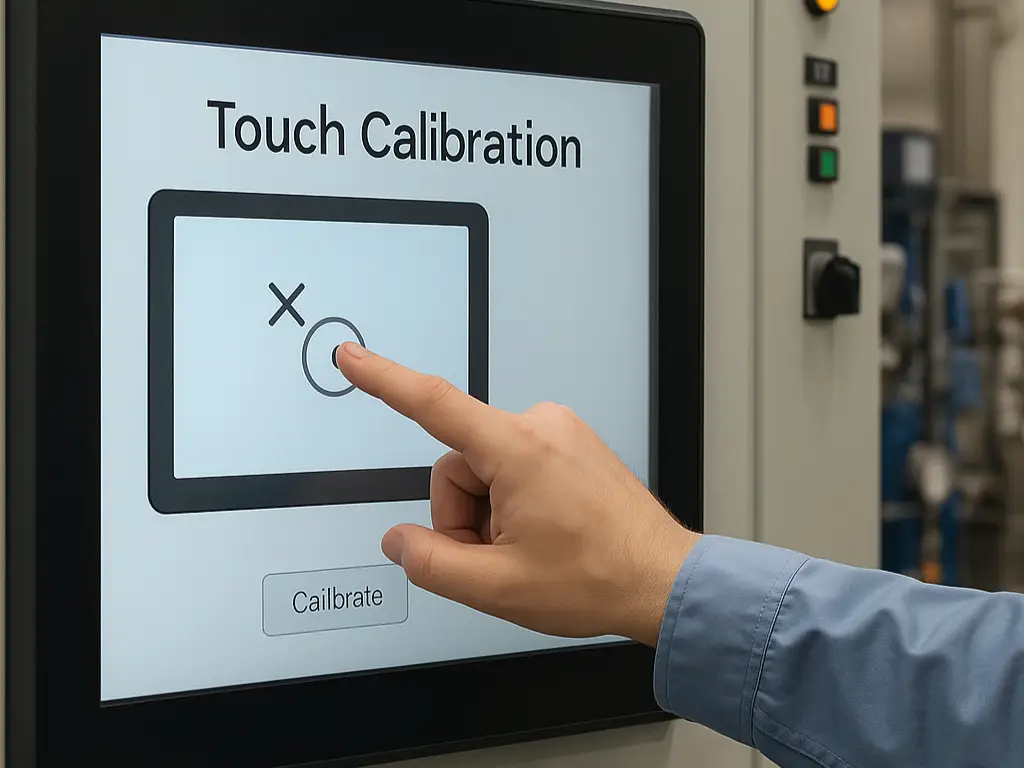
การสอบเทียบหน้าจอสัมผัสแบบคาปาซิทีฟหมายถึงกระบวนการปรับความไวในการสัมผัสและความแม่นยำของหน้าจอเพื่อให้แน่ใจว่าจะลงทะเบียนอินพุตของผู้ใช้ได้อย่างถูกต้อง. ต่างจากหน้าจอต้านทาน, ซึ่งต้องอาศัยความกดดัน, หน้าจอแบบคาปาซิทีฟจะตรวจจับการสัมผัสผ่านคุณสมบัติทางไฟฟ้าของร่างกายมนุษย์.
เมื่อเวลาผ่านไป, หรือเนื่องจากการเปลี่ยนแปลงฮาร์ดแวร์/ซอฟต์แวร์, หน้าจออาจเริ่มตีความจุดสัมผัสผิด เช่น การตอบสนองไม่ถูกต้อง, ช้า, หรือไม่สอดคล้องกัน. การปรับเทียบช่วยคืนค่าการจัดตำแหน่งที่เหมาะสมระหว่างการสัมผัสทางกายภาพของคุณกับการตอบสนองทางดิจิทัลของจอแสดงผล.
เมื่อใดที่คุณควรปรับเทียบหน้าจอสัมผัสแบบ Capacitive?

หน้าจอสัมผัสแบบ capacitive ไม่จำเป็นต้องปรับเทียบบ่อยๆ, แต่มีสถานการณ์เฉพาะที่แนะนำ:
- การตอบสนองการสัมผัสที่ไม่ถูกต้อง: จุดสัมผัสจะชดเชยจากตำแหน่งนิ้วจริงของคุณ.
- การตอบสนองล่าช้า: หน้าจอล่าช้าหรือช้าในการลงทะเบียนระบบสัมผัส.
- การดริฟท์หน้าจอ: จุดสัมผัสจะค่อยๆ หายไปตามกาลเวลา, ทำให้หน้าจอไม่น่าเชื่อถือ.
- หลังการอัปเดตระบบหรือการเปลี่ยนแปลงฮาร์ดแวร์: การอัปเดตเฟิร์มแวร์หรือการเปลี่ยนส่วนประกอบอาจส่งผลต่อความไวในการสัมผัส.
- การเปลี่ยนแปลงสิ่งแวดล้อมที่รุนแรง: มีความชื้นสูง, การรบกวนแบบคงที่, หรือการเปลี่ยนแปลงของอุณหภูมิอาจส่งผลต่อประสิทธิภาพการทำงาน.
หากคุณประสบปัญหาเหล่านี้, การปรับเทียบเป็นขั้นตอนแรกที่ดีก่อนที่จะเปลี่ยนหน้าจอ.
เครื่องมือและซอฟต์แวร์ที่จำเป็นสำหรับการปรับเทียบหน้าจอสัมผัสแบบคาปาซิทีฟ
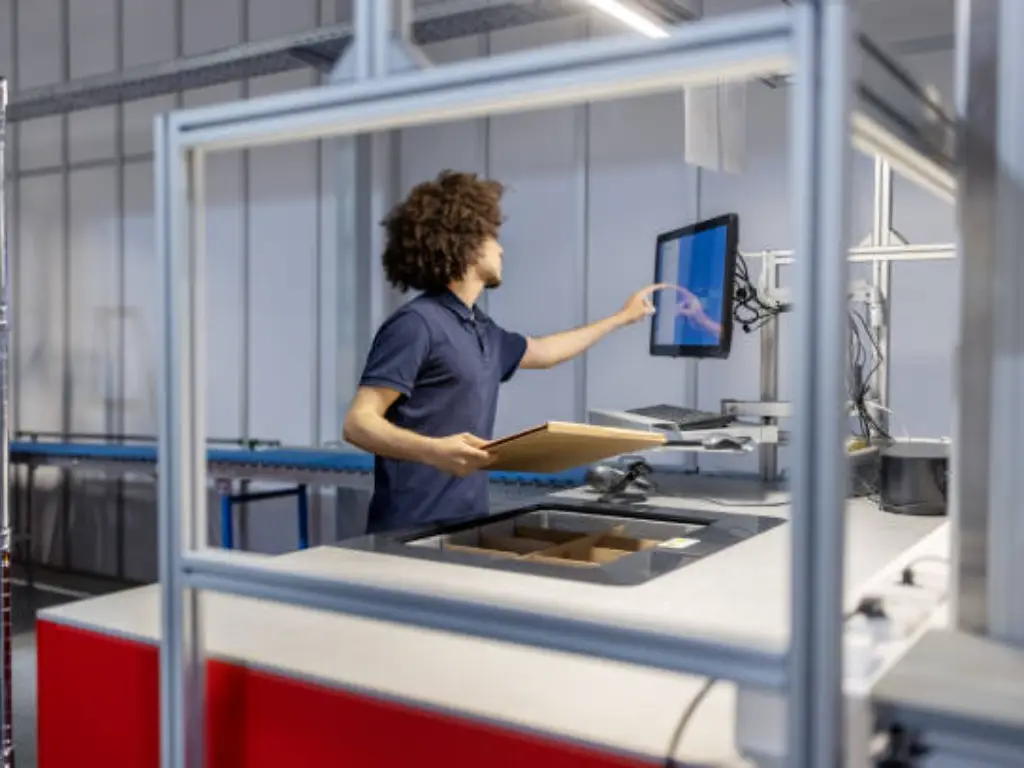
กระบวนการสอบเทียบอาจแตกต่างกันไปขึ้นอยู่กับระบบปฏิบัติการ, การกำหนดค่าฮาร์ดแวร์, และผู้ผลิต. ต่อไปนี้เป็นเครื่องมือและยูทิลิตี้ทั่วไปบางส่วน:
- ระบบปฏิบัติการวินโดวส์: เครื่องมือสอบเทียบในตัว (Control Panel > Tablet PC Settings > Calibrate).
- อุปกรณ์แอนดรอยด์: ผู้ผลิตบางรายรวมเครื่องมือปรับเทียบหน้าจอสัมผัสไว้ในการตั้งค่านักพัฒนาซอฟต์แวร์.
- ระบบลินุกซ์: ใช้ xinput_calibrator หรือไฟล์การกำหนดค่าเฉพาะระบบสัมผัส.
- ระบบฝังตัวหรือคีออสก์: ไดรเวอร์หรือยูทิลิตี้ซอฟต์แวร์ที่ OEM ให้มา.
จอภาพอุตสาหกรรมหรือจอภาพที่สร้างขึ้นเองบางประเภทต้องใช้ซอฟต์แวร์ที่เป็นกรรมสิทธิ์จากผู้ผลิตจอภาพหน้าจอสัมผัสเช่น ทัชโว, ซึ่งอาจรวมถึงคุณสมบัติการวินิจฉัยและการสอบเทียบขั้นสูง.
วิธีปรับเทียบหน้าจอสัมผัสแบบ Capacitive: คำแนะนำทีละขั้นตอน
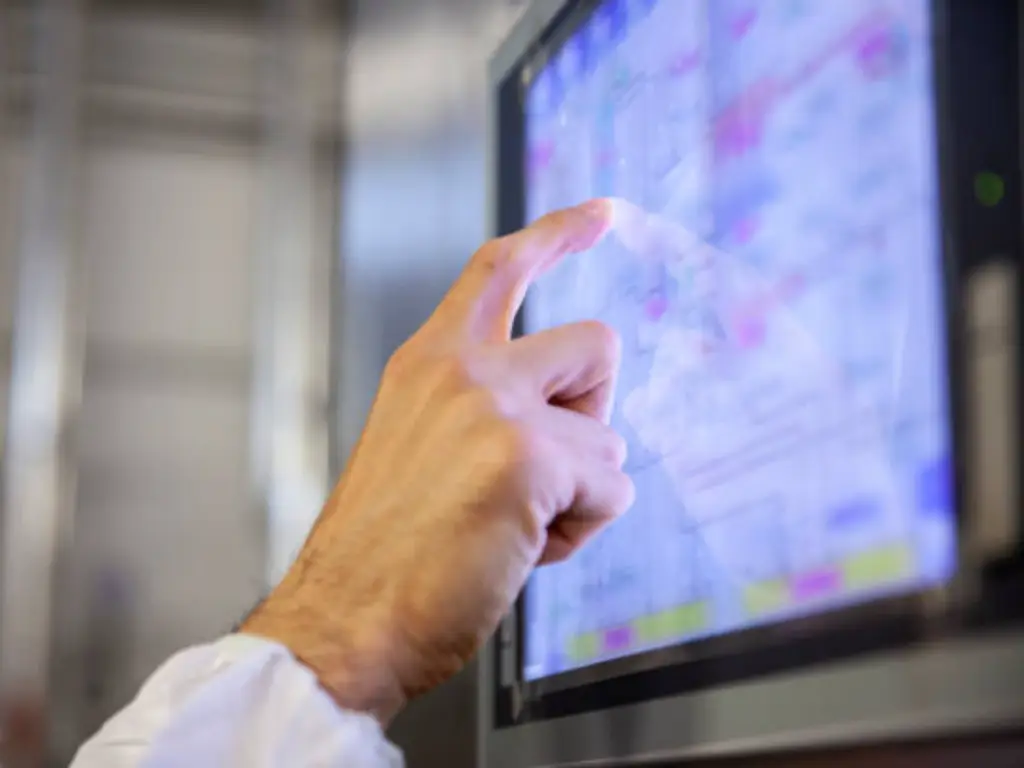
กำลังปรับเทียบของคุณ หน้าจอสัมผัสแบบคาปาซิทีฟ ช่วยคืนค่าการป้อนข้อมูลแบบสัมผัสที่แม่นยำและตอบสนองได้ดี. ทำตามขั้นตอนด้านล่างเพื่อทำการสอบเทียบอย่างถูกต้อง.
ขั้นตอน 1: ทำความสะอาดหน้าจอสัมผัส
ทำความสะอาดหน้าจอเบาๆ ด้วยผ้าไมโครไฟเบอร์ที่ไม่มีขุยเพื่อขจัดฝุ่น, ลายนิ้วมือ, หรือความชื้นที่อาจรบกวนการตรวจจับการสัมผัส.
ขั้นตอน 2: เปิดเครื่องมือปรับเทียบ
เข้าถึงยูทิลิตี้การปรับเทียบบนอุปกรณ์ของคุณ:
- หน้าต่าง: Control Panel > Hardware and Sound > Tablet PC Settings > Calibrate
- ลินุกซ์: ใช้ xinput_calibrator หรือเครื่องมือเฉพาะแพลตฟอร์มอื่นๆ
- ระบบฝังตัว/ระบบอุตสาหกรรม: เปิดซอฟต์แวร์สอบเทียบ OEM ของอุปกรณ์ของคุณ
ขั้นตอน 3: ปฏิบัติตามกระบวนการปรับเทียบบนหน้าจอ
สัมผัสแต่ละจุดเป้าหมายบนหน้าจอ (มักจะเป็นมุมและตรงกลาง) ตรงตามที่แสดง. การสัมผัสที่แม่นยำถือเป็นสิ่งสำคัญสำหรับการจัดตำแหน่งและความไวที่เหมาะสม.
ขั้นตอน 4: บันทึกการตั้งค่าและทดสอบหน้าจอ
หลังจากเสร็จสิ้นการสอบเทียบแล้ว, ยืนยันหรือบันทึกผลลัพธ์. ทดสอบโดยการเปิดแอพ, แตะปุ่ม, และการลากวัตถุเพื่อให้แน่ใจว่ามีการตอบสนองที่เหมาะสม.
ขั้นตอน 5: รีบูตหากจำเป็น
บางระบบจำเป็นต้องรีบูตเพื่อใช้การเปลี่ยนแปลงการปรับเทียบ. หากปัญหายังคงมีอยู่, ทำซ้ำขั้นตอนหรือตรวจสอบการอัปเดตซอฟต์แวร์หรือปัญหาฮาร์ดแวร์.
บันทึก: สำหรับระบบอุตสาหกรรม, ปฏิบัติตามวิธีการสอบเทียบเฉพาะของผู้ผลิตเสมอเพื่อหลีกเลี่ยงปัญหาความเข้ากันได้.
การสอบเทียบหน้าจอสัมผัสแบบ Capacitive และ Resistive: ความแตกต่างที่สำคัญ
| คุณสมบัติ | หน้าจอสัมผัสแบบคาปาซิทีฟ | หน้าจอสัมผัสแบบต้านทาน |
| การตรวจจับแบบสัมผัส | ใช้การนำไฟฟ้า (นิ้ว) | ใช้ความกดดัน (สไตลัส/นิ้ว) |
| ความถี่ในการสอบเทียบ | หายาก, เมื่อเกิดปัญหาเท่านั้น | บ่อยขึ้นเนื่องจากการสวมใส่ทางกายภาพ |
| การปรับความแม่นยำ | อิงซอฟต์แวร์, ซับซ้อนมากขึ้น | ง่ายขึ้นด้วยวงจรอนาล็อก |
| รองรับมัลติทัช | ใช่ | มีจำกัดหรือไม่มีเลย |
| ความอ่อนไหวต่อสิ่งแวดล้อม | ไวต่อ EMI และความชื้นมากขึ้น | มีความอดทนมากขึ้น |
จอภาพหน้าจอสัมผัสแบบ Capacitive มอบประสบการณ์การใช้งานที่เป็นธรรมชาติยิ่งขึ้น, แต่ต้องปรับให้ละเอียด, โดยเฉพาะในสภาพแวดล้อมทางอุตสาหกรรมและกลางแจ้ง.
วิธีการรักษาความแม่นยำหลังการสอบเทียบ
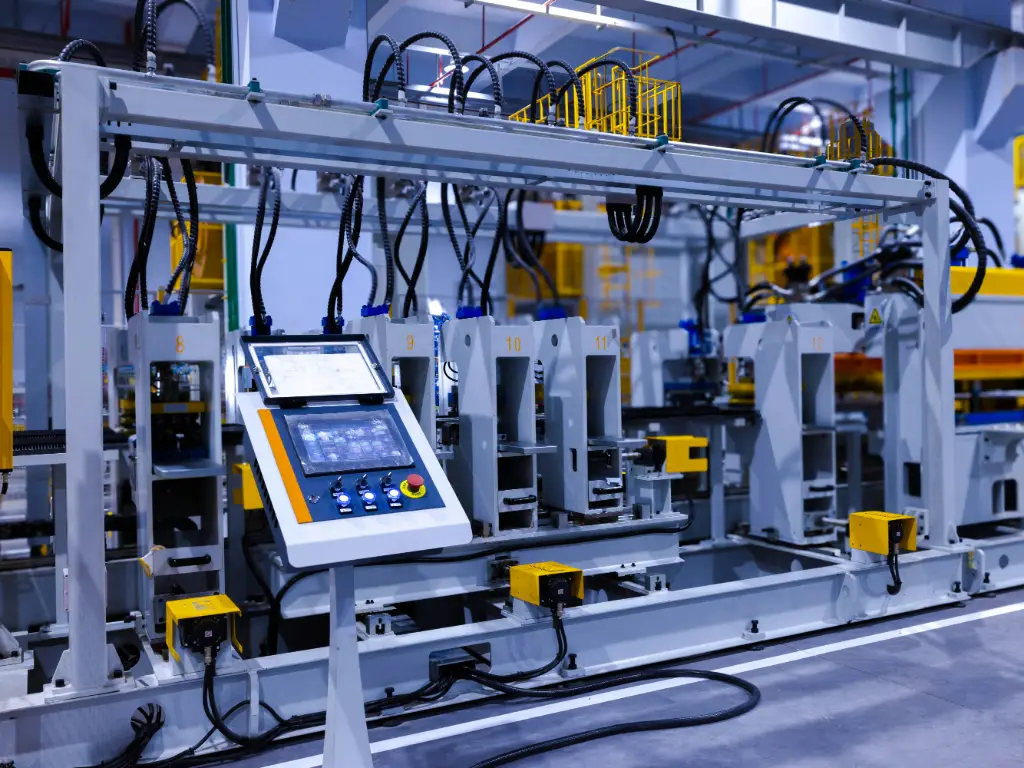
เพื่อขยายประสิทธิภาพและอายุการใช้งานของหน้าจอสัมผัสแบบคาปาซิทีฟที่ปรับเทียบแล้ว:
- รักษาหน้าจอให้สะอาด: การสะสมของน้ำมันและฝุ่นอาจรบกวนการนำไฟฟ้าได้.
- หลีกเลี่ยงแหล่ง EMI ที่แข็งแกร่ง: การรบกวนทางแม่เหล็กไฟฟ้าจากอุปกรณ์ใกล้เคียงสามารถรบกวนสนามประจุไฟฟ้าได้.
- ใช้แหล่งจ่ายไฟที่เข้ากันได้: ความไม่เสถียรของแรงดันไฟฟ้าอาจส่งผลต่อพฤติกรรมของตัวควบคุมระบบสัมผัส.
- อัพเดตเฟิร์มแวร์: ข้อบกพร่องในการสอบเทียบบางอย่างได้รับการแก้ไขผ่านการอัพเดตเฟิร์มแวร์.
- ใช้ท่าทางสัมผัสที่เหมาะสม: หลีกเลี่ยงการกดแรงเกินไปหรือใช้สไตลัสที่เข้ากันไม่ได้.
การตรวจสอบเป็นระยะและการบำรุงรักษาเชิงป้องกันสามารถช่วยหลีกเลี่ยงปัญหาการสอบเทียบที่เกิดซ้ำได้.
การแก้ไขปัญหาการสอบเทียบ
บางครั้ง, แม้จะทำตามขั้นตอนการสอบเทียบทั้งหมดแล้วก็ตาม, ปัญหาอาจยังคงมีอยู่. ต่อไปนี้คือสิ่งที่ควรลองต่อไป:
- รีบูทระบบ: บางครั้งไดรเวอร์ระบบสัมผัสจะไม่รีเซ็ตจนกว่าจะรีสตาร์ทโดยสมบูรณ์.
- ตรวจสอบความเข้ากันได้ของไดรเวอร์: ตรวจสอบให้แน่ใจว่าคุณใช้เวอร์ชันที่ถูกต้องสำหรับระบบปฏิบัติการของคุณ.
- ถอดอุปกรณ์ต่อพ่วงออก: อุปกรณ์ USB หรืออนุกรมอื่นๆ อาจรบกวนการป้อนข้อมูลแบบสัมผัส.
- ติดตั้งไดรเวอร์คอนโทรลเลอร์ระบบสัมผัสอีกครั้ง: ไดรเวอร์ที่เสียหายอาจทำให้เกิดพฤติกรรมที่ไม่อยู่กับร่องกับรอย.
- ตรวจสอบสภาพฮาร์ดแวร์: รอยแตก, การแยกส่วน, หรือความชื้นภายในแผงอาจส่งผลต่อฟังก์ชันการสัมผัสอย่างถาวร.
หากคุณตัดปัญหาซอฟต์แวร์ออกแล้ว, การเปลี่ยนฮาร์ดแวร์อาจเป็นขั้นตอนถัดไป.
จะทำอย่างไรถ้าการปรับเทียบหน้าจอสัมผัสแบบ Capacitive ไม่ทำงาน
หากการสอบเทียบไม่สามารถแก้ไขปัญหาได้, เป็นไปได้ที่หน้าจอสัมผัสของคุณจะเป็น:
- เสียหายหรือชำรุด: ใช้มากเกินไป, ริ้วรอย, หรือความเสียหายทางกายภาพอาจส่งผลต่อความไว.
- ได้รับผลกระทบจากปัจจัยด้านสิ่งแวดล้อม: สภาพทางอุตสาหกรรมหรือกลางแจ้งอาจเกินความทนทานของหน้าจอของคุณ.
- สร้างด้วยส่วนประกอบที่ล้าสมัย: ตัวควบคุมระบบสัมผัสรุ่นเก่าอาจไม่รองรับการปรับเทียบระบบปฏิบัติการรุ่นใหม่.
ในกรณีเช่นนี้, การเปลี่ยนหน้าจอหรือการอัพเกรดเป็นหน่วยอุตสาหกรรมมักจะคุ้มค่ากว่าการซ่อมแซมอย่างต่อเนื่อง. อย่าลืมเลือกผู้ผลิตจอภาพหน้าจอสัมผัสที่เชื่อถือได้ซึ่งให้การสนับสนุนการใช้งานเฉพาะของคุณ, ไม่ว่าจะเป็นผู้บริโภค, ทางการค้า, หรืออุตสาหกรรม.
ร่วมงานกับผู้ผลิตจอภาพหน้าจอสัมผัสที่คุณวางใจได้
ในขณะที่การสอบเทียบสามารถแก้ปัญหาที่เกี่ยวข้องกับการสัมผัสได้มากมาย, มันเป็นเพียงปริศนาชิ้นเดียวเท่านั้น. ในฐานะผู้ผลิตจอภาพหน้าจอสัมผัสระดับมืออาชีพ, เราไม่เพียงแต่มอบฮาร์ดแวร์คุณภาพสูงเท่านั้น แต่ยังให้การสนับสนุนตลอดอายุการใช้งาน รวมถึงเครื่องมือสอบเทียบด้วย, ความช่วยเหลือคนขับ, การปรับแต่ง, และบริการหลังการขาย.
นี่คือสิ่งที่ทำให้เราแตกต่าง:
✅ OEM/ODM การผลิตแบบกำหนดเอง เพื่อให้เหมาะกับกรณีการใช้งานเฉพาะของคุณ
✅ มีความทนทานสูง พร้อมตัวเลือกกันน้ำ, ป้องกันแสงสะท้อน, และหน้าจอสัมผัสที่เป็นมิตรกับถุงมือ
✅ รองรับสภาพแวดล้อมทางอุตสาหกรรม พร้อมระบบป้องกัน EMI และช่วงอุณหภูมิที่ขยายออกไป
✅ เอกสารทางเทคนิคที่สมบูรณ์ และการสนับสนุนการรวมไดรเวอร์
✅ เวลานำที่รวดเร็วและการจัดส่งทั่วโลก
ไม่ว่าคุณจะกำลังสร้าง ซุ้มบริการตนเอง, จอภาพหน้าจอสัมผัสอุตสาหกรรม หรือ PCAP หน้าจอสัมผัสอุตสาหกรรม, เราช่วยให้มั่นใจได้ว่าหน้าจอสัมผัสของคุณอยู่เสมอ ตั้งแต่การสัมผัสครั้งแรกไปจนถึงการใช้งานในระยะยาว.
ต้องการวิธีแก้ปัญหาใหม่หรือคำแนะนำจากผู้เชี่ยวชาญ? ติดต่อทีมงานของเราวันนี้ เพื่อหารือเกี่ยวกับโครงการของคุณหรือขอใบเสนอราคา.