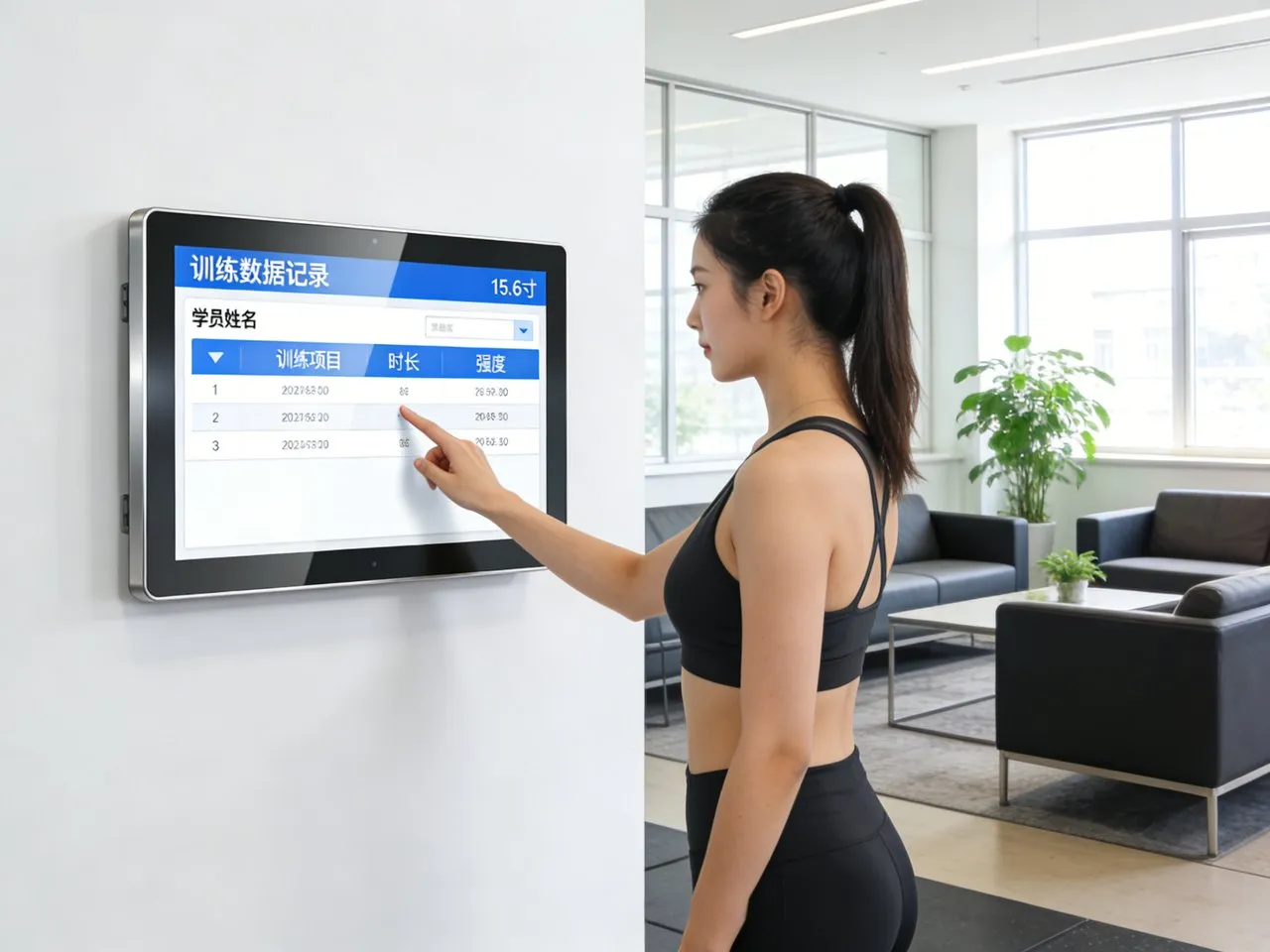
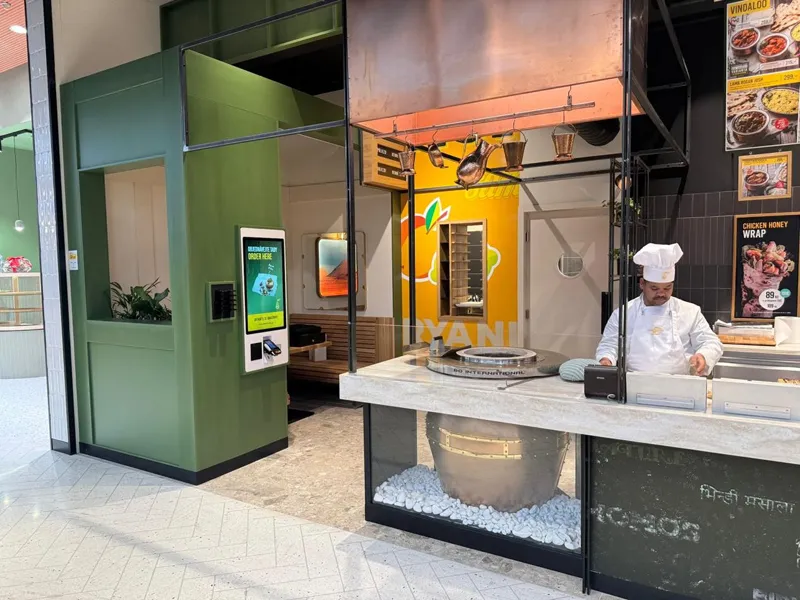
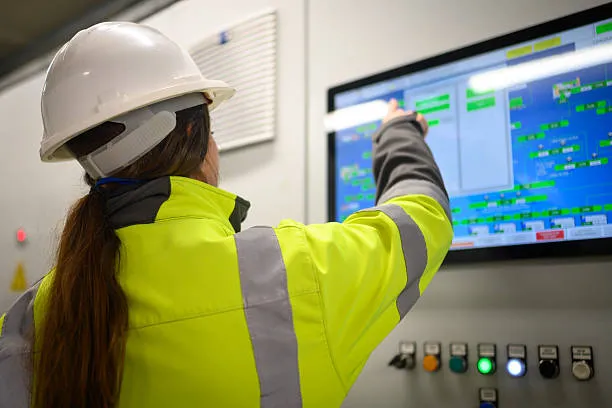
ในยุคดิจิทัลในปัจจุบัน, จอภาพแบบสัมผัสกลายเป็นเครื่องมือสำคัญสำหรับทั้งการทำงานและการพักผ่อน. ตั้งแต่การนำเสนอเชิงโต้ตอบไปจนถึงประสบการณ์การเล่นเกมที่ดื่มด่ำ, จอแสดงผลอเนกประสงค์เหล่านี้ให้การควบคุมที่ใช้งานง่ายและเพิ่มผลผลิต. อย่างไรก็ตาม, ธุรกิจบางแห่งไม่ทราบวิธีการติดตั้งจอภาพแบบสัมผัสอย่างถูกต้อง, และอาจละเลยการติดตั้งที่เหมาะสม. ในคำแนะนำทีละขั้นตอนนี้, เราจะสำรวจขั้นตอนโดยละเอียดเพื่อติดตั้งจอภาพหน้าจอสัมผัสอย่างมีประสิทธิภาพ, รับประกันประสิทธิภาพและฟังก์ชันการทำงานที่เหมาะสมที่สุดสำหรับทุกธุรกิจ.

วิธีการเริ่มต้น?
ก่อนจะดำดิ่งสู่ขั้นตอนการติดตั้ง, การเลือกสิ่งที่ถูกต้อง จอภาพหน้าจอสัมผัส ที่เหมาะกับความต้องการและความชอบของคุณเป็นสิ่งสำคัญ. มาดูปัจจัยที่ต้องพิจารณาเมื่อเลือกจอภาพและเทคโนโลยีหน้าจอสัมผัสประเภทต่างๆ กัน.
เลือกจอภาพหน้าจอสัมผัสที่เหมาะสม
เมื่อเลือกจอภาพแบบสัมผัส, ควรคำนึงถึงปัจจัยหลายประการ:
- ขนาดและความละเอียด: กำหนดขนาดและความละเอียดของจอภาพตามความต้องการการใช้งานและพื้นที่ว่างของคุณ.
- เทคโนโลยีหน้าจอสัมผัส: ทำความคุ้นเคยกับเทคโนโลยีหน้าจอสัมผัสต่างๆ, เช่น แนวต้าน, ตัวเก็บประจุ, และอินฟราเรด, เพื่อเลือกสิ่งที่เหมาะสมกับความต้องการของคุณมากที่สุด.
- ตัวเลือกการเชื่อมต่อ: พิจารณาตัวเลือกการเชื่อมต่อที่มี, รวมถึง HDMI, ยูเอสบี, และดิสเพลย์พอร์ต, เพื่อให้แน่ใจว่าอุปกรณ์เข้ากันได้.
- ชื่อเสียงของแบรนด์: ค้นหาแบรนด์จอภาพหน้าจอสัมผัสยอดนิยมที่ขึ้นชื่อเรื่องคุณภาพ, ความน่าเชื่อถือ, และการสนับสนุนลูกค้า.
เตรียมการติดตั้ง
ก่อนเริ่มกระบวนการติดตั้ง, รวบรวมเครื่องมือและวัสดุที่จำเป็น:
- ไขควง
- ขายึด (ถ้ามี)
- สายไฟ
- สาย HDMI หรือ DisplayPort
- ผ้าทำความสะอาด
ตั้งค่าพื้นที่ทำงานของคุณสำหรับการติดตั้ง, จัดให้มีแสงสว่างเพียงพอและสะอาด, พื้นผิวเรียบ. ใช้มาตรการป้องกันความปลอดภัยโดยปิดไฟและถอดปลั๊กอุปกรณ์ใดๆ ก่อนดำเนินการต่อ.
ฉันจะตั้งค่าจอภาพหน้าจอสัมผัสได้อย่างไร? คำแนะนำทีละขั้นตอน
ในส่วนทีละขั้นตอนที่ครอบคลุมนี้, เราจะแนะนำคุณตลอดแต่ละขั้นตอนของกระบวนการติดตั้งเพื่อให้แน่ใจว่าการตั้งค่าจะราบรื่นและประสบความสำเร็จ.
ติดตั้งจอมอนิเตอร์หน้าจอสัมผัส
เมื่อซื้อจอทัชสกรีนใหม่, แกะกล่องออกอย่างระมัดระวังและตรวจสอบความเสียหายที่มองเห็นได้. ตรวจสอบให้แน่ใจว่าส่วนประกอบที่จำเป็นทั้งหมดมีอยู่, รวมถึงจอภาพด้วย, ยืน, สายไฟ, และอุปกรณ์เสริมเพิ่มเติมใดๆ.
จากนั้นตัดสินใจว่าคุณต้องการวางจอภาพหน้าจอสัมผัสไว้ที่ใด. ตรวจสอบให้แน่ใจว่าวางอยู่บนพื้นผิวที่มั่นคงและอยู่ในระยะเอื้อมถึงเพื่อการใช้งานที่สะดวกสบาย.
ในเวลานี้, หากจอภาพหน้าจอสัมผัสของคุณมาพร้อมกับขาตั้ง, ประกอบตามคำแนะนำของผู้ผลิต. โดยทั่วไป, ซึ่งเกี่ยวข้องกับการติดขาตั้งเข้ากับจอภาพโดยใช้สกรูหรือตัวยึดอื่นๆ.
เชื่อมต่อกับคอมพิวเตอร์ของคุณ
ก่อนเชื่อมต่ออุปกรณ์, เสียบปลายสายไฟด้านหนึ่งเข้ากับพอร์ตจ่ายไฟที่ด้านหลังของจอภาพ และปลายอีกด้านหนึ่งเข้ากับเต้ารับไฟฟ้า. ตรวจสอบให้แน่ใจว่าสามารถเข้าถึงเต้ารับไฟฟ้าได้ง่าย และไม่มีสิ่งกีดขวางที่อาจรบกวนสายเคเบิล.
จากนั้นขึ้นอยู่กับประเภทการเชื่อมต่อที่จอภาพของคุณรองรับ (HDMI, ดิสเพลย์พอร์ต, วีจีเอ, ฯลฯ), เชื่อมต่อปลายด้านหนึ่งของสายเคเบิลที่เหมาะสมเข้ากับพอร์ตที่เกี่ยวข้องบนคอมพิวเตอร์ของคุณ และปลายอีกด้านเข้ากับพอร์ตที่เกี่ยวข้องบนจอภาพ. หากคอมพิวเตอร์ของคุณมีจอภาพหลายจอ, ตรวจสอบให้แน่ใจว่าได้เชื่อมต่อจอภาพหน้าจอสัมผัสตามที่ต้องการ (เช่น, เป็นจอแสดงผลหลักหรือรอง).
เมื่อคุณเสร็จสิ้น, กดปุ่มเปิด/ปิดบนจอภาพเพื่อเปิดเครื่อง. คุณจะเห็นหน้าจอสัมผัสพีซีของคุณสว่างขึ้น, แสดงว่ากำลังได้รับอำนาจ.
ติดตั้งไดรเวอร์ (ถ้าจำเป็น)
ในกรณีส่วนใหญ่, ระบบปฏิบัติการที่ทันสมัย (เช่นวินโดวส์, ระบบปฏิบัติการ macOS, หรือลินุกซ์) จะตรวจจับและติดตั้งไดรเวอร์ที่จำเป็นสำหรับหน้าจอสัมผัสของคุณโดยอัตโนมัติ. อย่างไรก็ตาม, หากจอภาพของคุณต้องการไดรเวอร์เฉพาะเพื่อการทำงานเต็มรูปแบบ, คุณอาจต้องดาวน์โหลดและติดตั้งจากเว็บไซต์ของผู้ผลิต.
ปรับเทียบจอภาพหน้าจอสัมผัส
จอภาพหน้าจอสัมผัสบางรุ่นอาจต้องมีการปรับเทียบเพื่อให้แน่ใจว่าอินพุตสัมผัสถูกต้อง. โดยทั่วไปกระบวนการนี้เกี่ยวข้องกับการปฏิบัติตามคำแนะนำบนหน้าจอเพื่อสัมผัสจุดเฉพาะบนหน้าจอ. ตรวจสอบคู่มือผู้ใช้ของจอภาพเพื่อดูคำแนะนำเกี่ยวกับวิธีการปรับเทียบหากจำเป็น.
โดยทั่วไปแล้ว, จอภาพหน้าจอสัมผัสส่วนใหญ่มาพร้อมกับซอฟต์แวร์การสอบเทียบที่จะแนะนำคุณตลอดกระบวนการสอบเทียบทีละขั้นตอน. หรือคุณอาจเปลี่ยนการตั้งค่าแบบละเอียด เช่น ความไวในการสัมผัสและการจดจำท่าทาง เพื่อประสิทธิภาพและประสบการณ์ผู้ใช้ที่ดีที่สุด.
ปรับแต่งและเพิ่มประสิทธิภาพคุณสมบัติหน้าจอสัมผัส
เมื่อการติดตั้งเสร็จสมบูรณ์, คุณสามารถปรับการตั้งค่าและคุณสมบัติให้เหมาะกับความต้องการของคุณได้. ตัวอย่างเช่น, คุณอาจต้องการ
- ปรับความสว่าง, ตัดกัน, และอุณหภูมิสีให้เหมาะกับความต้องการของคุณ
- ตั้งค่าท่าทางสัมผัสแบบมัลติทัชเพื่อการทำงานที่ได้รับการปรับปรุง
- ปรับความไวในการสัมผัสตามที่คุณต้องการ
- ติดตั้งแอพหรือซอฟต์แวร์เพิ่มเติมสำหรับหน้าจอสัมผัสเพื่อขยายขีดความสามารถ
จอภาพส่วนใหญ่มีเมนูบนหน้าจอที่สามารถเข้าถึงได้ผ่านปุ่มทางกายภาพหรือระบบควบคุมแบบสัมผัสสำหรับการปรับเปลี่ยนเหล่านี้.
ทดสอบจอภาพหน้าจอสัมผัส
ตรวจสอบว่าหน้าจอสัมผัสสำหรับพีซีทำงานอย่างถูกต้องโดยการแตะและปัดนิ้วผ่านหน้าจอ. เปิดแอปพลิเคชันหรือเว็บเพจที่เป็นมิตรกับระบบสัมผัสเพื่อทดสอบการตอบสนอง. หากคุณพบปัญหาใดๆ, โปรดดูส่วนการแก้ไขปัญหาของคู่มือผู้ใช้หรือติดต่อผู้ผลิตเพื่อขอความช่วยเหลือ.
แก้ไขปัญหา 3 ปัญหาการติดตั้งทั่วไป
หากคุณพบปัญหาเช่นหน้าจอสัมผัสไม่ตอบสนอง, แสดงความผิดปกติ, หรือปัญหาการเชื่อมต่อกับสายเคเบิลหรือพอร์ตเมื่อตั้งค่าจอภาพหน้าจอสัมผัสของคุณ, ต่อไปนี้เป็นขั้นตอนการแก้ไขปัญหาบางส่วนที่คุณสามารถใช้เพื่อแก้ไขปัญหาเหล่านั้น:
หน้าจอสัมผัสไม่ตอบสนอง
- ตรวจสอบความเสียหายทางกายภาพ: ตรวจสอบหน้าจอสัมผัสเพื่อดูความเสียหายทางกายภาพ เช่น รอยแตกหรือรอยขีดข่วน. ความเสียหายทางกายภาพอาจทำให้ความไวในการสัมผัสลดลง.
- ทำความสะอาดหน้าจอ: ใช้แบบนุ่มๆ, ผ้าไร้ขนเพื่อทำความสะอาดพื้นผิวหน้าจอสัมผัสอย่างอ่อนโยน. สิ่งสกปรก, ฝุ่น, หรือลายนิ้วมืออาจรบกวนการตอบสนองของระบบสัมผัสได้.
- รีสตาร์ทจอภาพ: บางครั้ง, การรีสตาร์ทอย่างง่ายสามารถแก้ไขปัญหาเกี่ยวกับซอฟต์แวร์ได้. ปิดจอภาพ, รอสักครู่, แล้วเปิดใหม่อีกครั้ง.
- ปรับเทียบหน้าจอสัมผัสใหม่: หากหน้าจอสัมผัสไม่ตรงหรือตอบสนองไม่ถูกต้อง, ปรับเทียบใหม่ตามคำแนะนำของผู้ผลิต.
แสดงความผิดปกติ
- ตรวจสอบสายเคเบิลและการเชื่อมต่อ: ตรวจสอบให้แน่ใจว่าสายเคเบิลที่เชื่อมต่อจอภาพกับคอมพิวเตอร์ของคุณเสียบไว้แน่นดีและไม่เสียหาย. การเชื่อมต่อที่หลวมหรือผิดพลาดอาจทำให้เกิดความผิดปกติของจอแสดงผลได้.
- ปรับการตั้งค่าการแสดงผล: ใช้เมนูบนหน้าจอของจอภาพเพื่อปรับการตั้งค่า เช่น ความสว่าง, ตัดกัน, และอุณหภูมิสี. การตั้งค่าที่ไม่ถูกต้องอาจส่งผลให้เกิดปัญหาในการแสดงผลได้.
- อัพเดตไดรเวอร์กราฟิก: ไดรเวอร์กราฟิกที่ล้าสมัยหรือเข้ากันไม่ได้อาจทำให้เกิดความผิดปกติในการแสดงผล. ตรวจสอบการอัปเดตจากเว็บไซต์ของผู้ผลิตกราฟิกการ์ดของคุณ และติดตั้งหากจำเป็น.
ปัญหาการเชื่อมต่อกับสายเคเบิลหรือพอร์ต
- ตรวจสอบความสมบูรณ์ของสายเคเบิล: ตรวจสอบสายเคเบิลว่ามีสัญญาณของความเสียหายหรือไม่ เช่น หมุดหลุดลุ่ยหรืองอ. เปลี่ยนสายเคเบิลที่เสียหายตามความจำเป็น.
- ลองใช้พอร์ตอื่น: หากคุณกำลังประสบปัญหาการเชื่อมต่อ, ลองเชื่อมต่อจอภาพเข้ากับพอร์ตอื่นบนคอมพิวเตอร์ของคุณ (เช่น, HDMI, ดิสเพลย์พอร์ต, วีจีเอ). วิธีนี้สามารถช่วยในการระบุได้ว่าปัญหาอยู่ที่พอร์ตหรือสายเคเบิลหรือไม่.
- ทดสอบกับอุปกรณ์อื่น: เชื่อมต่อจอภาพกับอุปกรณ์อื่นที่รองรับ (เช่น, แล็ปท็อป, เกมคอนโซล) โดยใช้สายเคเบิลเส้นเดียวกัน. หากจอภาพทำงานได้ดีกับอุปกรณ์อื่น, ปัญหาอาจอยู่ที่พอร์ตหรือการตั้งค่าของคอมพิวเตอร์เครื่องเดิม.
- อัพเดตไดรเวอร์: ตรวจสอบให้แน่ใจว่าไดรเวอร์ของคอมพิวเตอร์ของคุณ, โดยเฉพาะที่เกี่ยวข้องกับจอแสดงผลและพอร์ต USB, เป็นข้อมูลล่าสุด. ไดรเวอร์ที่ล้าสมัยอาจทำให้เกิดปัญหาความเข้ากันได้กับจอภาพ.
เคล็ดลับการบำรุงรักษาและการดูแล
เพื่อยืดอายุการใช้งานของจอภาพแบบสัมผัสของคุณและรักษาประสิทธิภาพไว้, ปฏิบัติตามคำแนะนำในการบำรุงรักษาและการดูแลเหล่านี้:
- ทำความสะอาดหน้าจอเป็นประจำโดยใช้ผ้านุ่ม, ผ้าไร้ขุยและน้ำยาทำความสะอาดสูตรอ่อนโยน.
- ปกป้องหน้าจอจากรอยขีดข่วนโดยหลีกเลี่ยงวัสดุที่มีฤทธิ์กัดกร่อนหรือสารเคมีรุนแรง.
- กำหนดตารางการบำรุงรักษาเป็นประจำเพื่อแก้ไขปัญหาต่างๆ ทันทีและเพื่อให้มั่นใจถึงประสิทธิภาพสูงสุด.
แหล่งที่มาจากผู้ผลิตหน้าจอสัมผัส
สรุปแล้ว, ขั้นตอนเกี่ยวกับวิธีการติดตั้งจอภาพแบบสัมผัสต้องพิจารณาอย่างรอบคอบ, การตระเตรียม, และการประหารชีวิต. โดยทำตามขั้นตอนและคำแนะนำง่ายๆ เหล่านี้, คุณสามารถตั้งค่าจอภาพหน้าจอสัมผัสได้อย่างมีประสิทธิภาพและเพลิดเพลินกับประสบการณ์การใช้งานที่ราบรื่น. อย่าลืมจัดหาจอภาพของคุณจากผู้ผลิตจอภาพหน้าจอสัมผัสที่มีชื่อเสียงเช่น ทัชโว เพื่อรับประกันคุณภาพ, ความน่าเชื่อถือ, และการสนับสนุนอย่างต่อเนื่อง. ด้วยการติดตั้งและบำรุงรักษาที่เหมาะสม, หน้าจอสัมผัสของคุณจะกลายเป็นเครื่องมืออันล้ำค่าสำหรับประสิทธิภาพการทำงาน, ความบันเทิง, และความคิดสร้างสรรค์. ทดลองใช้คุณสมบัติของมัน, ปรับแต่งการตั้งค่าตามที่คุณต้องการและเปิดรับความเป็นไปได้ไม่รู้จบของเทคโนโลยีที่เป็นนวัตกรรมนี้.