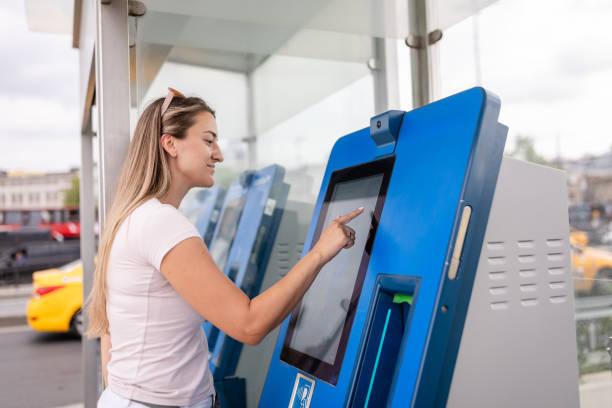
Kapasitif dokunmatik ekranlar akıllı telefonlarda yaygın olarak kullanılıyor, tabletler, kiosklar, endüstriyel ekipman, ve etkileşimli ekranlar. Bu ekranlar yanıt verme hızları ve çoklu dokunma yetenekleriyle tanınır. Fakat, zamanla veya çevresel faktörlerden dolayı, daha az doğru olabilirler, kapasitif dokunmatik ekran kalibrasyonu adı verilen bir işlem gerektirir.
Bu kılavuzda, Kalibrasyonun ne olduğunu anlamaktan kalibrasyonun nasıl ve ne zaman gerçekleştirileceğine kadar bilmeniz gereken her şeyde size yol göstereceğiz, sorun giderme ipuçları, ve kalibrasyon işe yaramazsa ne yapılmalı. İster son kullanıcı olun, teknisyen, veya ticari alıcı, Bu kılavuz bilinçli kararlar vermenize yardımcı olmak için tasarlanmıştır.
Kapasitif Dokunmatik Ekran Kalibrasyonu Nedir??
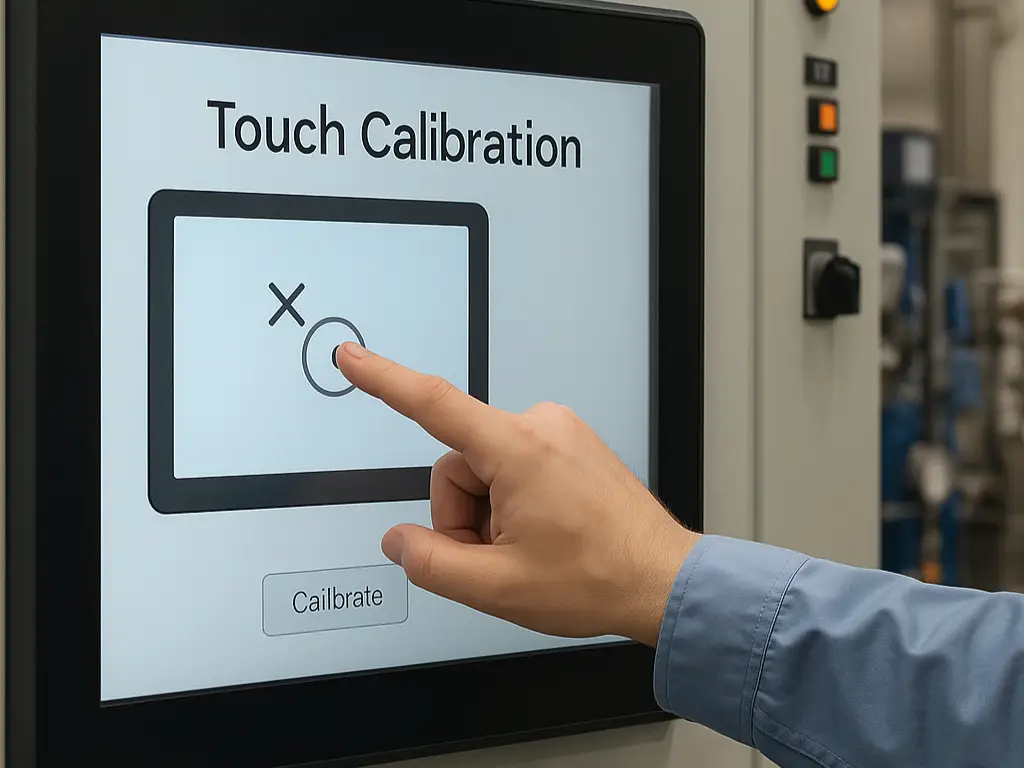
Kapasitif dokunmatik ekran kalibrasyonu, kullanıcının girişini doğru şekilde kaydetmesini sağlamak için ekranın dokunma hassasiyetini ve doğruluğunu ayarlama işlemini ifade eder.. Dirençli ekranların aksine, baskıya dayanan, kapasitif ekranlar, insan vücudunun elektriksel özellikleri aracılığıyla dokunmayı algılar.
Mesai, veya donanım/yazılım değişiklikleri nedeniyle, ekran, yanlış yanıt vermek gibi temas noktalarını yanlış yorumlamaya başlayabilir, yavaşça, veya tutarsız bir şekilde. Kalibrasyon, fiziksel dokunuşunuzla ekranın dijital tepkisi arasındaki doğru hizalamayı yeniden sağlamaya yardımcı olur.
Kapasitif Dokunmatik Ekranı Ne Zaman Kalibre Etmelisiniz??

Kapasitif dokunmatik ekranların tümü sık kalibrasyon gerektirmez, ancak önerildiği belirli senaryolar var:
- Yanlış dokunma tepkisi: Dokunma noktaları gerçek parmak konumunuza göre ofset olarak görünür.
- Gecikmeli yanıt verme: Ekranın dokunmayı kaydetmesi gecikiyor veya yavaş.
- Ekran kayması: Temas noktası zamanla uzaklaşıyor, ekranı güvenilmez hale getirmek.
- Sistem güncellemesi veya donanım değişikliği sonrası: Ürün yazılımı güncellemeleri veya bileşenlerin değiştirilmesi dokunma hassasiyetini etkileyebilir.
- Aşırı çevresel değişiklikler: Yüksek nem, statik girişim, veya sıcaklık değişimleri performansı etkileyebilir.
Bu sorunlardan herhangi birini yaşıyorsanız, kalibrasyon, ekranı değiştirmeden önce iyi bir ilk adımdır.
Kapasitif Dokunmatik Ekran Kalibrasyonu için Gerekli Araçlar ve Yazılımlar
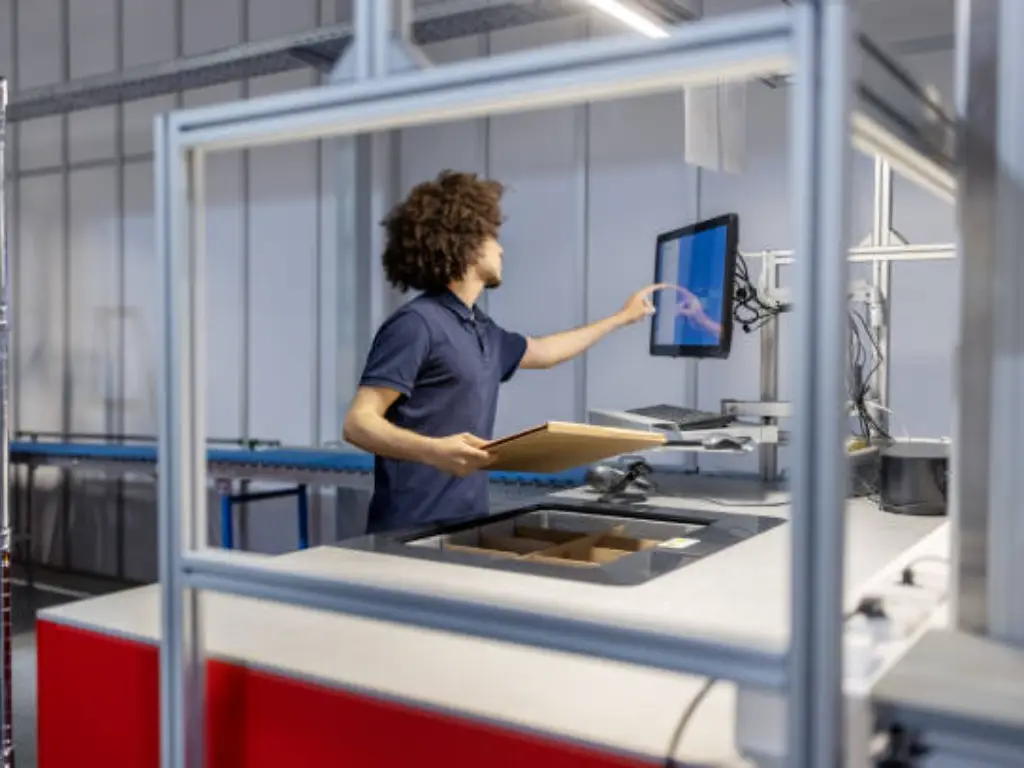
Kalibrasyon işlemleri işletim sistemine bağlı olarak değişiklik gösterebilir, donanım yapılandırması, ve üretici. İşte bazı yaygın araçlar ve yardımcı programlar:
- Windows işletim sistemi: Dahili kalibrasyon aracı (Control Panel > Tablet PC Settings > Calibrate).
- Android cihazlar: Bazı üreticiler Geliştirici Ayarlarında dokunmatik ekran kalibrasyon araçları içerir.
- Linux sistemleri: Kullanmak xinput_calibrator veya dokunmaya özel yapılandırma dosyaları.
- Gömülü sistemler veya kiosklar: OEM tarafından sağlanan sürücüler veya yazılım yardımcı programları.
Bazı endüstriyel veya özel yapım monitörler, dokunmatik ekranlı monitör üreticisinin özel yazılımını gerektirir. Dokunuş, gelişmiş teşhis ve kalibrasyon özelliklerini içerebilecek.
Kapasitif Dokunmatik Ekran Nasıl Kalibre Edilir: Adım Adım Talimatlar
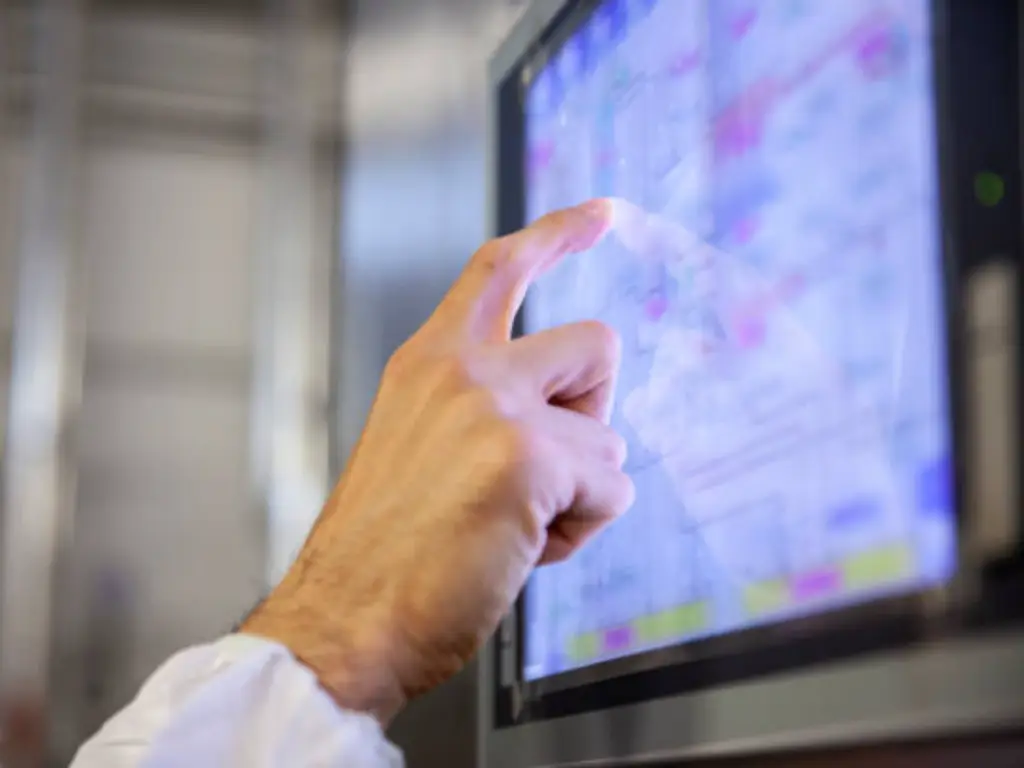
Kalibre ediliyor kapasitif dokunmatik ekran doğru ve duyarlı dokunmatik girişin geri kazanılmasına yardımcı olur. Kalibrasyonu doğru bir şekilde gerçekleştirmek için aşağıdaki adımları izleyin.
Adım 1: Dokunmatik Ekranı Temizleme
Tozu gidermek için ekranı tüy bırakmayan bir mikrofiber bezle yavaşça temizleyin, parmak izleri, veya dokunma algılamayı engelleyebilecek nem.
Adım 2: Kalibrasyon Aracını açın
Cihazınızdaki kalibrasyon yardımcı programına erişin:
- Windows: Control Panel > Hardware and Sound > Tablet PC Settings > Calibrate
- Linux: Xinput_calibrator'ı veya platforma özgü diğer araçları kullanın
- Gömülü/endüstriyel sistemler: Cihazınızın OEM kalibrasyon yazılımını başlatın
Adım 3: Ekrandaki Kalibrasyon Sürecini Takip Edin
Ekrandaki her hedef noktaya dokunun (genellikle köşeler ve merkez) tam olarak gösterildiği gibi. Doğru hizalama ve hassasiyet için doğru dokunuşlar önemlidir.
Adım 4: Ayarları Kaydet ve Ekranı Test Et
Kalibrasyonu tamamladıktan sonra, sonuçları onaylayın veya kaydedin. Uygulamaları açarak test edin, düğmelere dokunmak, ve uygun tepkiyi sağlamak için nesneleri sürüklemek.
Adım 5: Gerekirse Yeniden Başlatın
Kalibrasyon değişikliklerinin uygulanması için bazı sistemlerin yeniden başlatılması gerekir. Sorunlar devam ederse, işlemi tekrarlayın veya yazılım güncellemelerini veya donanım sorunlarını kontrol edin.
Not: Endüstriyel sistemler için, Uyumluluk sorunlarını önlemek için her zaman üreticinin özel kalibrasyon yöntemini izleyin.
Kapasitif ve Dirençli Dokunmatik Ekran Kalibrasyonu: Temel Farklılıklar
| Özellik | Kapasitif Dokunmatik Ekran | Dirençli Dokunmatik Ekran |
| Dokunma Algılama | Elektrik iletkenliğini kullanır (parmak) | Basınç kullanır (kalem/parmak) |
| Kalibrasyon Sıklığı | Nadir, yalnızca sorunlar ortaya çıktığında | Fiziksel aşınma nedeniyle daha sık |
| Doğruluk Ayarı | Yazılım tabanlı, daha karmaşık | Analog devrelerle daha kolay |
| Çoklu Dokunma Desteği | Evet | Sınırlı veya yok |
| Çevre Duyarlılığı | EMI ve neme karşı daha duyarlı | Daha hoşgörülü |
Kapasitif dokunmatik ekranlı monitörler daha sezgisel bir kullanıcı deneyimi sunar, ancak hassas ayar gerektirir, özellikle endüstriyel ve dış ortamlarda.
Kalibrasyon Sonrası Doğruluk Nasıl Korunur?
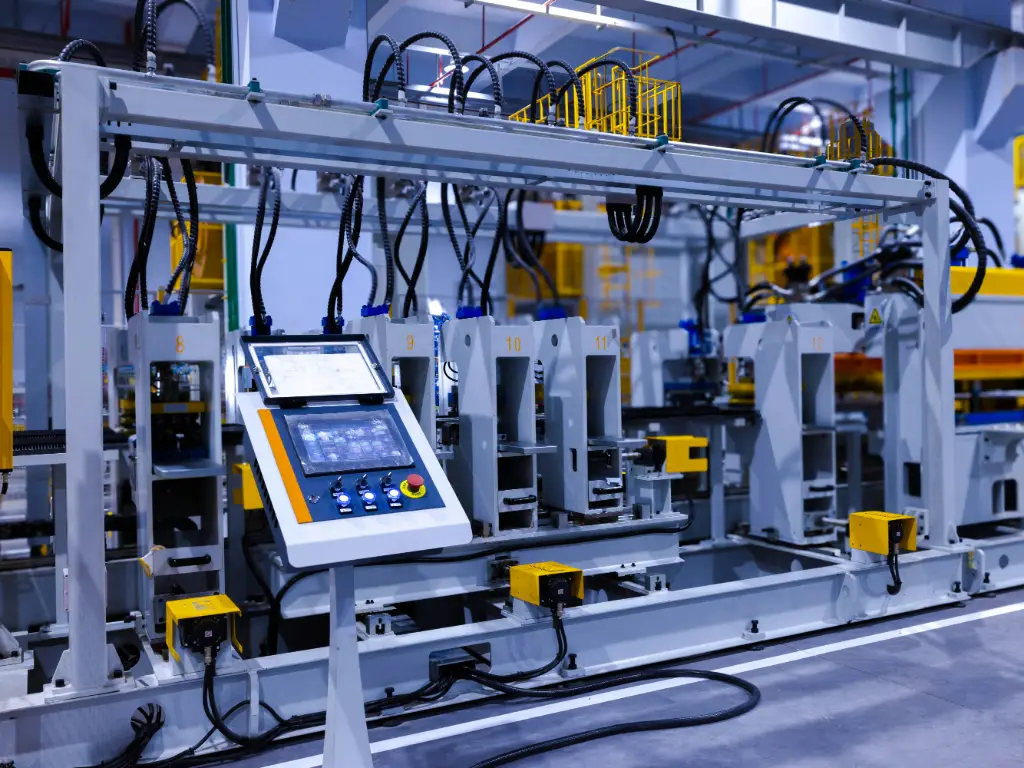
Kalibre edilmiş kapasitif dokunmatik ekranınızın performansını ve ömrünü uzatmak için:
- Ekranı temiz tutun: Yağ ve toz birikmesi iletkenliği etkileyebilir.
- Güçlü EMI kaynaklarından kaçının: Yakındaki ekipmanlardan kaynaklanan elektromanyetik girişim kapasitif alanı bozabilir.
- Uyumlu bir güç kaynağı kullanın: Gerilim dengesizliği dokunmatik denetleyici davranışını etkileyebilir.
- Ürün yazılımını güncelle: Bazı kalibrasyon hataları ürün yazılımı güncellemeleriyle giderilir.
- Uygun dokunma hareketlerini kullanın: Çok sert basmaktan veya uyumsuz kalemler kullanmaktan kaçının.
Periyodik kontroller ve önleyici bakım, tekrarlanan kalibrasyon sorunlarının önlenmesine yardımcı olabilir.
Kalibrasyon Sorunlarını Giderme
Bazen, tüm kalibrasyon adımlarını izledikten sonra bile, sorunlar devam edebilir. İşte bundan sonra deneyeceğiniz şey:
- Sistemi yeniden başlatın: Bazen dokunmatik sürücüler tam yeniden başlatma işlemine kadar sıfırlanmaz.
- Sürücü uyumluluğunu kontrol edin: İşletim sisteminiz için doğru sürümü kullandığınızdan emin olun.
- Çevre birimlerinin bağlantısını kesin: Diğer USB veya seri aygıtlar dokunmatik girişe müdahale edebilir.
- Dokunmatik denetleyici sürücülerini yeniden yükleyin: Bozuk sürücüler düzensiz davranışlara neden olabilir.
- Donanım durumunu kontrol edin: Çatlaklar, delaminasyon, veya panelin içindeki nem, dokunmatik işlevi kalıcı olarak etkileyebilir.
Yazılım sorunlarını göz ardı ettiyseniz, donanım değişimi bir sonraki mantıksal adım olabilir.
Kapasitif Dokunmatik Ekran Kalibrasyonu Çalışmıyorsa Ne Yapmalı?
Kalibrasyon sorunu çözmezse, dokunmatik ekranınızın olması mümkündür:
- Hasarlı veya yıpranmış: Aşırı kullanım, yaşlanma, veya fiziksel hasar hassasiyeti etkileyebilir.
- Çevresel faktörlerden etkilenir: Endüstriyel veya dış mekan koşulları ekranınızın toleransını aşabilir.
- Modası geçmiş bileşenlerle oluşturulmuş: Daha eski dokunmatik denetleyiciler daha yeni işletim sistemi kalibrasyonlarını desteklemeyebilir.
Bu gibi durumlarda, Ekranın değiştirilmesi veya endüstriyel sınıf bir üniteye yükseltilmesi genellikle devam eden onarımlardan daha uygun maliyetlidir. Özel uygulamanız için destek sağlayan güvenilir bir dokunmatik ekranlı monitör üreticisi seçtiğinizden emin olun., tüketici mi, reklam, veya endüstriyel.
Güvenebileceğiniz Bir Dokunmatik Ekran Monitör Üreticisiyle Çalışın
Kalibrasyon dokunmayla ilgili birçok sorunu çözebilirken, bu bulmacanın sadece bir parçası. Profesyonel bir dokunmatik ekranlı monitör üreticisi olarak, yalnızca yüksek kaliteli donanım değil, aynı zamanda kalibrasyon araçları da dahil olmak üzere tam yaşam döngüsü desteği sağlıyoruz, sürücü yardımı, özelleştirme, ve satış sonrası servis.
İşte bizi ayıran şey:
✅ OEM/ODM özel üretim benzersiz kullanım durumunuza uyacak şekilde
✅ Yüksek dayanıklılık su geçirmez seçeneklerle, parlama önleyici, ve eldiven dostu dokunmatik ekranlar
✅ Endüstriyel ortamlar için destek EMI koruması ve genişletilmiş sıcaklık aralıkları ile
✅ Teknik belgeleri tamamlayın ve sürücü entegrasyon desteği
✅ Hızlı teslimat süreleri ve küresel nakliye
İster inşa ediyor olun self-servis kiosklar, endüstriyel dokunmatik ekranlı monitörler veya endüstriyel PCAP dokunmatik ekranlı PC, İlk dokunuştan uzun süreli çalışmaya kadar dokunmatik ekranınızın her zaman korunmasına yardımcı oluyoruz.
Yeni bir çözüme veya uzman tavsiyesine ihtiyacınız var? Bugün ekibimizle iletişime geçin projenizi tartışmak veya fiyat teklifi istemek için.