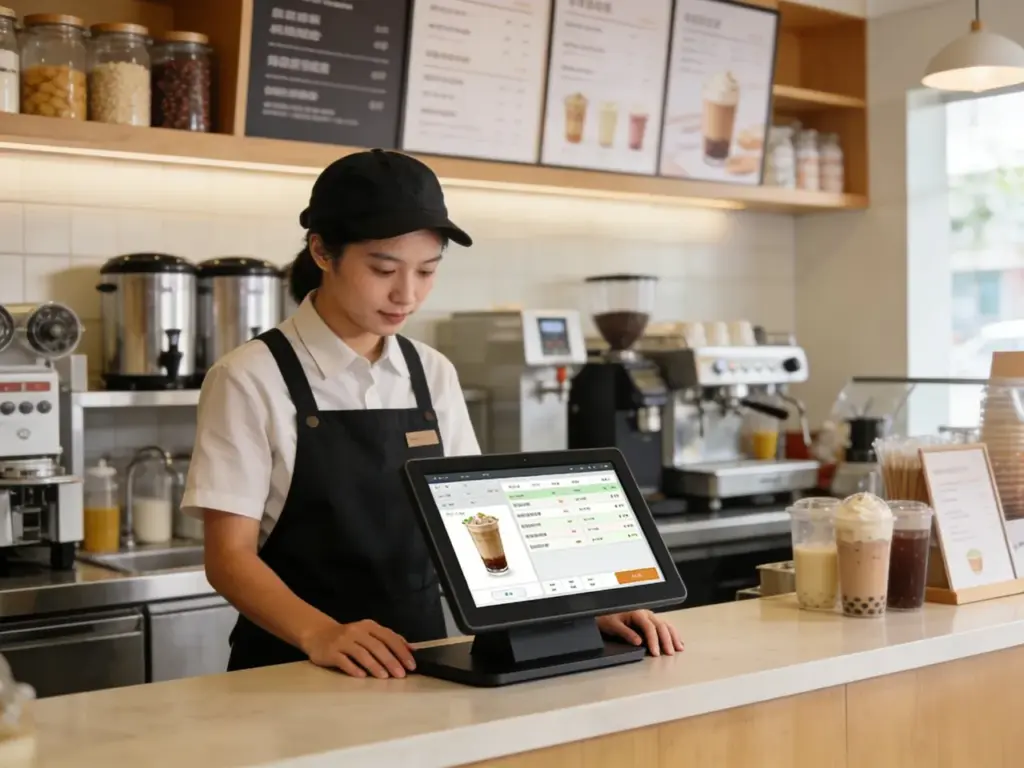
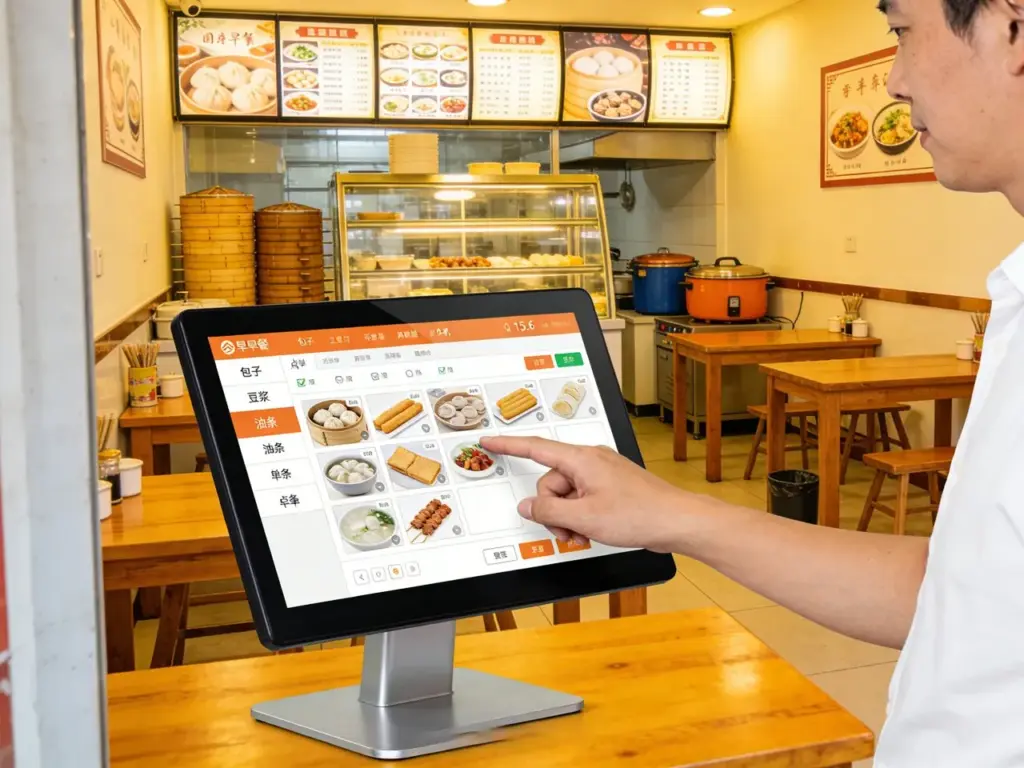
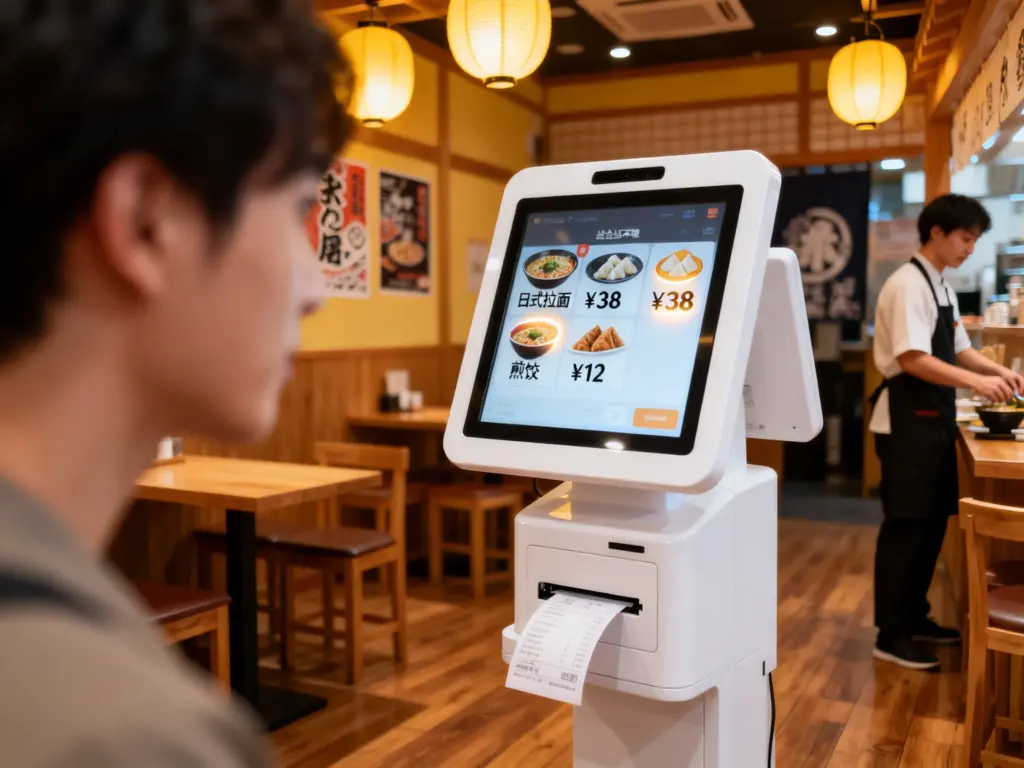
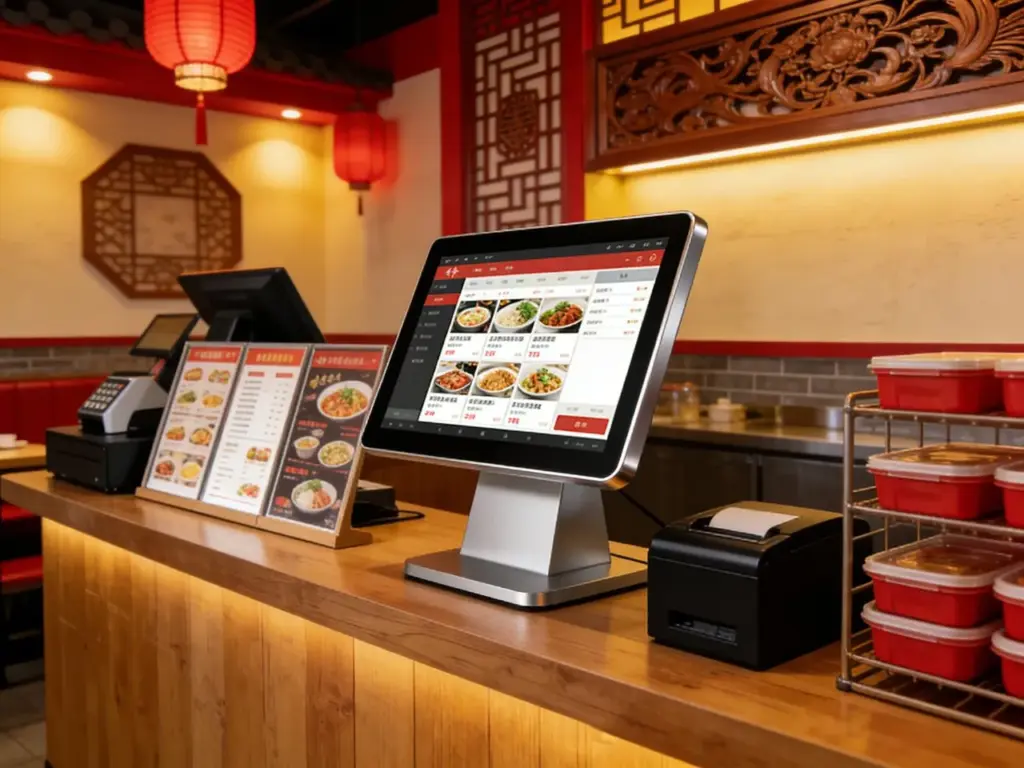
静電容量式タッチスクリーンは、デジタルデバイスとの対話方法に革命をもたらしました. 高い応答性, 耐久性, 精度が高く、幅広いデバイスで好まれる選択肢となっています。, スマートフォンから産業機器まで. しかし, あらゆるテクノロジーと同じように, 静電容量式タッチスクリーンには、パフォーマンスを損なう可能性のある問題が発生する可能性があります. この記事では、静電容量式タッチ スクリーンで発生する最も一般的な問題について詳しく説明します。, それらの潜在的な原因, 実践的なトラブルシューティング方法.
静電容量式タッチスクリーンテクノロジーを理解する

静電容量式タッチ スクリーンの中心となるのは、人体の電気的特性を検出する機能です。. 物理的な圧力を必要とする抵抗膜式タッチスクリーンとは異なります, 静電容量式タッチスクリーンは、接触点の静電容量の変化を測定することによって動作します。. スクリーンは通常、インジウムスズ酸化物の層でコーティングされています (これ), 導電性材料. 指のとき (または他の導電性の物体) 画面に接触してしまう, それは静電場を破壊します, デバイスがタッチ入力を登録できるようにする. 静電容量式タッチスクリーンの仕組みの詳細については、, に関する記事を参照してください。 静電容量式タッチスクリーン技術の原理.
静電容量式タッチスクリーンの主な利点は、感度が高いことです。, スムーズで応答性の高いインタラクションを可能にする. さらに, 静電容量式スクリーンはマルチタッチ ジェスチャをサポートします, ピンチズームなど, 最新のアプリケーションに最適です. 耐久性ももう一つの利点です, 抵抗膜に比べて摩耗しにくいため、. こうした利点があるにもかかわらず、, 静電容量式タッチスクリーンは問題を免れないわけではありません, 効果的なトラブルシューティングには、その背後にあるテクノロジーを理解することが重要です.
静電容量式タッチスクリーンに関する一般的な問題
静電容量式タッチスクリーンを使用する場合, さまざまな問題に遭遇するかもしれません. 以下に、発生する可能性のある一般的な問題をいくつか示します:
- タッチスクリーンが反応しない: 画面がタッチ入力の検出または応答に失敗する, 相互作用がなくなる.
- ゴーストタッチ: 画面は発生していないタッチまたは入力を検出します, 多くの場合、不安定な動作や意図しない動作につながる.
- 不安定なタッチ応答: 一貫性のない、または不正確なタッチ検出, 画面がタッチを誤って認識したり、遅延が発生したりする可能性がある場所.
- 画面のちらつき: 画面が点滅する視覚障害, 点滅する, または画像が断続的に表示される, 視認性と使いやすさに影響を与える.
- 鈍いまたは低品質のディスプレイ: 画面の明るさの低下または演色性の低下により、タッチ スクリーンの使用が困難になる, 特に明るい環境では.
- 過敏なタッチ: 画面がタッチ入力を簡単に検出してしまう, 意図しないブラシや近接からでも, 意図しない動作を引き起こす.
- デッドゾーン: 画面の特定の領域がタッチ入力を登録できない, ディスプレイ上に反応しない箇所が発生する.
- 不正確なタッチキャリブレーション: タッチ入力が間違った場所に登録されている, デバイスがユーザーのジェスチャーやタップを誤って解釈する原因となる.
容量性のタッチスクリーンで一般的な問題のトラブルシューティング

静電容量式タッチスクリーンの問題をトラブルシューティングする場合, 一般的な解決策と、個々の問題に合わせた具体的な解決策の両方を理解することが重要です. 下に, まず一般的なトラブルシューティングのヒントを再確認し、次に特定の障害の解決策について詳しく説明します。.
ステップ 1: 画面を掃除する
まずはタッチスクリーンを徹底的に掃除します. マイクロファイバークロスを使ってホコリを拭き取ります, 油, または指紋. 油や汚れは、反応不良や不安定なタッチ動作を引き起こす一般的な原因です。. 常に優しいものを使用してください, 表面を傷つけないように非研磨性の布を使用.
ステップ 2: デバイスを再起動します
ソフトウェア関連の問題の多くは、単純な再起動で解決できます。. デバイスを再起動すると、タッチ コントローラーが更新され、画面のパフォーマンスに影響を与える可能性のある一時的な不具合が解消されます。.
ステップ 3: 静電容量式タッチスクリーンテストを実行する
画面が不安定な動作を示し続ける場合, 静電容量式タッチスクリーンテストの実施を検討してください. これらのテストにより、画面がすべての領域で正しく反応しているかどうかを判断できます。. この目的のために設計されたさまざまなアプリやオンラインツールがあります, 画面上の応答しない領域を特定するのに役立つグリッドまたはパターンが表示されます。.
ステップ 4: 画面を調整する
タッチスクリーンが入力を正確に登録していないことに気付いた場合, 画面を再調整すると役立つ場合があります. キャリブレーション ソフトウェアにより、タッチ センサーが画面の出力に合わせて再調整されます。. キャリブレーションには、デバイスの設定またはサードパーティのキャリブレーション アプリを通じてアクセスできます。.
ステップ 5: ソフトウェアとドライバーのアップデートを確認する
古いソフトウェアまたはデバイスドライバーはタッチスクリーンの誤動作を引き起こす可能性があります. オペレーティング システムとタッチ スクリーン ドライバーの両方が最新であることを確認してください. メーカーはバグに対処し、タッチ スクリーンのパフォーマンスを向上させるアップデートをリリースすることがよくあります。.
ステップ 6: 干渉をチェックする
静電容量式タッチスクリーンは電磁干渉に敏感です (EMI). デバイスが強電界や過度の電磁放射を発するデバイスの近くで使用されていないことを確認してください。, ゴーストタッチや異常な動作につながる可能性があるため.
ステップ 7: ハードウェアの問題をテストする
上記のどの手順でも問題が解決しない場合, ハードウェアの故障の可能性があります. タッチセンサーまたはコントローラーに欠陥がある場合は、専門家の検査または交換が必要になる場合があります. そのような場合, 診断と修理については、メーカーまたは認定サービスセンターに連絡することをお勧めします。.
以下の表は、静電容量式タッチ スクリーンの一般的な問題を効率的に特定して解決するためのクイック ガイドを提供します。.
| 問題 | 原因 | 解決 |
| タッチスクリーンが反応しない | ソフトウェアの不具合, タッチコントローラーの故障, またはセンサーが破損している. | デバイスを再起動します, ソフトウェアのアップデートを確認する, またはデバイスをリセットします. ハードウェアの問題については, 修理を求める. |
| ゴーストタッチ | タッチセンサーの故障, 画面の損傷, または電子機器からの干渉. | デバイスを再起動します, 外部干渉を取り除く, または必要に応じて画面を交換します. |
| 不安定なタッチ応答 | 電磁妨害, タッチコントローラーの欠陥, またはキャリブレーションの問題. | 干渉を引き起こす外部デバイスを無効にする, 画面を再調整する, ソフトウェアのアップデートを確認します. |
| 画面のちらつき | 接続が緩い, ソフトウェアのバグ, または低品質のコンポーネント. | ファームウェアを更新します, デバイスを再起動します, ハードウェアの問題が解決しない場合は専門家による修理を受けることもできます. |
| 鈍いまたは低品質のディスプレイ | バッテリー節約モード, 間違った設定, またはハードウェアの劣化. | 表示設定を調整する, バッテリー節約モードを無効にする, またはバックライトの故障などのハードウェアの問題を確認します. |
| 過敏なタッチ | ソフトウェアの不具合, 高感度設定, または環境干渉. | タッチ感度設定を調整する, 画面を再調整する, 外部干渉を除去します. |
| デッドゾーン | タッチセンサーのハードウェア障害または画面の損傷. | デバイスを再起動します, 画面をきれいにする, 再調整する, 問題が解決しない場合は専門家に修理を依頼してください. |
| 不正確なタッチキャリブレーション | ソフトウェアのバグ, 環境要因, またはタッチコントローラーの故障. | 画面を再調整する, ファームウェアをアップデートする, またはデバイスをリセットします. 問題が続く場合, ハードウェアの修理を検討する. |
さまざまなデバイスの静電容量式タッチ スクリーンのトラブルシューティング

静電容量式タッチスクリーンは幅広いデバイスで一般的に使用されています, ただし、トラブルシューティングの問題はデバイスの種類によって大きく異なる場合があります. 以下は、さまざまなデバイスにおける静電容量式タッチ スクリーンの問題に合わせたソリューションです。, スマートフォンを含む, 錠剤, 工業用タッチスクリーン, および車内ディスプレイ.
1. スマートフォン
スマートフォンではゴーストタッチなどの問題が頻繁に発生します, 無反応, デッドゾーンとデッドゾーン. 一般的な解決策にはデバイスの再起動が含まれます, 画面がきれいであることを確認する, そしてシステムソフトウェアのアップデート. 問題が解決しない場合, 画面を再調整するか、画面保護フィルムを交換する必要がある場合があります。. 場合によっては, 出荷時設定にリセットすると、ソフトウェア関連の問題が解決される可能性があります.
2. タブレット
タブレットにはスマートフォンと同じ問題が多くあります, しかし、より大きな画面で, マルチタッチの失敗や応答時間の遅さなどの問題がより顕著になる可能性があります. タブレット用, 最初のステップはシステムのアップデートまたは再起動です。. タッチの問題がハードウェアに関連している場合, デジタイザの故障など, 専門的な修理または再調整が必要な場合があります. 画面をきれいにし、スクリーンプロテクターがタッチの感度に影響を与えていないことを確認することも重要です.
3. 産業用タッチスクリーン
産業環境では、電磁干渉などのさらなる課題が発生する可能性があります, ほこり, そして極端な気温. これらの要因が影響を与える可能性があります タッチスクリーン パフォーマンス, 不安定な動作や無反応を引き起こす. トラブルシューティングするには, 画面がきれいで、ゴミがないことを確認してください. 干渉が疑われる場合, 電磁シールドを設置するか、工業グレードのタッチパネルを使用することが必要な場合があります. タッチ システムの調整とファームウェアの更新も、ソフトウェア関連の問題の解決に役立つ場合があります。.
4. 車載ディスプレイ
車載タッチスクリーンには特有の問題が発生する可能性があります, 高熱も含めて, 直射日光, 湿気への曝露. これらの要因によりちらつきが発生する可能性があります, デッドゾーン, または無反応. 通常、この解決策には、車両の温度制御システムを調整するか、スクリーンが直射日光にさらされないようにすることが含まれます。. 永続的な問題の場合, ソフトウェアのアップデートを確認するか、画面を再調整すると解決する場合があります.
各デバイスタイプに特有の課題を理解することで, ユーザーは、静電容量式タッチスクリーンの問題をより適切に特定し、解決できるようになります。, さまざまな環境にわたって最適なパフォーマンスを保証する.
静電容量式タッチスクリーンを最高の状態に保つための重要なメンテナンスのヒント
静電容量式タッチ スクリーンのメンテナンスは、問題を防止し、寿命を延ばすために重要です。. 以下に重要なヒントをいくつか示します:
- 定期的な清掃: マイクロファイバークロスを使用して画面を定期的に拭き、指紋を取り除きます, 泥, タッチ感度を損なう可能性のあるオイル.
- スクリーンプロテクターを使用する: 高品質のスクリーンプロテクターは傷を防ぎ、損傷のリスクを軽減します。.
- 極端な温度を避ける: 静電容量式タッチスクリーンは、中程度の温度範囲で最高のパフォーマンスを発揮します。. 極度の高温または低温にさらされると、画面の機能に影響を与える可能性があります.
- 優しいタッチ: 画面を強く押しすぎないようにする. 指先を使って最良の結果を得る, 過度の力で押すと静電容量センサーが損傷する可能性があるため.
- 定期的なソフトウェアアップデート: 最適なタッチ スクリーンのパフォーマンスとセキュリティを確保するために、デバイスのソフトウェアを最新の状態に保ちます.
Touchwoを選ぶ理由: お客様のニーズにお応えするタッチ スクリーンの大手メーカー
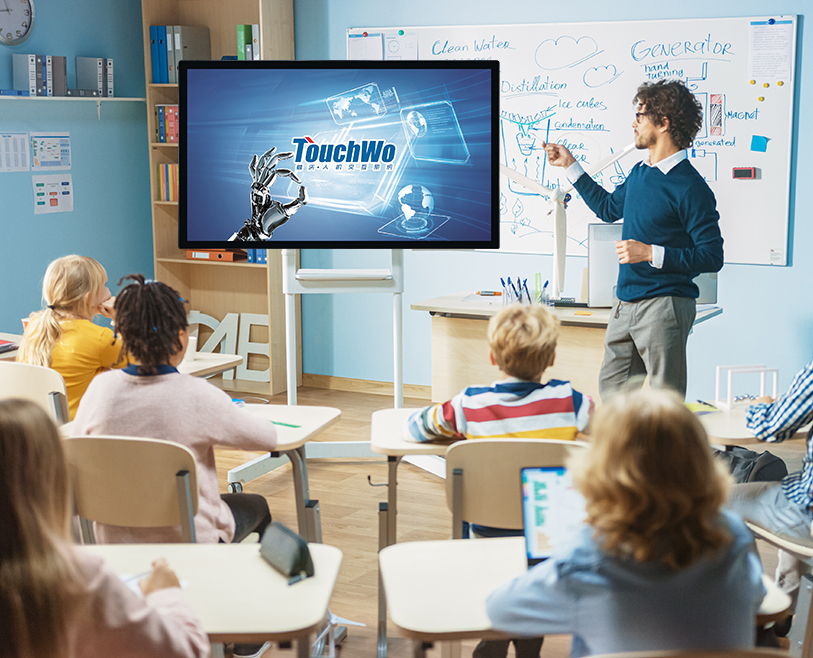
以来 2009, touchwo 静電容量式タッチスクリーンの信頼できるメーカーおよびサプライヤーです。, 20万台という驚異的な年間生産能力を備えています. 高性能タッチソリューションに特化, Touchwo は、AUO や BOE などの有名ブランドのプレミアム LCD パネルを使用しています, 最高品質の A グレードのディスプレイを保証. 家電製品であっても, 医療機器, または産業用途, お客様のビジネス固有のニーズを満たすカスタマイズされたソリューションを提供します. 精密な製造と厳格な品質管理に重点を置いています, 応答性を保証します, 耐久性のある, 信頼性の高いタッチスクリーン.
今すぐTouchwoに連絡してください 当社の革新的なタッチ ソリューションがどのように貴社の製品を向上させることができるかをご覧ください!
よくある質問
1. 静電容量式タッチスクリーンが反応しなくなる原因?
応答不能はさまざまな要因で発生する可能性があります, 汚れた画面も含めて, ソフトウェアの問題, またはハードウェアの故障. 画面の掃除, デバイスを再起動する, ソフトウェアまたはドライバーを更新すると問題が解決される可能性があります.
2. ゴーストタッチとは何ですか?どうすれば修正できますか??
ゴーストタッチとは、実際には発生していないタッチが画面に記録されることです. ソフトウェアの不具合が原因である可能性があります, ハードウェア障害, または外部干渉. デバイスの再起動, ドライバーの更新, または画面を調整することで解決できる場合があります. 問題が解決しない場合, 専門家の注意が必要な、より深刻なハードウェアの問題を示している可能性があります.
3. 静電容量式タッチスクリーンをどのくらいの頻度で調整する必要がありますか?
通常、タッチの精度に問題がある場合はキャリブレーションが必要です。, 入力を間違った場所に登録する画面など. 定期的に画面を清掃し、デバイスのソフトウェアを最新の状態に保つことで、頻繁な調整の必要性を最小限に抑えることができます。.
4. 静電容量式タッチスクリーンが破損した場合、修理できますか?
はい, 静電容量式タッチスクリーンは、物理的に損傷した場合に修理または交換できます。. これには通常、タッチ センサーまたは画面アセンブリ全体の交換が必要になります。. 修理についてはメーカーまたは認定技術者に支援を求めることをお勧めします。.
5. 静電容量式タッチスクリーンテストを実行するにはどうすればよいですか?
専用アプリまたはオンラインツールを使用して静電容量式タッチスクリーンテストを実行できます. これらのツールは画面上にグリッドを表示し、反応しない領域やゴースト タッチの影響を受ける可能性のある領域を特定するのに役立ちます。. 多くのメーカーは、タッチ スクリーンのパフォーマンスをテストするための診断ソフトウェアも提供しています.