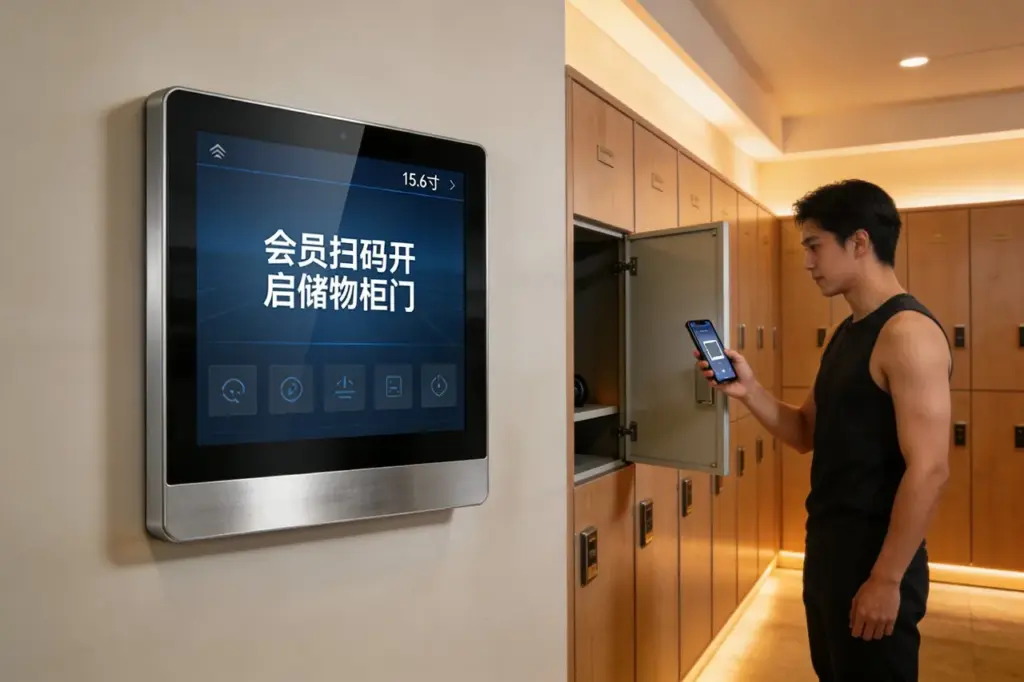
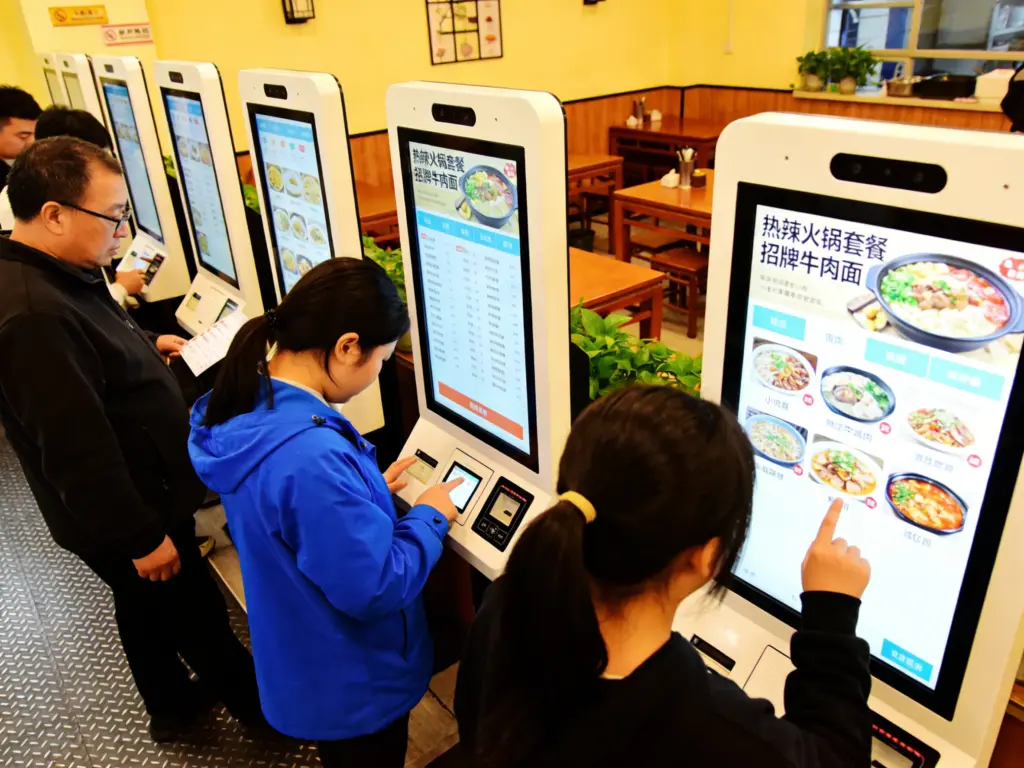
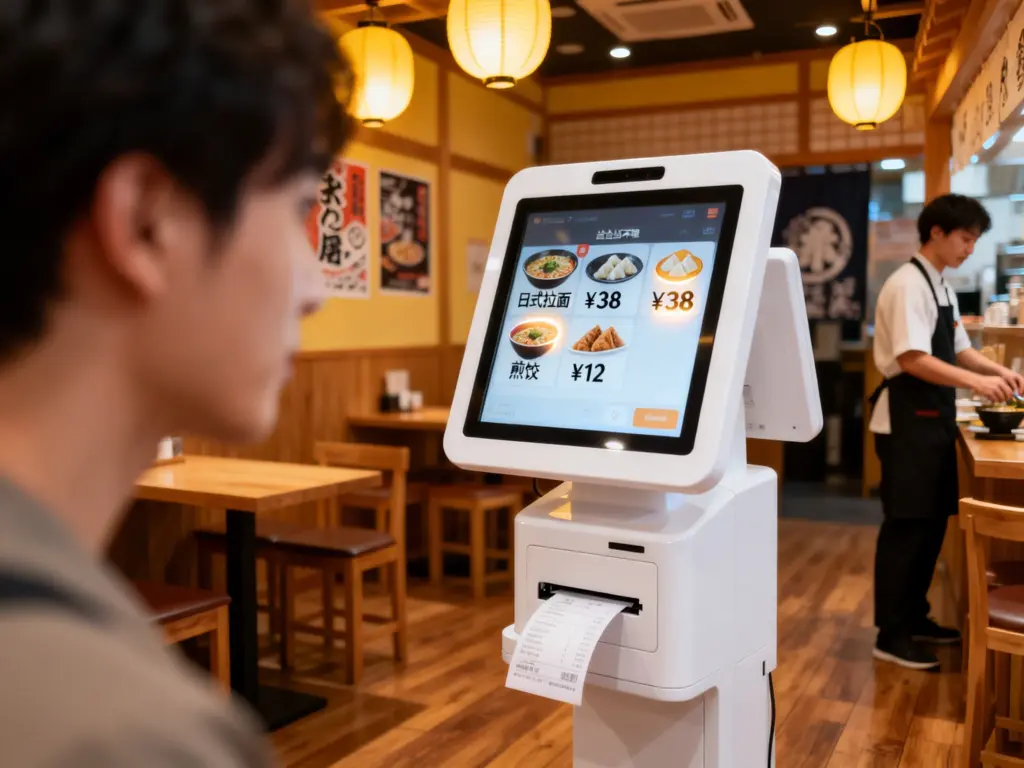
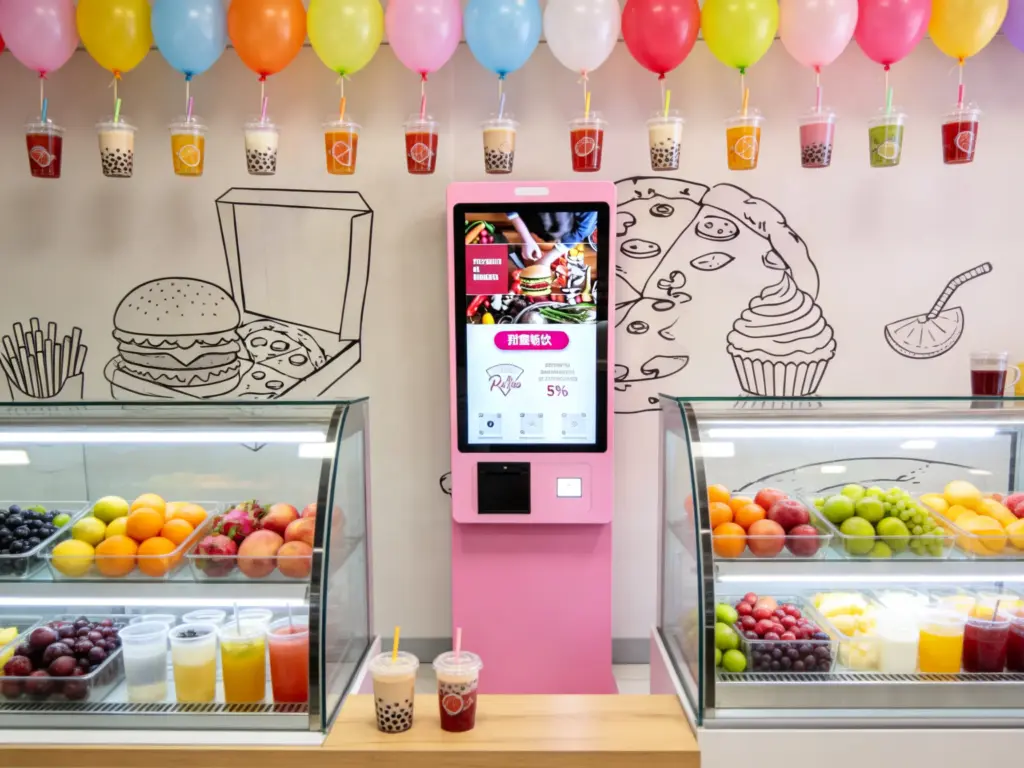
Pojemnościowe ekrany dotykowe są szeroko stosowane w smartfonach, tabletki, kioski, sprzęt przemysłowy, i interaktywne pokazy. Ekrany te są znane ze swojej responsywności i możliwości obsługi wielodotyku. Jednakże, z biegiem czasu lub z powodu czynników środowiskowych, mogą stać się mniej dokładne, wymagający procesu zwanego kalibracją pojemnościowego ekranu dotykowego.
W tym przewodniku, przeprowadzimy Cię przez wszystko, co musisz wiedzieć — od zrozumienia, czym jest kalibracja, po to, jak i kiedy ją przeprowadzić, wskazówki dotyczące rozwiązywania problemów, i co zrobić, jeśli kalibracja nie działa. Niezależnie od tego, czy jesteś użytkownikiem końcowym, technik, lub nabywca biznesowy, ten przewodnik ma pomóc Ci w podejmowaniu świadomych decyzji.
Co to jest pojemnościowa kalibracja ekranu dotykowego?
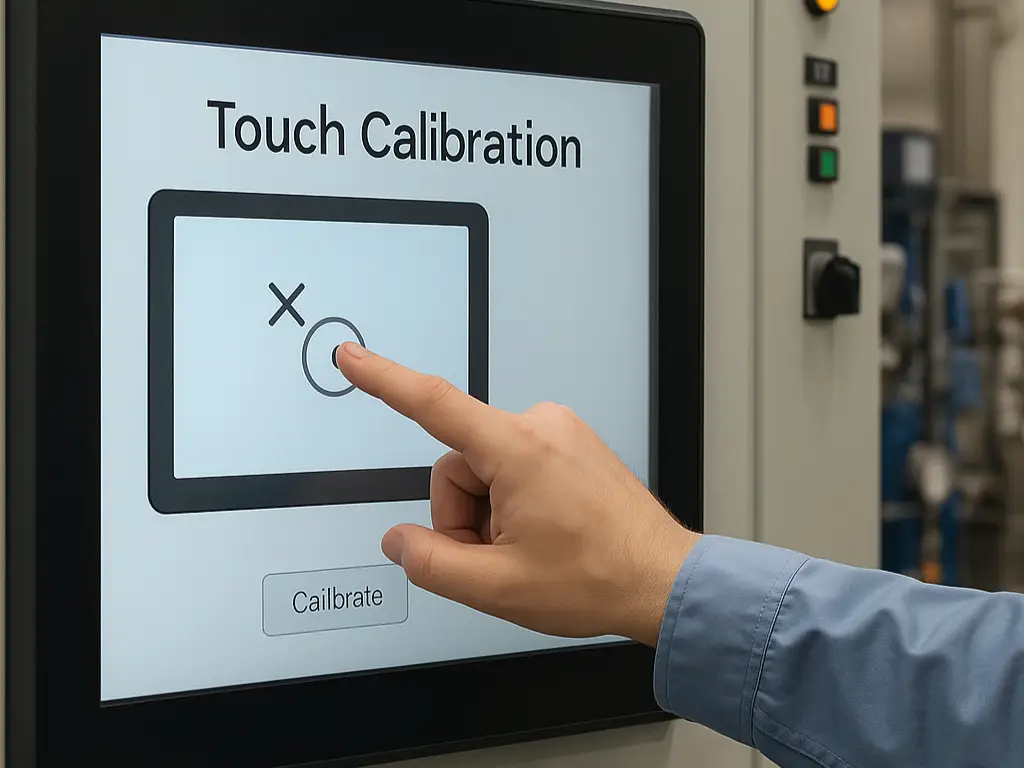
Kalibracja pojemnościowego ekranu dotykowego odnosi się do procesu dostosowywania czułości i dokładności ekranu dotykowego, aby zapewnić prawidłowe rejestrowanie danych wprowadzanych przez użytkownika. W przeciwieństwie do ekranów rezystancyjnych, które opierają się na presji, ekrany pojemnościowe wykrywają dotyk poprzez właściwości elektryczne ludzkiego ciała.
Nadgodziny, lub z powodu zmian sprzętu/oprogramowania, ekran może zacząć błędnie interpretować punkty dotyku, na przykład odpowiadać niedokładnie, powoli, lub niekonsekwentnie. Kalibracja pomaga przywrócić prawidłowe dopasowanie między fizycznym dotykiem a cyfrową reakcją wyświetlacza.
Kiedy należy skalibrować pojemnościowy ekran dotykowy?

Nie wszystkie pojemnościowe ekrany dotykowe wymagają częstej kalibracji, ale istnieją szczególne scenariusze, w których jest to zalecane:
- Niedokładna reakcja na dotyk: Punkty dotykowe wydają się być przesunięte w stosunku do rzeczywistej pozycji palca.
- Opóźniona reakcja: Ekran opóźnia się lub wolno rejestruje dotyk.
- Dryf ekranu: Z czasem punkt dotyku oddala się, co sprawia, że ekran jest zawodny.
- Po aktualizacji systemu lub zmianie sprzętu: Aktualizacje oprogramowania sprzętowego lub wymiana podzespołów mogą mieć wpływ na czułość dotyku.
- Ekstremalne zmiany środowiskowe: Wysoka wilgotność, zakłócenia statyczne, lub zmiany temperatury mogą mieć wpływ na wydajność.
Jeśli wystąpi którykolwiek z tych problemów, kalibracja to dobry pierwszy krok przed wymianą ekranu.
Narzędzia i oprogramowanie wymagane do kalibracji pojemnościowego ekranu dotykowego
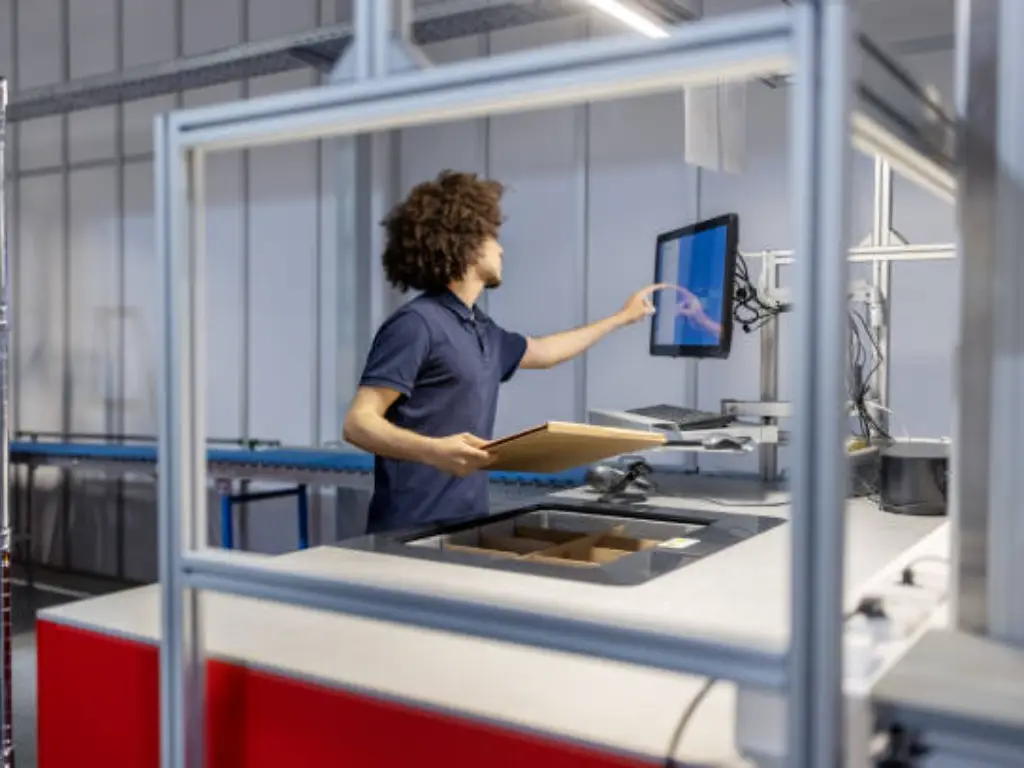
Procesy kalibracji mogą się różnić w zależności od systemu operacyjnego, konfiguracja sprzętowa, i producent. Oto kilka typowych narzędzi i narzędzi:
- System operacyjny Windows: Wbudowane narzędzie do kalibracji (Control Panel > Tablet PC Settings > Calibrate).
- Urządzenia z Androidem: Niektórzy producenci udostępniają narzędzia do kalibracji ekranu dotykowego w Ustawieniach programisty.
- Systemy linuksowe: Używać xinput_calibrator lub pliki konfiguracyjne specyficzne dla dotyku.
- Systemy wbudowane lub kioski: Sterowniki lub oprogramowanie narzędziowe dostarczone przez producenta OEM.
Niektóre monitory przemysłowe lub produkowane na zamówienie wymagają prawnie zastrzeżonego oprogramowania producenta monitorów z ekranem dotykowym, np Touchwo, które mogą obejmować zaawansowane funkcje diagnostyczne i kalibracyjne.
Jak skalibrować pojemnościowy ekran dotykowy: Instrukcje krok po kroku
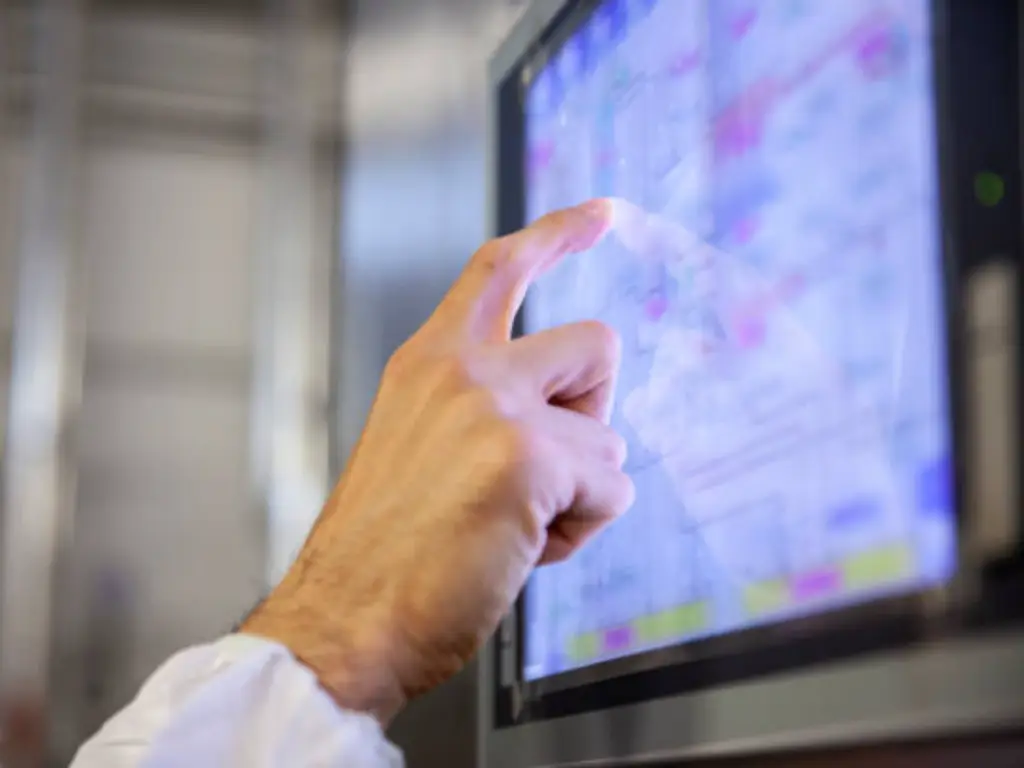
Kalibracja pojemnościowy ekran dotykowy pomaga przywrócić dokładne i czułe wprowadzanie dotykowe. Aby prawidłowo przeprowadzić kalibrację, wykonaj poniższe czynności.
Krok 1: Wyczyść ekran dotykowy
Delikatnie wyczyść ekran niestrzępiącą się ściereczką z mikrofibry, aby usunąć kurz, odciski palców, lub wilgoć, które mogą zakłócać wykrywanie dotyku.
Krok 2: Otwórz narzędzie kalibracji
Uzyskaj dostęp do narzędzia kalibracji na swoim urządzeniu:
- Okna: Control Panel > Hardware and Sound > Tablet PC Settings > Calibrate
- Linuksa: Użyj xinput_calibrator lub innych narzędzi specyficznych dla platformy
- Systemy wbudowane/przemysłowe: Uruchom oprogramowanie kalibracyjne OEM swojego urządzenia
Krok 3: Postępuj zgodnie z procesem kalibracji na ekranie
Dotknij każdego punktu docelowego na ekranie (zwykle narożniki i środek) dokładnie tak, jak pokazano. Dokładne dotknięcia są niezbędne do prawidłowego ustawienia i czułości.
Krok 4: Zapisz ustawienia i przetestuj ekran
Po zakończeniu kalibracji, potwierdź lub zapisz wyniki. Przetestuj, otwierając aplikacje, dotykając przycisków, i przeciąganie obiektów, aby zapewnić właściwą reakcję.
Krok 5: Uruchom ponownie, jeśli to konieczne
Niektóre systemy wymagają ponownego uruchomienia, aby zastosować zmiany kalibracji. Jeśli problemy nadal występują, powtórz proces lub sprawdź dostępność aktualizacji oprogramowania lub problemów ze sprzętem.
Notatka: Do systemów przemysłowych, aby uniknąć problemów ze zgodnością, zawsze postępuj zgodnie ze specjalną metodą kalibracji producenta.
Kalibracja pojemnościowego i rezystancyjnego ekranu dotykowego: Kluczowe różnice
| Funkcja | Pojemnościowy ekran dotykowy | Rezystancyjny ekran dotykowy |
| Wykrywanie dotyku | Wykorzystuje przewodność elektryczną (palec) | Używa nacisku (rysik/palec) |
| Częstotliwość kalibracji | Rzadki, tylko wtedy, gdy wystąpią problemy | Częściej ze względu na zużycie fizyczne |
| Regulacja dokładności | Oparte na oprogramowaniu, bardziej złożone | Łatwiej z obwodami analogowymi |
| Obsługa wielodotyku | Tak | Ograniczone lub żadne |
| Wrażliwość środowiskowa | Bardziej wrażliwy na zakłócenia elektromagnetyczne i wilgoć | Bardziej tolerancyjny |
Pojemnościowe monitory z ekranem dotykowym zapewniają bardziej intuicyjną obsługę, ale wymagają precyzyjnego strojenia, szczególnie w środowiskach przemysłowych i zewnętrznych.
Jak zachować dokładność po kalibracji
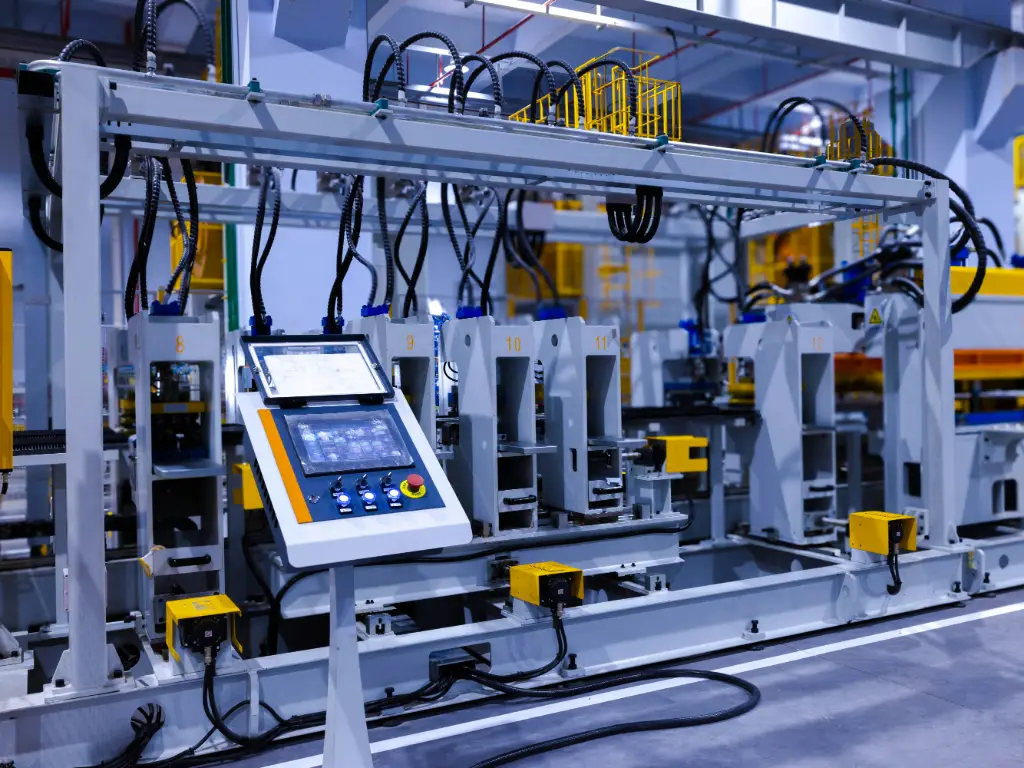
Aby przedłużyć wydajność i żywotność skalibrowanego pojemnościowego ekranu dotykowego:
- Utrzymuj ekran w czystości: Gromadzenie się oleju i pyłu może zakłócać przewodność.
- Unikaj silnych źródeł zakłóceń elektromagnetycznych: Zakłócenia elektromagnetyczne z pobliskiego sprzętu mogą zakłócać pole pojemnościowe.
- Użyj kompatybilnego zasilacza: Niestabilność napięcia może mieć wpływ na zachowanie kontrolera dotykowego.
- Zaktualizuj oprogramowanie sprzętowe: Niektóre błędy kalibracji są rozwiązywane poprzez aktualizacje oprogramowania sprzętowego.
- Używaj odpowiednich gestów dotykowych: Unikaj zbyt mocnego naciskania i używania niezgodnych rysików.
Okresowe kontrole i konserwacja zapobiegawcza mogą pomóc uniknąć powtarzających się problemów z kalibracją.
Rozwiązywanie problemów z kalibracją
Czasami, nawet po wykonaniu wszystkich etapów kalibracji, problemy mogą nadal występować. Oto, czego warto spróbować dalej:
- Uruchom ponownie system: Czasami sterowniki dotykowe nie resetują się aż do pełnego ponownego uruchomienia.
- Sprawdź zgodność sterownika: Upewnij się, że używasz odpowiedniej wersji dla swojego systemu operacyjnego.
- Odłącz urządzenia peryferyjne: Inne urządzenia USB lub szeregowe mogą zakłócać wprowadzanie dotykowe.
- Zainstaluj ponownie sterowniki kontrolera dotykowego: Uszkodzone sterowniki mogą powodować nieprawidłowe zachowanie.
- Sprawdź stan sprzętu: Spękanie, rozwarstwienie, lub wilgoć wewnątrz panelu może trwale wpłynąć na działanie dotyku.
Jeśli wykluczyłeś problemy z oprogramowaniem, wymiana sprzętu może być kolejnym logicznym krokiem.
Co zrobić, jeśli kalibracja pojemnościowego ekranu dotykowego nie działa
Jeśli kalibracja nie rozwiąże problemu, możliwe, że jest to Twój ekran dotykowy:
- Uszkodzony lub zużyty: Nadużycie, starzenie się, lub fizyczne uszkodzenie może mieć wpływ na wrażliwość.
- Wpływ czynników środowiskowych: Warunki przemysłowe lub zewnętrzne mogą przekraczać tolerancję ekranu.
- Zbudowany z przestarzałych komponentów: Starsze kontrolery dotykowe mogą nie obsługiwać nowszych kalibracji systemu operacyjnego.
W takich przypadkach, wymiana ekranu — lub modernizacja na jednostkę klasy przemysłowej — jest często bardziej opłacalna niż bieżące naprawy. Pamiętaj, aby wybrać niezawodnego producenta monitora z ekranem dotykowym, który zapewnia wsparcie dla Twojego konkretnego zastosowania, czy konsumencki, handlowy, lub przemysłowy.
Współpracuj z producentem monitorów z ekranem dotykowym, któremu możesz zaufać
Kalibracja może rozwiązać wiele problemów związanych z dotykiem, to tylko jeden element układanki. Jako profesjonalny producent monitorów z ekranem dotykowym, zapewniamy nie tylko wysokiej jakości sprzęt, ale także pełne wsparcie w całym cyklu życia – w tym narzędzia kalibracyjne, pomoc kierowcy, personalizacja, i obsługa posprzedażna.
Oto co nas wyróżnia:
✅ Produkcja na zamówienie OEM/ODM aby dopasować się do Twojego unikalnego przypadku użycia
✅ Wysoka trwałość z opcją wodoodporności, przeciwodblaskowy, i ekrany dotykowe umożliwiające obsługę w rękawiczkach
✅ Wsparcie dla środowisk przemysłowych z ekranowaniem EMI i rozszerzonym zakresem temperatur
✅ Kompletna dokumentacja techniczna i wsparcie integracji sterowników
✅ Szybkie terminy realizacji i wysyłka globalna
Niezależnie od tego, czy budujesz kioski samoobsługowe, przemysłowe monitory dotykowe Lub przemysłowy komputer PC z ekranem dotykowym PCAP, Pomagamy zapewnić, że Twój ekran dotykowy będzie zawsze — od pierwszego dotknięcia po długotrwałe działanie.
Potrzebujesz nowego rozwiązania lub porady eksperta? Skontaktuj się z naszym zespołem już dziś aby omówić Twój projekt lub poprosić o wycenę.