W dzisiejszej erze cyfrowej, Monitory z ekranem dotykowym stały się niezbędnymi narzędziami zarówno w pracy, jak i w czasie wolnym. Od interaktywnych prezentacji po wciągające wrażenia z gier, te wszechstronne wyświetlacze oferują intuicyjną kontrolę i zwiększoną produktywność. Jednakże, niektóre firmy nie wiedzą, jak prawidłowo zainstalować monitory z ekranem dotykowym, i dlatego mogą zignorować prawidłową instalację. W tym przewodniku krok po kroku, omówimy szczegółowe kroki skutecznej instalacji monitora z ekranem dotykowym, zapewniając optymalną wydajność i funkcjonalność dla wszystkich przedsiębiorstw.

Jak zacząć?
Przed przystąpieniem do procesu instalacji, wybierając prawo monitor z ekranem dotykowym który odpowiada Twoim potrzebom i preferencjom, jest niezbędne. Przyjrzyjmy się czynnikom, które należy wziąć pod uwagę przy wyborze monitora i różnych typów technologii ekranów dotykowych.
Wybierz odpowiedni monitor z ekranem dotykowym
Przy wyborze monitora z ekranem dotykowym, należy wziąć pod uwagę kilka czynników:
- Rozmiar i rozdzielczość: Określ rozmiar i rozdzielczość monitora w oparciu o wymagania dotyczące użytkowania i dostępną przestrzeń.
- Technologia ekranu dotykowego: Zapoznaj się z różnymi technologiami ekranów dotykowych, takie jak rezystancyjne, pojemnościowy, i podczerwień, aby wybrać ten, który najlepiej odpowiada Twoim potrzebom.
- Opcje łączności: Rozważ dostępne opcje łączności, w tym HDMI, USB, i DisplayPort, aby zapewnić kompatybilność urządzenia.
- Reputacja marki: Wyszukaj popularne marki monitorów z ekranem dotykowym, znane ze swojej jakości, niezawodność, i wsparcie klienta.
Przygotuj się do instalacji
Przed rozpoczęciem procesu instalacji, zebrać niezbędne narzędzia i materiały:
- Śrubokręt
- Wspornik montażowy (jeśli ma to zastosowanie)
- Kabel zasilający
- Kabel HDMI lub DisplayPort
- Ściereczka do czyszczenia
Skonfiguruj obszar roboczy do instalacji, zapewnienie odpowiedniego oświetlenia i czystości, płaska powierzchnia. Przed kontynuowaniem należy zachować środki ostrożności, wyłączając zasilanie i odłączając wszystkie urządzenia.
Jak skonfigurować monitor z ekranem dotykowym? Przewodnik krok po kroku
W tej obszernej części krok po kroku, przeprowadzimy Cię przez każdy etap procesu instalacji, aby zapewnić płynną i pomyślną konfigurację.

Zainstaluj monitor z ekranem dotykowym
Kiedy kupujesz nowy monitor z ekranem dotykowym, rozpakuj go ostrożnie i sprawdź pod kątem widocznych uszkodzeń. Upewnij się, że wszystkie niezbędne elementy są obecne, łącznie z monitorem, podstawka, kabel zasilający, oraz wszelkie dodatkowe akcesoria.
Następnie zdecyduj, gdzie chcesz umieścić monitor z ekranem dotykowym. Upewnij się, że jest umieszczony na stabilnej powierzchni i w zasięgu ręki, aby zapewnić wygodne użytkowanie.
W tym czasie, jeśli monitor z ekranem dotykowym jest wyposażony w stojak, zmontuj go zgodnie z instrukcją producenta. Typowo, wymaga to przymocowania podstawy do monitora za pomocą śrub lub innych elementów mocujących.
Połącz się z komputerem
Przed podłączeniem urządzeń, podłącz jeden koniec kabla zasilającego do gniazda zasilania z tyłu monitora, a drugi koniec do gniazdka elektrycznego. Upewnij się, że gniazdko elektryczne jest łatwo dostępne i że nie ma żadnych przeszkód, które mogłyby zakłócać działanie kabla.
Następnie, w zależności od rodzaju połączenia obsługiwanego przez monitor (HDMI, DisplayPort, VGA, itp.), podłącz jeden koniec odpowiedniego kabla do odpowiedniego portu w komputerze, a drugi koniec do odpowiedniego portu monitora. Jeśli Twój komputer ma wiele monitorów, upewnij się, że monitor z ekranem dotykowym jest podłączony zgodnie z potrzebami (np., jako wyświetlacz główny lub dodatkowy).
Kiedy skończysz, naciśnij przycisk zasilania na monitorze, aby go włączyć. Zobaczysz, jak podświetlają się ekrany dotykowe komputera, wskazując, że odbiera zasilanie.
Zainstaluj sterowniki (w razie potrzeby)
W większości przypadków, nowoczesne systemy operacyjne (takich jak Windows, macOS, lub Linuksa) automatycznie wykryje i zainstaluje niezbędne sterowniki dla Twojego monitora z ekranem dotykowym. Jednakże, jeśli monitor wymaga określonych sterowników do pełnej funkcjonalności, może być konieczne pobranie i zainstalowanie ich ze strony internetowej producenta.
Skalibruj monitor z ekranem dotykowym
Niektóre monitory z ekranem dotykowym mogą wymagać kalibracji w celu zapewnienia dokładnego wprowadzania danych dotykowych. Proces ten zazwyczaj polega na wykonywaniu instrukcji wyświetlanych na ekranie w celu dotknięcia określonych punktów na ekranie. Sprawdź instrukcję obsługi monitora, aby uzyskać instrukcje dotyczące jego kalibracji, jeśli zajdzie taka potrzeba.
Zazwyczaj, większość monitorów z ekranem dotykowym jest dostarczana z oprogramowaniem kalibracyjnym, które krok po kroku prowadzi użytkownika przez proces kalibracji. Możesz też zmienić szczegółowe ustawienia, takie jak czułość dotyku i rozpoznawanie gestów, aby uzyskać optymalną wydajność i wygodę użytkownika.
Dostosuj i zoptymalizuj funkcje ekranu dotykowego
Po zakończeniu instalacji, możesz dostosować ustawienia i funkcje do swoich preferencji. Na przykład, możesz chcieć
- dostosować jasność, kontrast, i temperaturę barwową do własnych preferencji
- skonfiguruj gesty wielodotykowe, aby zwiększyć funkcjonalność
- dostosuj czułość dotyku do swoich upodobań
- zainstaluj dodatkowe aplikacje lub oprogramowanie dla ekranu dotykowego, aby rozszerzyć możliwości
Większość monitorów ma menu ekranowe dostępne za pomocą fizycznych przycisków lub elementów dotykowych, umożliwiające dokonywanie tych regulacji.
Przetestuj monitor z ekranem dotykowym
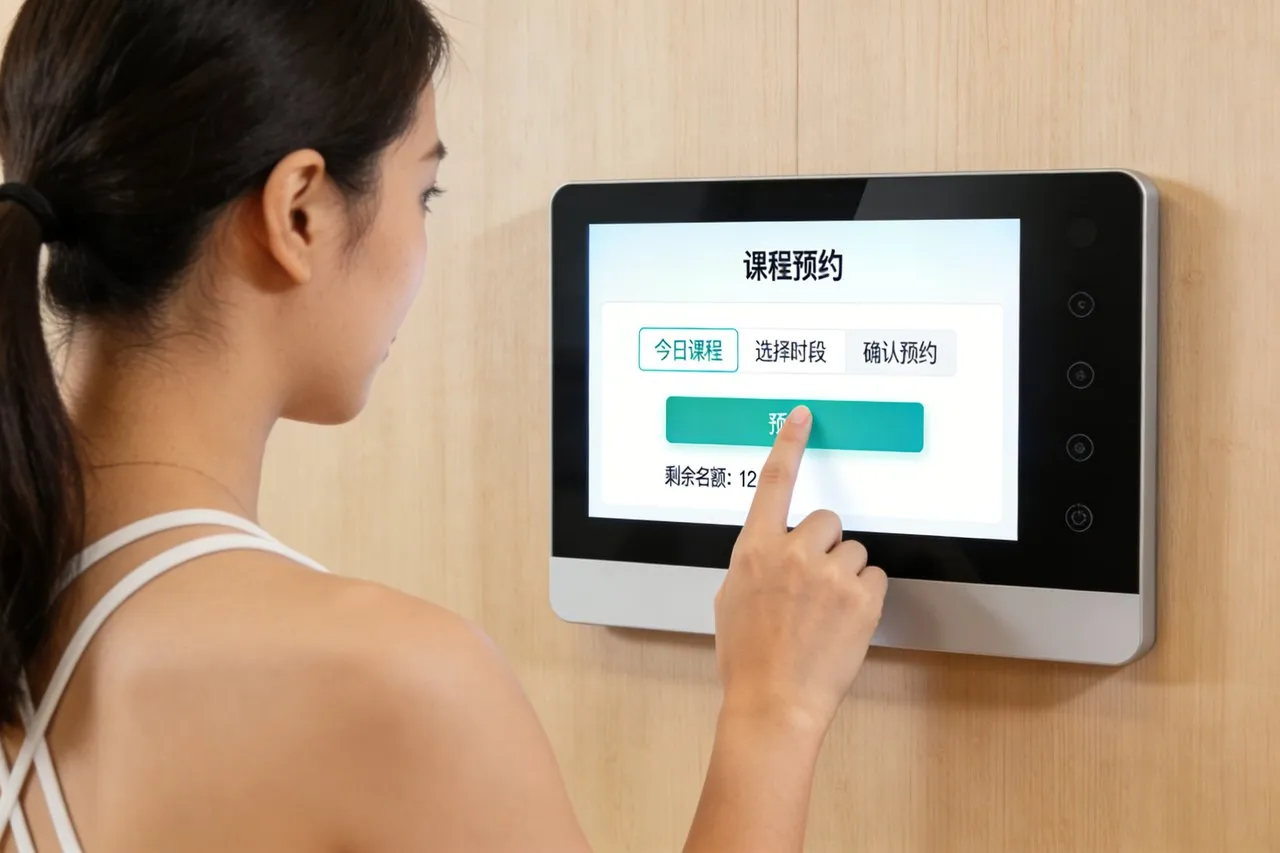
Sprawdź, czy ekran dotykowy komputera PC działa prawidłowo, dotykając i przesuwając po ekranie. Otwórz aplikację lub stronę internetową obsługującą dotyk, aby przetestować jej responsywność. Jeśli napotkasz jakiekolwiek problemy, zapoznaj się z sekcją dotyczącą rozwiązywania problemów w instrukcji obsługi lub skontaktuj się z producentem w celu uzyskania pomocy.
Rozwiązywanie problemów 3 Typowe problemy z instalacją
Jeśli napotkasz problemy, takie jak brak reakcji ekranu dotykowego, wykazują nieprawidłowości, lub problemy z połączeniem za pomocą kabli lub portów podczas konfigurowania monitora z ekranem dotykowym, oto kilka kroków rozwiązywania problemów, które możesz podjąć, aby je rozwiązać:
Ekran dotykowy nie odpowiada
- Sprawdź, czy nie ma uszkodzeń fizycznych: Sprawdź ekran dotykowy pod kątem uszkodzeń fizycznych, takich jak pęknięcia lub zadrapania. Uszkodzenia fizyczne mogą osłabić wrażliwość na dotyk.
- Wyczyść ekran: Użyj miękkiego, niestrzępiącą się szmatką, aby delikatnie oczyścić powierzchnię ekranu dotykowego. Brud, pył, lub odciski palców mogą zakłócać reakcję na dotyk.
- Uruchom ponownie monitor: Czasami, prosty restart może rozwiązać problemy związane z oprogramowaniem. Wyłącz monitor, poczekaj kilka sekund, a następnie włącz go ponownie.
- Ponownie skalibruj ekran dotykowy: Jeśli ekran dotykowy jest źle ustawiony lub nie reaguje prawidłowo, skalibruj go ponownie zgodnie z instrukcjami producenta.
Wyświetl nieprawidłowości
- Sprawdź kable i połączenia: Upewnij się, że kable łączące monitor z komputerem są prawidłowo podłączone i nieuszkodzone. Luźne lub wadliwe połączenie może powodować nieprawidłowości w wyświetlaniu.
- Dostosuj ustawienia wyświetlania: Użyj menu ekranowego monitora, aby dostosować ustawienia, takie jak jasność, kontrast, i temperatura barwowa. Nieprawidłowe ustawienia mogą powodować problemy z wyświetlaniem.
- Zaktualizuj sterowniki graficzne: Nieaktualne lub niezgodne sterowniki graficzne mogą powodować nieprawidłowości w wyświetlaniu. Sprawdź dostępność aktualizacji na stronie internetowej producenta karty graficznej i zainstaluj je, jeśli to konieczne.
Problemy z połączeniem za pomocą kabli lub portów
- Sprawdź integralność kabla: Sprawdź kable pod kątem oznak uszkodzeń, takich jak wystrzępienia lub wygięte styki. W razie potrzeby wymień uszkodzone kable.
- Wypróbuj różne porty: Jeśli masz problemy z połączeniem, spróbuj podłączyć monitor do innego portu w komputerze (np., HDMI, DisplayPort, VGA). Może to pomóc w ustaleniu, czy problem dotyczy portu, czy kabla.
- Przetestuj z innym urządzeniem: Podłącz monitor do innego kompatybilnego urządzenia (np., laptopa, konsola do gier) przy użyciu tych samych kabli. Jeśli monitor działa dobrze z innym urządzeniem, problem może dotyczyć portów lub ustawień oryginalnego komputera.
- Zaktualizuj sterowniki: Upewnij się, że sterowniki komputera, szczególnie te związane z wyświetlaczem i portami USB, są aktualne. Nieaktualne sterowniki mogą powodować problemy ze zgodnością z monitorem.
Wskazówki dotyczące konserwacji i pielęgnacji
Aby przedłużyć żywotność monitora z ekranem dotykowym i utrzymać jego wydajność, postępuj zgodnie z poniższymi wskazówkami dotyczącymi konserwacji i pielęgnacji:
- Regularnie czyść ekran za pomocą miękkiej gąbki, niestrzępiącą się szmatką i łagodnym roztworem czyszczącym.
- Chroń ekran przed zarysowaniami, unikając materiałów ściernych i agresywnych środków chemicznych.
- Ustal harmonogram regularnej konserwacji, aby szybko rozwiązać wszelkie problemy i zapewnić optymalną wydajność.
Źródło od producenta ekranu dotykowego
Podsumowując, kroki dotyczące instalacji monitora z ekranem dotykowym wymagają dokładnego rozważenia, przygotowanie, i wykonanie. Postępując zgodnie z tymi prostymi krokami i wskazówkami, możesz efektywnie skonfigurować monitor z ekranem dotykowym i cieszyć się bezproblemową obsługą. Pamiętaj, aby zaopatrzyć się w monitor od renomowanego producenta monitorów z ekranem dotykowym, np DotknijWo aby zagwarantować jakość, niezawodność, i bieżące wsparcie. Przy odpowiedniej instalacji i konserwacji, Twój monitor z ekranem dotykowym stanie się nieocenionym narzędziem zwiększającym produktywność, rozrywka, i kreatywność. Eksperymentuj z jego funkcjami, dostosuj ustawienia do swoich upodobań i wykorzystaj nieskończone możliwości tej innowacyjnej technologii.