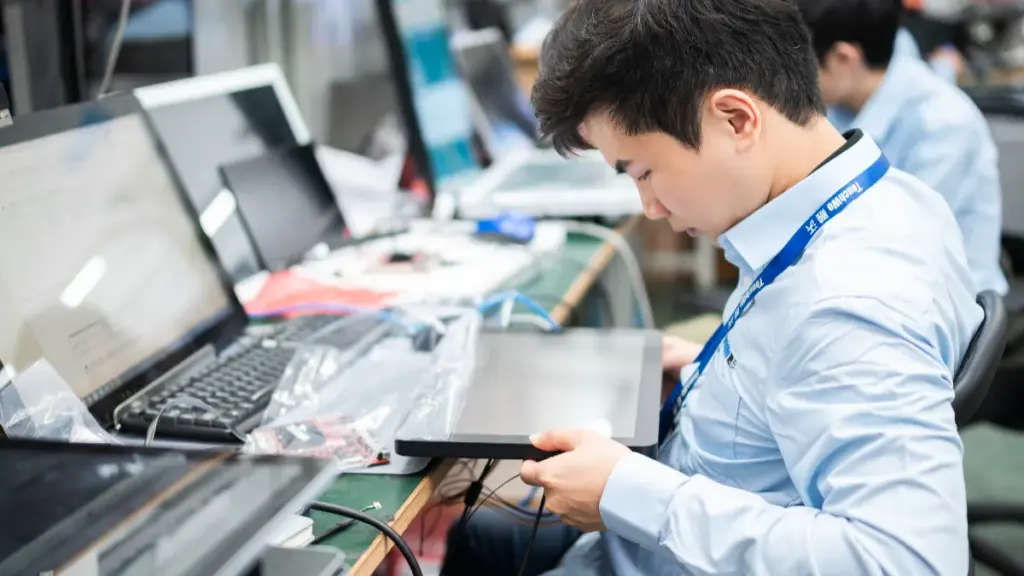
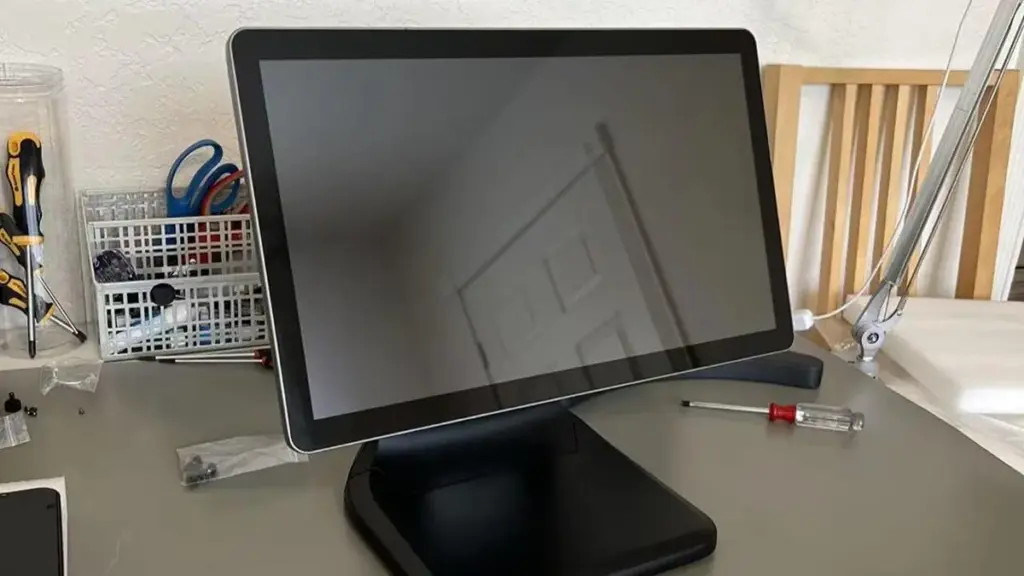
La calibración de 18.5 Las pantallas táctiles de pulgadas es un paso importante para mejorar su sensibilidad y precisión. Los siguientes son pasos generales de calibración y precauciones para diferentes dispositivos y situaciones:
Pasos de calibración
Etapa de preparación
Asegúrese de que el monitor táctil se enciende correctamente y se conecta a la computadora u otro dispositivo.
Limpie la pantalla para garantizar una superficie limpia y sin obstáculos.
Ingrese la interfaz de calibración
Para sistemas de Windows, puedes encontrar “Configuración de tableta” (si es aplicable) a través del “Panel de control” y seleccione el “Calibración” opción.
Para dispositivos Android, La configuración de calibración relacionada con el tacto generalmente se puede encontrar en el “Opciones de desarrollador”.
Para dispositivos Apple, Es posible que deba ingresar al “Accesibilidad” o opciones similares en “Ajustes” Para encontrar características de calibración.
Algunos dispositivos pueden tener botones de calibración dedicados o requerir modos específicos para ingresar a la interfaz de calibración.
Realizar calibración
De acuerdo con las indicaciones en la pantalla, Usa tu dedo o una pluma táctil especializada (como una pantalla táctil resistiva que normalmente usa una pluma táctil) Para hacer clic con precisión en el punto de calibración.
Los puntos de calibración generalmente están en un patrón cruzado y requieren hacer clic en las cuatro esquinas o más de la pantalla en secuencia de acuerdo con las indicaciones.
Durante el proceso de calibración, Mantenga su dedo o lápiz óptico perpendicular a la superficie de la pantalla para garantizar la precisión de la posición de clics.
Guardar datos de calibración
Después de completar todos los pasos de calibración, El sistema solicitará guardar los datos de calibración. Asegure un ahorro exitoso para que los nuevos parámetros de calibración puedan aplicarse durante el próximo inicio.
Precauciones
Utilizar herramientas especializadas: Si el dispositivo proporciona herramientas de calibración especializadas (tales como bolígrafos táctiles), Utilice estas herramientas para la calibración para garantizar la precisión.
Elija un entorno adecuado: Evite la calibración en entornos con luz demasiado fuerte o demasiado oscura para reducir los errores de calibración.
Calibraciones múltiples: Si todavía hay problemas después de una calibración, Se pueden realizar calibraciones múltiples y el valor promedio tomado para reducir los errores.
Actualizar controladores y sistemas: Asegúrese de que los controladores y sistemas del dispositivo estén actualizados, Como los nuevos controladores y las actualizaciones del sistema pueden incluir optimizaciones para la calibración táctil.
Verifique la conexión de hardware: Si la línea de conexión entre el monitor táctil y la computadora u otro dispositivo está suelta o dañada, También puede causar un toque inexacto. Por lo tanto, Antes de la calibración, Compruebe si estos cables de conexión están enchufados y intactos de forma segura.
Manejo especial de casos
18.5 Pantallas de táctil de pulgadas área que no respondía: Si solo un área responde al tocar la pantalla, mientras que las otras áreas no, Puede deberse a un mal funcionamiento del sensor táctil o un problema con el circuito de conexión. En este punto, Es necesario contactar al fabricante para reparar o reemplazar componentes relevantes.
Toque insensible o posición fuera de lugar: Si hay una respuesta al tacto, pero la posición es inexacta o la respuesta es lenta, puedes intentar recalibrar primero. Si el problema persiste después de la calibración, Puede ser necesario considerar actualizar el programa de controladores, Realización de la recuperación del sistema, o comunicarse con el fabricante para su reparación.
En resumen, la calibración correcta de 18.5 Las pantallas táctiles de pulgadas requieren siguiendo los pasos de calibración proporcionados por el dispositivo, y prestar atención al uso de herramientas especializadas, Selección de entornos adecuados, calibraciones múltiples, y actualizar programas y sistemas de controladores. Si encuentra situaciones o problemas especiales que no se pueden resolver, Póngase en contacto con el fabricante o el personal de mantenimiento profesional de manera oportuna para manejar.