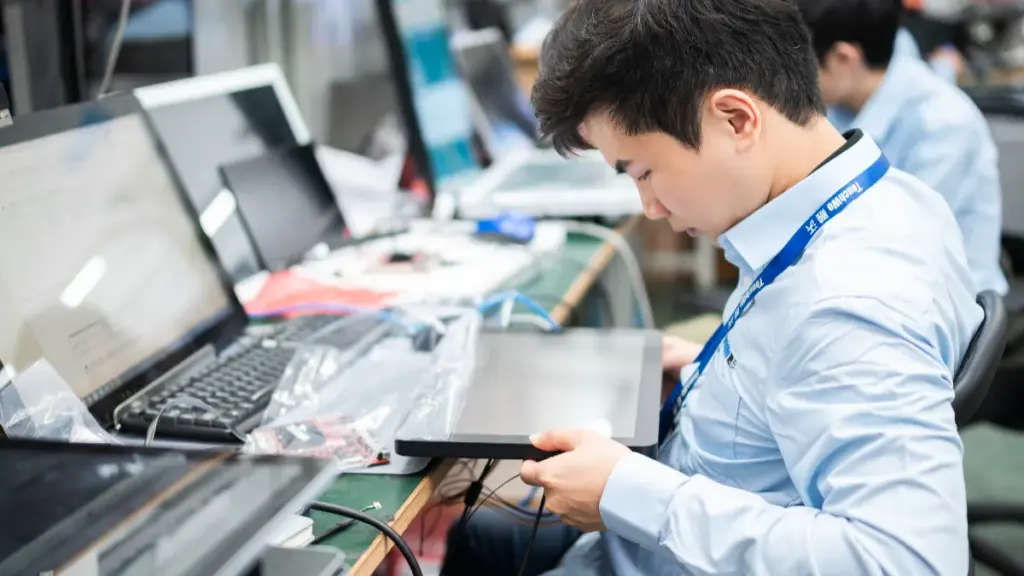
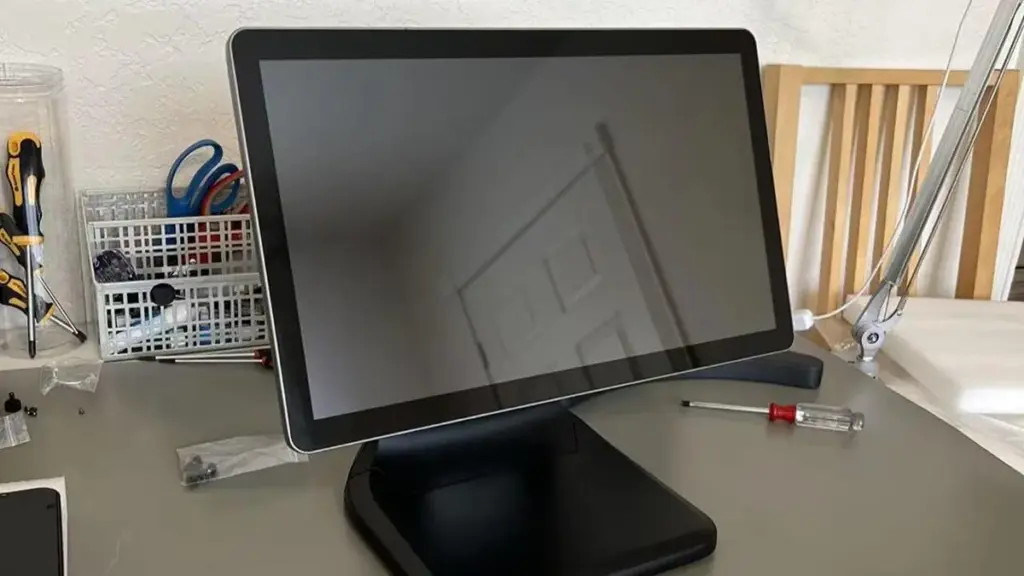
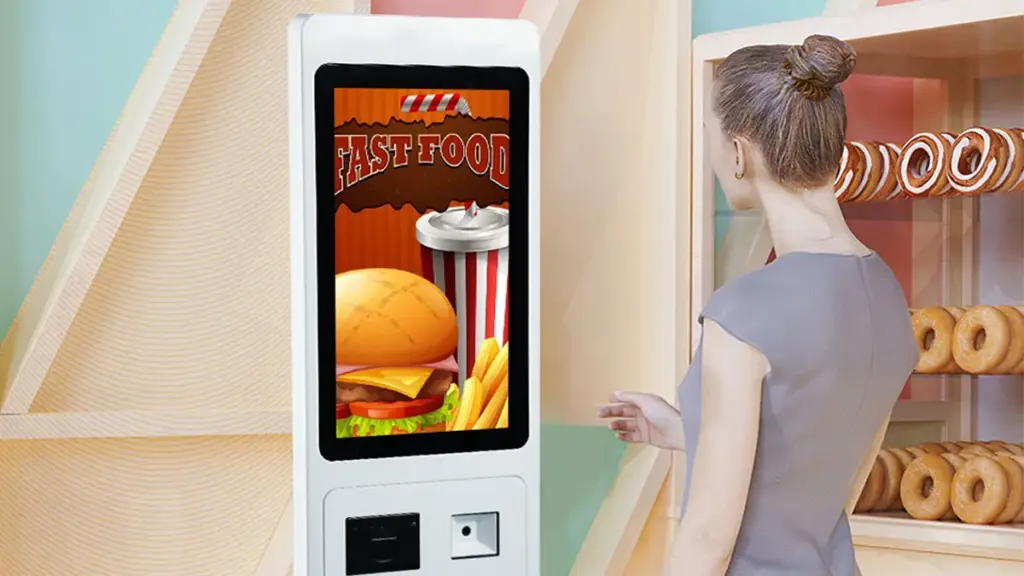
Kalibrasyonu 18.5 inçlik dokunmatik ekranlar, hassasiyetlerini ve doğruluklarını artırmada önemli bir adımdır. Aşağıda farklı cihazlar ve durumlar için genel kalibrasyon adımları ve önlemler yer almaktadır.:
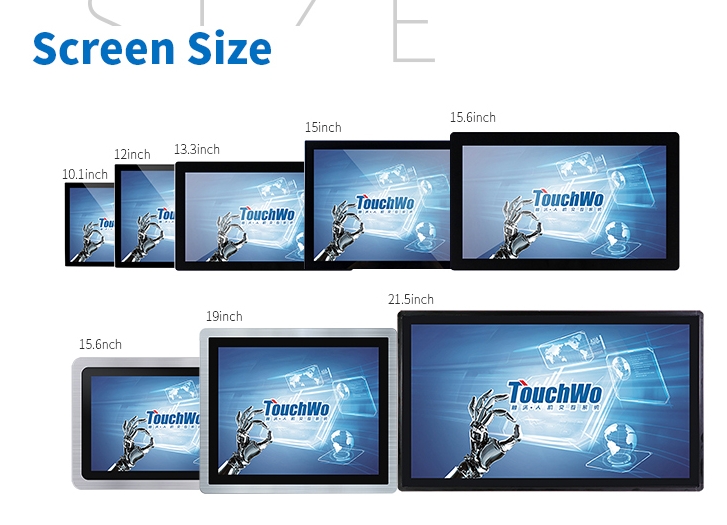
Kalibrasyon adımları
Hazırlık aşaması
Şunlardan emin olun: dokunmatik monitör düzgün şekilde açılmış ve bilgisayara veya başka bir cihaza bağlanmış.
Temiz ve engelsiz bir yüzey sağlamak için ekranı temizleyin.
Kalibrasyon arayüzüne girin
Windows sistemleri için, bulabilirsin “Tablet Ayarları” (eğer uygulanabilirse) aracılığıyla “Kontrol Paneli” ve şunu seçin “Kalibrasyon” seçenek.
For Android devices, dokunmayla ilgili kalibrasyon ayarları genellikle “Geliştirici Seçenekleri”.
Apple cihazları için, girmeniz gerekebilir “Erişilebilirlik” veya benzer seçenekler “Ayarlar” kalibrasyon özelliklerini bulmak için.
Bazı cihazlarda özel kalibrasyon düğmeleri bulunabilir veya kalibrasyon arayüzüne girmek için belirli modlar gerekebilir.
Kalibrasyonu gerçekleştir
Ekrandaki komutlara göre, parmağınızı veya özel bir dokunmatik kalemi kullanın (Tipik olarak dokunmatik kalem kullanan dirençli dokunmatik ekran gibi) Kalibrasyon noktasına doğru şekilde tıklamak için.
Kalibrasyon noktaları genellikle çapraz bir düzendedir ve istemlere göre ekranın dört veya daha fazla köşesine sırayla tıklamayı gerektirir..
Kalibrasyon işlemi sırasında, Tıklama konumunun doğruluğunu sağlamak için parmağınızı veya kaleminizi ekran yüzeyine dik tutun.
Kalibrasyon verilerini kaydet
Tüm kalibrasyon adımlarını tamamladıktan sonra, sistem kalibrasyon verilerini kaydetmenizi isteyecektir. Please ensure successful saving so that the new calibration parameters can be applied during the next startup.
Önlemler
Özel araçlar kullanın: Cihaz özel kalibrasyon araçları sağlıyorsa (dokunmatik kalemler gibi), doğruluğu sağlamak için lütfen kalibrasyon için bu araçları kullanın.
Uygun bir ortam seçin: Kalibrasyon hatalarını azaltmak için çok güçlü veya çok karanlık ışıklı ortamlarda kalibrasyon yapmaktan kaçının.
Çoklu kalibrasyonlar: Bir kalibrasyondan sonra hala sorunlar varsa, birden fazla kalibrasyon yapılabilir ve ortalama değer alınarak hataların azaltılması sağlanır.
Sürücüleri ve sistemleri güncelleyin: Cihazın sürücülerinin ve sistemlerinin güncel olduğundan emin olun, yeni sürücüler ve sistem güncellemeleri dokunmatik kalibrasyon için optimizasyonlar içerebileceğinden.
Donanım bağlantısını kontrol edin: Dokunmatik monitör ile bilgisayar veya diğer cihaz arasındaki bağlantı hattı gevşek veya hasarlıysa, aynı zamanda hatalı dokunmaya da neden olabilir. Öyleyse, kalibrasyondan önce, lütfen bu bağlantı kablolarının güvenli bir şekilde takılı ve sağlam olup olmadığını kontrol edin.
Özel durum yönetimi
18.5 inç dokunmatik ekranların yanıt vermeyen alanı: Ekrana dokunulduğunda yalnızca bir alan yanıt veriyorsa, diğer alanlar ise, dokunmatik sensördeki bir arızadan veya bağlantı devresindeki bir sorundan kaynaklanıyor olabilir. Bu noktada, İlgili bileşenlerin onarımı veya değiştirilmesi için üreticiyle iletişime geçmek gerekir.
Duyarsız dokunuş veya yanlış konum: Dokunmaya tepki veriliyorsa ancak konum hatalıysa veya tepki yavaşsa, önce yeniden kalibre etmeyi deneyebilirsiniz. Kalibrasyondan sonra sorun devam ederse, sürücü programını güncellemeyi düşünmek gerekebilir, sistem kurtarma işlemini gerçekleştirme, veya onarım için üreticiyle iletişime geçin.
Özetle, doğru kalibrasyonu 18.5 inç dokunmatik ekranlar, cihaz tarafından sağlanan kalibrasyon adımlarının izlenmesini gerektirir, ve özel araçların kullanımına dikkat etmek, uygun ortamların seçimi, çoklu kalibrasyonlar, ve sürücü programlarının ve sistemlerinin güncellenmesi. Özel durumlarla veya çözülemeyen sorunlarla karşılaşırsanız, Lütfen kullanım için üreticiyle veya profesyonel bakım personeliyle zamanında iletişime geçin..