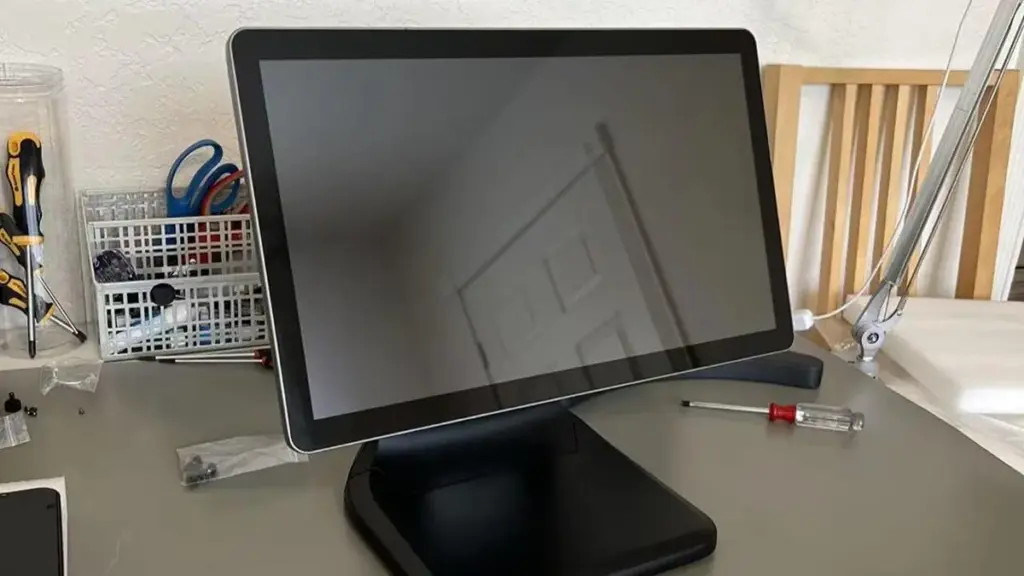
のキャリブレーション 18.5 インチタッチスクリーンは、その感度と精度を改善するための重要なステップです. 以下は、さまざまなデバイスや状況の一般的なキャリブレーションステップと予防策です:
キャリブレーションステップ
準備段階
であることを確認してください タッチモニター 適切にオンにされ、コンピューターまたは他のデバイスに接続されています.
画面を掃除して、きれいで障害のない表面を確保する.
キャリブレーションインターフェイスを入力します
Windowsシステム用, あなたは見つけることができます “タブレット設定” (該当する場合) を通して “コントロールパネル” 選択します “較正” オプション.
Androidデバイス用, タッチ関連のキャリブレーション設定は通常、 “開発者オプション”.
Appleデバイス用, 入力する必要がある場合があります “アクセシビリティ” または同様のオプション “設定” キャリブレーション機能を見つけるため.
一部のデバイスは、キャリブレーションボタンを専用にしているか、キャリブレーションインターフェイスを入力するために特定のモードが必要になる場合があります。.
キャリブレーションを実行します
画面上のプロンプトによると, 指または特殊なタッチペンを使用してください (通常、タッチペンを使用する抵抗タッチスクリーンなど) キャリブレーションポイントを正確にクリックします.
キャリブレーションポイントは通常、クロスパターンにあり、プロンプトに従って四隅以上を順番にクリックする必要があります.
キャリブレーションプロセス中, クリック位置の精度を確保するために、画面の表面に垂直に指またはスタイラスを保ちます.
キャリブレーションデータを保存します
すべてのキャリブレーションステップを完了した後, システムは、キャリブレーションデータを保存するように求められます. 次のスタートアップ中に新しいキャリブレーションパラメーターを適用できるように、保存を成功させてください.
予防
特殊なツールを使用します: デバイスが特殊なキャリブレーションツールを提供している場合 (タッチペンなど), これらのツールを使用してキャリブレーションを使用して、精度を確保してください.
適切な環境を選択してください: キャリブレーションエラーを減らすには強すぎるまたは暗すぎる環境でのキャリブレーションを避けてください.
複数のキャリブレーション: 1回のキャリブレーションの後にまだ問題がある場合, 複数のキャリブレーションを実行し、エラーを減らすために取られた平均値を実行できます.
ドライバーとシステムを更新します: デバイスのドライバーとシステムが最新であることを確認してください, 新しいドライバーとシステムの更新には、タッチキャリブレーションの最適化が含まれる場合があるため.
ハードウェアの接続を確認してください: タッチモニターとコンピューターまたは他のデバイスの間の接続ラインが緩んでいるか破損している場合, また、不正確なタッチを引き起こす可能性があります. したがって, キャリブレーションの前, これらの接続ワイヤがしっかりと接続されていて無傷であるかどうかを確認してください.
特別なケースハンドリング
18.5 インチタッチスクリーンは反応しない領域です: 画面に触れたときに応答する領域が1つだけである場合, 他の領域はそうではありませんが, これは、タッチセンサーの誤動作または接続回路の問題が原因である可能性があります. この時点で, 関連するコンポーネントの修理または交換のためにメーカーに連絡する必要があります.
鈍感なタッチまたは誤った位置: タッチへの応答があるが、位置が不正確であるか、応答が遅い場合, 最初に再調整することができます. 問題がキャリブレーション後に持続する場合, ドライバープログラムの更新を検討する必要がある場合があります, システムリカバリの実行, または、修理のためにメーカーに連絡します.
要約すれば, の正しいキャリブレーション 18.5 インチタッチスクリーンでは、デバイスが提供するキャリブレーション手順に従う必要があります, 特殊なツールの使用に注意を払っています, 適切な環境の選択, 複数のキャリブレーション, ドライバープログラムとシステムの更新. 解決できない特別な状況や問題に遭遇した場合, 処理のためにタイムリーにメーカーまたは専門家のメンテナンス担当者に連絡してください.