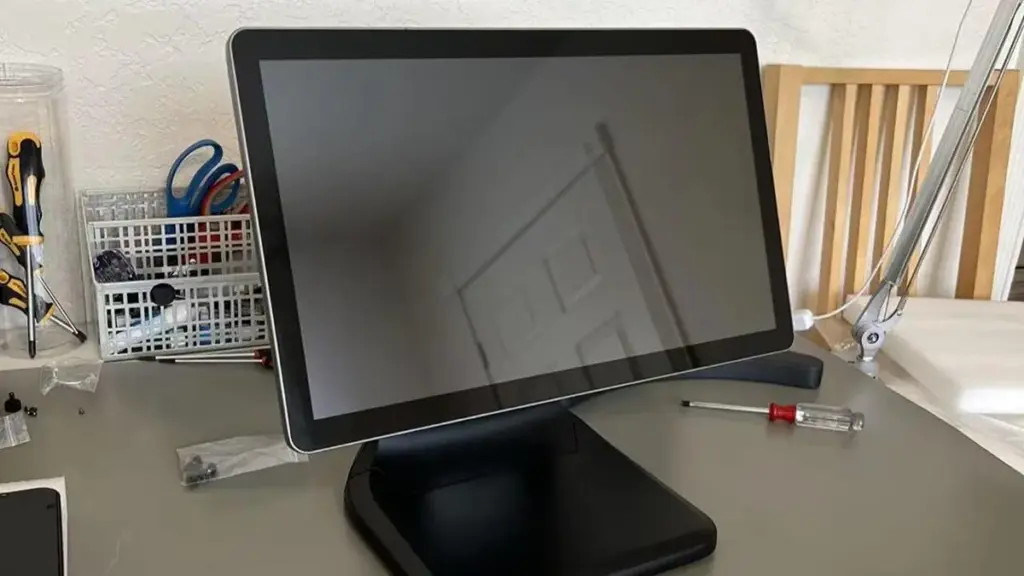
का अंशांकन 18.5 इंच टच स्क्रीन उनकी संवेदनशीलता और सटीकता में सुधार करने की दिशा में एक महत्वपूर्ण कदम है. विभिन्न उपकरणों और स्थितियों के लिए सामान्य अंशांकन चरण और सावधानियां निम्नलिखित हैं:
अंशांकन चरण
तैयारी का चरण
सुनिश्चित करें कि मॉनिटर को स्पर्श करें ठीक से चालू है और कंप्यूटर या अन्य डिवाइस से जुड़ा है.
साफ़ और बाधा रहित सतह सुनिश्चित करने के लिए स्क्रीन को साफ़ करें.
अंशांकन इंटरफ़ेस दर्ज करें
विंडोज़ सिस्टम के लिए, आप पा सकते हैं “टेबलेट सेटिंग्स” (यदि लागू हो) के माध्यम से “कंट्रोल पैनल” और चुनें “कैलिब्रेशन” विकल्प.
Android उपकरणों के लिए, स्पर्श संबंधी अंशांकन सेटिंग्स आमतौर पर इसमें पाई जा सकती हैं “डेवलपर विकल्प”.
Apple उपकरणों के लिए, आपको इसे दर्ज करने की आवश्यकता हो सकती है “सरल उपयोग” या इसी तरह के विकल्प “सेटिंग्स” अंशांकन सुविधाएँ ढूँढने के लिए.
कुछ उपकरणों में समर्पित अंशांकन बटन हो सकते हैं या अंशांकन इंटरफ़ेस में प्रवेश करने के लिए विशिष्ट मोड की आवश्यकता हो सकती है.
अंशांकन करें
स्क्रीन पर संकेतों के अनुसार, अपनी उंगली या किसी विशेष टच पेन का उपयोग करें (जैसे कि एक प्रतिरोधक टच स्क्रीन जो आमतौर पर टच पेन का उपयोग करती है) अंशांकन बिंदु पर सटीक रूप से क्लिक करने के लिए.
अंशांकन बिंदु आमतौर पर एक क्रॉस पैटर्न में होते हैं और संकेतों के अनुसार अनुक्रम में स्क्रीन के चार कोनों या अधिक पर क्लिक करने की आवश्यकता होती है.
अंशांकन प्रक्रिया के दौरान, क्लिक स्थिति की सटीकता सुनिश्चित करने के लिए अपनी उंगली या स्टाइलस को स्क्रीन की सतह पर लंबवत रखें.
अंशांकन डेटा सहेजें
सभी अंशांकन चरणों को पूरा करने के बाद, सिस्टम अंशांकन डेटा को सहेजने के लिए संकेत देगा. कृपया सफल बचत सुनिश्चित करें ताकि अगले स्टार्टअप के दौरान नए अंशांकन पैरामीटर लागू किए जा सकें.
सावधानियां
विशेष उपकरणों का प्रयोग करें: यदि डिवाइस विशेष अंशांकन उपकरण प्रदान करता है (जैसे टच पेन), सटीकता सुनिश्चित करने के लिए कृपया अंशांकन के लिए इन उपकरणों का उपयोग करें.
उपयुक्त वातावरण चुनें: अंशांकन त्रुटियों को कम करने के लिए बहुत तेज़ या बहुत गहरे प्रकाश वाले वातावरण में अंशांकन से बचें.
एकाधिक अंशांकन: यदि एक अंशांकन के बाद भी समस्याएँ हैं, एकाधिक अंशांकन किया जा सकता है और त्रुटियों को कम करने के लिए औसत मूल्य लिया जा सकता है.
ड्राइवर और सिस्टम अपडेट करें: सुनिश्चित करें कि डिवाइस के ड्राइवर और सिस्टम अद्यतित हैं, क्योंकि नए ड्राइवर और सिस्टम अपडेट में टच कैलिब्रेशन के लिए अनुकूलन शामिल हो सकते हैं.
हार्डवेयर कनेक्शन की जाँच करें: यदि टच मॉनिटर और कंप्यूटर या अन्य डिवाइस के बीच कनेक्शन लाइन ढीली या क्षतिग्रस्त है, इससे ग़लत स्पर्श भी हो सकता है. इसलिए, अंशांकन से पहले, कृपया जांचें कि क्या ये कनेक्टिंग तार सुरक्षित रूप से प्लग इन हैं और बरकरार हैं.
विशेष मामले का निपटारा
18.5 इंच टच स्क्रीन अनुत्तरदायी क्षेत्र: यदि स्क्रीन को छूने पर केवल एक क्षेत्र प्रतिक्रिया करता है, जबकि अन्य क्षेत्रों में ऐसा नहीं है, यह टच सेंसर की खराबी या कनेक्शन सर्किट की समस्या के कारण हो सकता है. इस समय, संबंधित घटकों की मरम्मत या प्रतिस्थापन के लिए निर्माता से संपर्क करना आवश्यक है.
असंवेदनशील स्पर्श या ग़लत स्थिति: यदि छूने पर प्रतिक्रिया होती है लेकिन स्थिति गलत है या प्रतिक्रिया धीमी है, आप पहले पुन: अंशांकन करने का प्रयास कर सकते हैं. यदि अंशांकन के बाद भी समस्या बनी रहती है, ड्राइवर प्रोग्राम को अद्यतन करने पर विचार करना आवश्यक हो सकता है, सिस्टम पुनर्प्राप्ति निष्पादित करना, या मरम्मत के लिए निर्माता से संपर्क करें.
सारांश, का सही अंशांकन 18.5 इंच टच स्क्रीन के लिए डिवाइस द्वारा प्रदान किए गए अंशांकन चरणों का पालन करना आवश्यक है, और विशेष उपकरणों के उपयोग पर ध्यान देना, उपयुक्त वातावरण का चयन, एकाधिक अंशांकन, और ड्राइवर प्रोग्राम और सिस्टम को अपडेट करना. यदि आपके सामने ऐसी विशेष परिस्थितियाँ या समस्याएँ आती हैं जिनका समाधान नहीं किया जा सकता, कृपया हैंडलिंग के लिए समय पर निर्माता या पेशेवर रखरखाव कर्मियों से संपर्क करें.