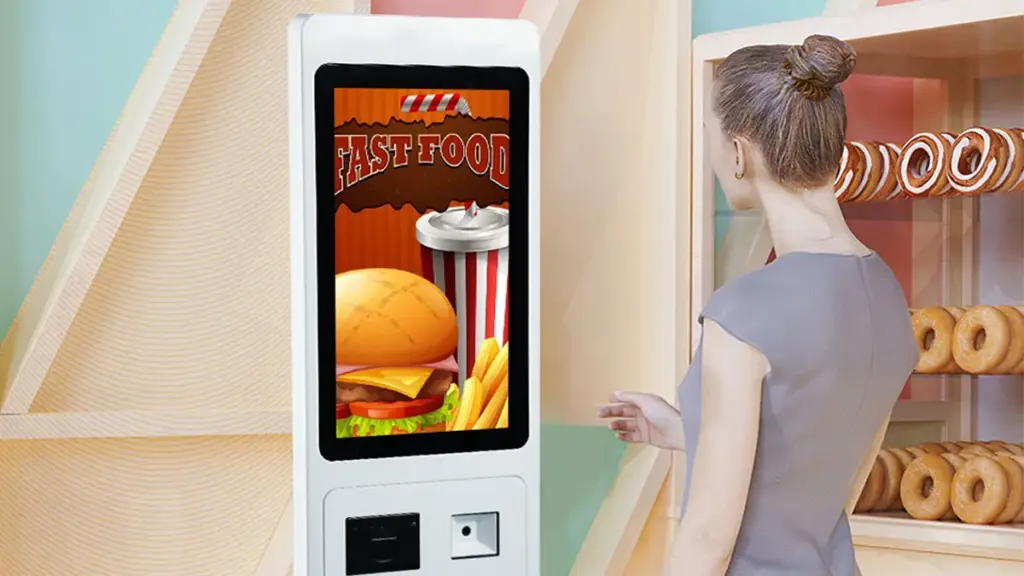
Kioski do zamawiania taco są podstawą fast, sprawna obsługa food trucków, restauracje szybkiej obsługi, i stoiska koncesyjne. Umożliwiają klientom personalizację zamówień, przetwarzać płatności, i omiń długie kolejki — a wszystko to przy jednoczesnym zmniejszeniu obciążenia personelu. Ale nic nie zabija satysfakcji klienta szybciej niż niereagujące zamówienie Taco Kiosk Ekran dotykowy. Zablokowany lub wadliwy ekran spowalnia usługę, frustruje głodnych klientów, i szkodzi Twoim wynikom finansowym.
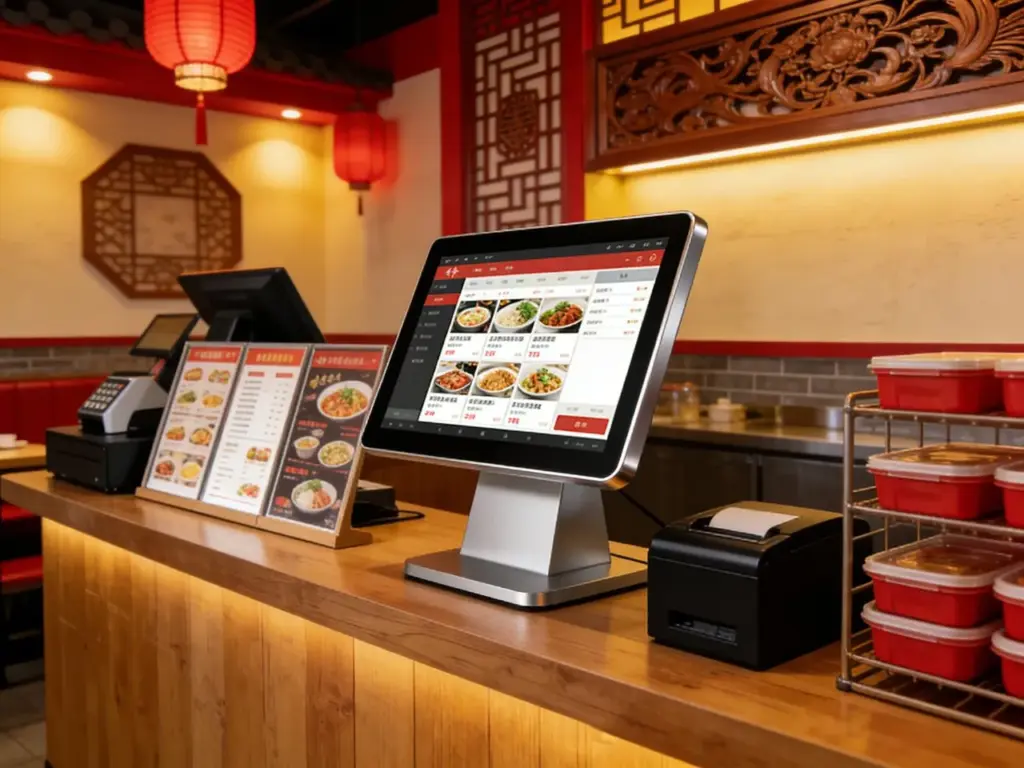
Brak reakcji ekranów dotykowych wynika z typowych problemów: brudne powierzchnie, błędy oprogramowania, luźne połączenia, lub czynniki środowiskowe, takie jak ciepło i wilgoć. Dobra wiadomość jest taka, że większość problemów można rozwiązać szybko, łatwe poprawki — nie są wymagane żadne zaawansowane umiejętności techniczne. W tym przewodniku opisano krok po kroku rozwiązywanie problemów z ekranami dotykowymi kiosku z zamówieniem taco, które nie odpowiadają, wskazówki dotyczące konserwacji zapobiegawczej, typowych błędów, których należy unikać, oraz często zadawane pytania, które pomogą Ci przywrócić działanie kiosku w ciągu kilku minut. Niezależnie od tego, czy prowadzisz małą ciężarówkę taco, czy ruchliwą sieć restauracji, te spostrzeżenia zminimalizują przestoje i sprawią, że obsługa taco będzie płynna i opłacalna.
Szybkie kroki rozwiązywania problemów z ekranami dotykowymi kiosku Taco Order, które nie odpowiadają
Zacznij od tych prostych, sekwencyjne kroki, aby naprawić większość problemów z niereagującym ekranem. Zawsze po każdym kroku testuj ekran, aby sprawdzić, czy działa.
1. Wyczyść ekran (Najczęstsza poprawka)
Brud, Rozpryski sosu taco, smar, i z biegiem czasu na ekranie gromadzi się kurz, blokowanie wrażliwości na dotyk.
Wyłącz kiosk i odłącz go od prądu, aby uniknąć przypadkowych wejść lub zagrożeń elektrycznych.
Użyj miękkiego, niestrzępiącą się ściereczkę z mikrofibry – ręczniki papierowe rysują powłokę ochronną ekranu.
Delikatnie przecieraj ekran okrężnymi ruchami; dla lepkich pozostałości, zwilż szmatkę za pomocą a 50/50 mieszanina wody destylowanej i 70% alkohol izopropylowy.
Nigdy nie rozpylaj płynu bezpośrednio na ekran — zawsze nakładaj go na szmatkę, aby zapobiec przedostaniu się płynu do portów.
Przed ponownym podłączeniem kiosku i sprawdzeniem jego reakcji poczekaj, aż ekran całkowicie wyschnie.
2. Wyłącz i wyłącz kiosk (Naprawia usterki oprogramowania)
Tymczasowe błędy oprogramowania często powodują, że ekrany nie odpowiadają, a prosty cykl zasilania usuwa te usterki.
Odłącz kiosk od źródła zasilania i odczekaj 30–60 sekund — spowoduje to wyczerpanie energii resztkowej z elementów wewnętrznych.
Naciśnij i przytrzymaj przycisk zasilania 10 sekund, aby zapewnić całkowite wyłączenie (nawet jeśli ekran jest czarny).
Podłącz kiosk ponownie i włącz go — poczekaj, aż system uruchomi się w pełni (2–3 minuty) przed przetestowaniem ekranu.
Ten krok naprawia 60% problemów z ekranem, które nie odpowiadają, spowodowanych zablokowaniem aplikacji lub awarią oprogramowania.
3. Sprawdź luźne połączenia (Do kiosków przewodowych)
Luźne lub odłączone kable mogą zakłócać komunikację pomiędzy ekranem a jednostką główną kiosku.
Odłącz kiosk i znajdź kabel danych ekranu dotykowego (zwykle kabel USB lub HDMI) i kabel zasilający.
Delikatnie odłącz i ponownie podłącz każdy kabel, aby zapewnić dobre połączenie, bezpieczne połączenie — poruszające się luźne kable często powodują chwilowy brak reakcji.
Sprawdź kable pod kątem przetarć, cięcia, lub wygięte styki — uszkodzone kable wymagają natychmiastowej wymiany, aby uniknąć dalszych problemów.
Podłącz ponownie kiosk i przetestuj ekran – jeśli działa, zabezpiecz kable opaskami kablowymi, aby zapobiec rozłączeniom w przyszłości.
4. Skalibruj ekran dotykowy (Naprawia źle wyrównane wejścia)
Nadgodziny, ekrany dotykowe może zostać źle ustawiony, sprawianie, że dotknięcia rejestrują się w niewłaściwych miejscach lub nie rejestrują się wcale.
Większość kiosków do zamawiania taco ma wbudowane narzędzie do kalibracji w menu ustawień systemu.
Uzyskaj dostęp do ustawień, podłączając mysz do kiosku (jeśli ekran nie reaguje na dotknięcia).
Przejdź do „Kalibracja ekranu dotykowego” i postępuj zgodnie z instrukcjami wyświetlanymi na ekranie — zwykle obejmuje to dotknięcie 4–5 punktów docelowych na ekranie.
Zapisz ustawienia kalibracji i uruchom ponownie kiosk — przetestuj ekran, aby upewnić się, że dotknięcia rejestrują się prawidłowo.
5. Sprawdź, czy nie doszło do przegrzania (Rozwiązuje problemy związane ze środowiskiem)
Kioski z taco często stoją w bezpośrednim świetle słonecznym lub w pobliżu gorących grillów, powodując przegrzanie, które zakłóca działanie ekranu.
Poczuj tył kiosku – jeśli jest gorący w dotyku, przenieś go w zacienione miejsce z dala od źródeł ciepła.
Upewnij się, że kiosk ma odpowiednią wentylację — usuń wszelkie przeszkody z otworów wentylacyjnych, aby umożliwić ucieczkę gorącego powietrza.
Jeśli kiosk ma wbudowany wentylator, sprawdź, czy działa — wymień wentylator, jeśli jest uszkodzony, aby zapobiec przegrzaniu w przyszłości.
Pozwól kioskowi ostygnąć przez 10–15 minut, a następnie włącz go ponownie i sprawdź ekran.
Konserwacja zapobiegawcza, aby uniknąć przyszłych problemów z niereagującym ekranem
Regularna konserwacja zapewnia responsywność ekranu dotykowego kiosku Taco Order i zmniejsza ryzyko przestojów. Te nawyki zajmują kilka minut, ale chronią Cię przed kosztownymi naprawami.
1. Codziennie czyść ekran (Zanim & Po serwisie)
Niech codzienne sprzątanie stanie się niepodlegającą negocjacjom częścią rutynowej konserwacji kiosku.
Przed otwarciem wytrzyj ekran suchą ściereczką z mikrofibry, aby usunąć kurz nagromadzony przez noc.
Po zamknięciu przetrzyj je ponownie wilgotną szmatką, aby usunąć tłuszcz, rozpryski sosu, i odciski palców z tamtego dnia.
Unikaj stosowania ostrych środków czyszczących (amoniak, wybielacz, myjka do okien)— usuwają oleofobową powłokę ekranu.
Wyznacz pracownika, który będzie co godzinę w godzinach szczytu sprawdzał ekran pod kątem nagromadzeń lub rozlań.
2. Wykonuj cotygodniowe cykle zasilania
Zapobiegaj powstawaniu błędów oprogramowania, włączając i wyłączając zasilanie kiosku raz w tygodniu.
Zaplanuj wyłączenie zasilania w okresach wolnej pracy (np., popołudnie) aby uniknąć zakłóceń w świadczeniu usług.
Odłącz kiosk, Czekać 60 towary drugiej jakości, i podłącz go ponownie — spowoduje to wyczyszczenie danych w pamięci podręcznej i odświeżenie systemu.
Ten prosty krok zmniejsza ryzyko zamrożenia ekranów 40% nadgodziny.
3. Sprawdź kable & Połączenia tygodniowo
Luźne kable są częstą przyczyną braku reakcji ekranów — wychwytuj problemy, zanim zakłóciją działanie.
Odłącz kiosk i sprawdź wszystkie kable danych i zasilające pod kątem uszkodzeń lub zużycia.
Dokręć wszystkie luźne połączenia i natychmiast wymień postrzępione lub przecięte kable.
Użyj opasek kablowych, aby przymocować kable do ramy kiosku — zapobiegnie to ich poluzowaniu podczas czyszczenia lub użytkowania przez klienta.
4. Chroń kiosk przed szkodami dla środowiska
Kioski Taco stawiają czoła trudnym warunkom – słońcu, ciepło, i wilgoć — dlatego chroń je, aby przedłużyć żywotność ekranu.
Użyj osłony przeciwsłonecznej lub markizy, aby zablokować bezpośrednie światło słoneczne padające na ekran — zapobiegnie to przegrzaniu i odblaskom.
Umieść kiosk z dala od grilli, frytkownice, i innych źródeł ciepła, aby uniknąć uszkodzeń spowodowanych temperaturą.
Wybierz kiosk o stopniu ochrony przed zachlapaniami IP65, aby chronić go przed rozlaniem sosu i deszczem (do kiosków zewnętrznych).
Kiedy kiosk nie jest używany, przykryj go wodoodporną szmatką, aby chronić go przed kurzem i wilgocią.
Kiedy wezwać profesjonalistę (Zagadnienia zaawansowane)
Większość problemów z ekranem, który nie odpowiada, można rozwiązać za pomocą podstawowego rozwiązywania problemów, ale niektóre problemy wymagają pomocy technika. Zadzwoń do profesjonalisty, jeśli:
Ekran jest pęknięty, rozdrobniony, lub ma martwe punkty (obszary, które nigdy nie rejestrują kranów).
Po wykonaniu wszystkich kroków rozwiązywania problemów ekran nie odpowiada (czyszczenie, cykl zasilania, kalibrowanie).
Kable są poważnie uszkodzone, lub elementy wewnętrzne (jak czujnik dotykowy) są zepsute.
Oprogramowanie kiosku jest przestarzałe i nie będzie aktualizowane — może to powodować trwałe usterki.
Często zadawane pytania dotyczące ekranów dotykowych w kioskach Taco Order
Pytanie 1: Jak często należy kalibrować ekran dotykowy kiosku Taco Order?
A1: Kalibruj ekran raz w miesiącu, aby zachować dokładną reakcję na dotyk. Kalibrację należy przeprowadzić także po wyczyszczeniu ekranu wilgotną szmatką lub przeniesieniu kiosku w nowe miejsce.
Pytanie 2: Czy mogę używać zwykłych chusteczek do czyszczenia ekranu dotykowego??
A2: Nie — zwykłe chusteczki czyszczące często zawierają żrące chemikalia, które uszkadzają powłokę ochronną ekranu. Przyklej ściereczkę z mikrofibry i a 50/50 mieszanina wody destylowanej i alkoholu izopropylowego.
Pytanie 3: Dlaczego mój ekran przestaje reagować w godzinach szczytu??
A3: Godziny szczytu oznaczają więcej kranów, więcej ciepła z wewnętrznych elementów kiosku, i więcej nagromadzeń na ekranie. W okresach zwiększonego ruchu czyść ekran co godzinę i upewnij się, że kiosk ma odpowiednią wentylację.
Pytanie 4: Czy ochraniacz ekranu pomoże zapobiec problemom z brakiem odpowiedzi??
A4: Tak — użyj zabezpieczenia ekranu przeznaczonego do kiosków komercyjnych. Dodaje warstwę ochronną przed zadrapaniami i zalaniami, i jest łatwiejsza w czyszczeniu niż oryginalna powłoka ekranu.
Pytanie 5: Jak długo zwykle wytrzymują ekrany dotykowe w kioskach Taco Order?
A5: Przy odpowiedniej konserwacji, wysokiej jakości ekran dotykowy wytrzymuje 3–5 lat. Częste czyszczenie, cykl zasilania, i ochrona środowiska znacznie wydłużają jego żywotność.
Pytanie 6: Czy ekstremalne zimno może mieć wpływ na ekran dotykowy mojego kiosku??
A6: Tak — niskie temperatury mogą spowolnić czas reakcji ekranu. Jeśli korzystasz z kiosku zewnętrznego w chłodne dni, wybierz model o szerokim zakresie temperatur (-10°C do 60°C).
Pytanie 7: Co się stanie, jeśli mój kiosk nie ma portu myszy umożliwiającego dostęp do ustawień kalibracji??
A7: Większość nowoczesnych kiosków posiada narzędzie do zdalnego zarządzania, które umożliwia dostęp do ustawień za pośrednictwem smartfona lub komputera. Instrukcje dotyczące korzystania z tego narzędzia znajdziesz w instrukcji obsługi kiosku.
Wniosek
Niereagujący ekran dotykowy kiosku z zamówieniami Taco nie musi rujnować dnia obsługi. Dzięki prostym krokom rozwiązywania problemów — czyszczeniu ekranu, włączenie zasilania kiosku, sprawdzanie połączeń, i kalibrowanie wejść — większość problemów możesz rozwiązać w ciągu kilku minut. Regularna konserwacja zapobiegawcza zmniejsza również ryzyko przyszłych przestojów, utrzymując ciągłość linii taco i zadowolenie klientów.
Nigdy więcej utraty sprzedaży spowodowanej przez sfrustrowanych klientów lub kosztownych napraw awaryjnych. Postępując zgodnie z tym przewodnikiem, możesz sprawić, że kiosk z zamówieniami taco będzie działał sprawnie, nawet w najbardziej ruchliwych godzinach lunchu i kolacji.
Gotowy do modernizacji kiosku do zamawiania taco za pomocą trwałego, czuły ekran dotykowy lub uzyskaj pomoc w przypadku utrzymujących się problemów? Wypełnij formularz na naszej stronie internetowej, aby udostępnić typ kiosku, codzienny ruch, i aktualne problemy z ekranem. Nasi eksperci ds. technologii gastronomicznych zaproponują najlepsze rozwiązania, udzielić wskazówek dotyczących konserwacji, i odpowiedz na wszelkie pytania, aby pomóc Ci utrzymać efektywność i rentowność usług taco. Sprawmy, aby Twój kiosk z taco stał się najbardziej niezawodnym miejscem w mieście — zacznij już dziś!
Czy chcesz, żebym pomógł Ci stworzyć listę kontrolną konserwacji ekranu dotykowego Taco Order Kiosk, aby usprawnić Twoje codzienne i cotygodniowe zadania?