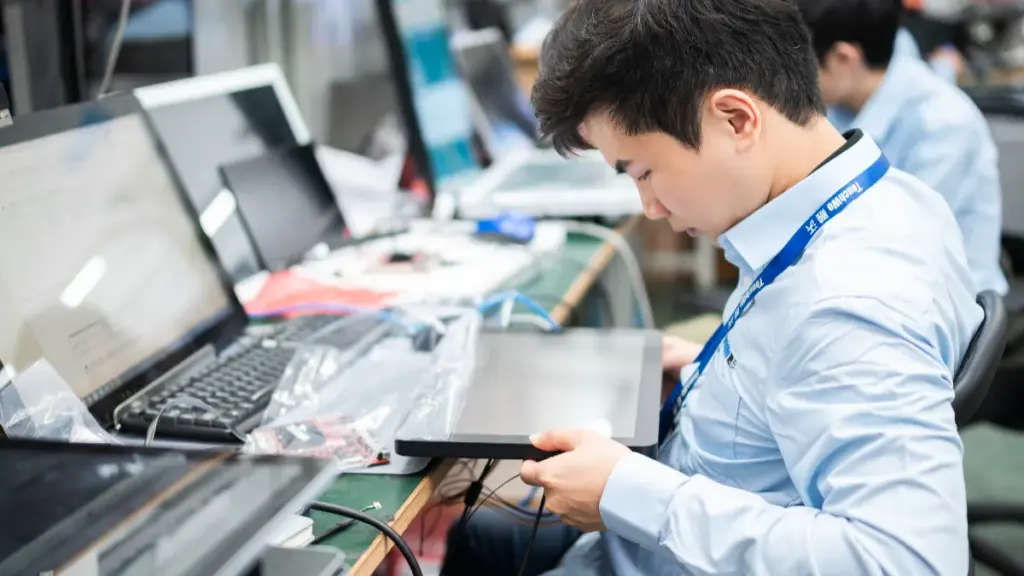
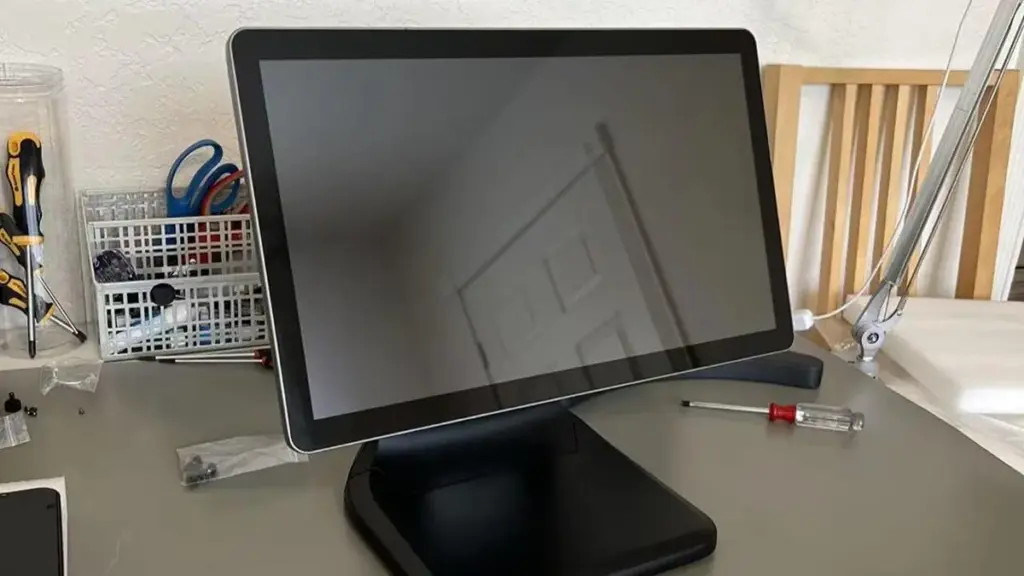
Die kalibrasie van 18.5 duim raakskerms is 'n belangrike stap in die verbetering van hul sensitiwiteit en akkuraatheid. Die volgende is algemene kalibrasiestappe en voorsorgmaatreëls vir verskillende toestelle en situasies:
Kalibrasie stappe
Voorbereiding stadium
Maak seker dat die raakmonitor is behoorlik aangeskakel en aan die rekenaar of ander toestel gekoppel.
Maak die skerm skoon om 'n skoon en hindernisvrye oppervlak te verseker.
Voer die kalibrasie-koppelvlak in
Vir Windows-stelsels, jy kan vind “Tabletinstellings” (indien van toepassing) deur die “Beheerpaneel” en kies die “Kalibrasie” opsie.
Vir Android-toestelle, raakverwante kalibrasie-instellings kan gewoonlik gevind word in die “Ontwikkelaaropsies”.
Vir Apple-toestelle, jy moet dalk die invoer “Toeganklikheid” of soortgelyke opsies in “Instellings” om kalibrasiekenmerke te vind.
Sommige toestelle het dalk toegewyde kalibrasieknoppies of vereis spesifieke modusse om die kalibrasie-koppelvlak te betree.
Voer kalibrasie uit
Volgens die instruksies op die skerm, gebruik jou vinger of 'n gespesialiseerde raakpen (soos 'n resistiewe raakskerm wat tipies 'n raakpen gebruik) om akkuraat op die kalibrasiepunt te klik.
Kalibrasiepunte is gewoonlik in 'n kruispatroon en vereis dat u op die vier hoeke of meer van die skerm in volgorde volgens die aanwysings klik.
Tydens die kalibrasieproses, hou jou vinger of stylus loodreg op die skermoppervlak om die akkuraatheid van die klikposisie te verseker.
Stoor kalibrasiedata
Na voltooiing van alle kalibrasie stappe, die stelsel sal vra om die kalibrasiedata te stoor. Verseker asseblief suksesvolle stoor sodat die nuwe kalibrasieparameters toegepas kan word tydens die volgende opstart.
Voorsorgmaatreëls
Gebruik gespesialiseerde gereedskap: As die toestel gespesialiseerde kalibrasie gereedskap verskaf (soos raakpenne), gebruik asseblief hierdie gereedskap vir kalibrasie om akkuraatheid te verseker.
Kies 'n geskikte omgewing: Vermy kalibrasie in omgewings met te sterk of te donker lig om kalibrasiefoute te verminder.
Veelvuldige kalibrasies: As daar steeds probleme is na een kalibrasie, veelvuldige kalibrasies kan uitgevoer word en die gemiddelde waarde kan geneem word om foute te verminder.
Dateer drywers en stelsels op: Maak seker dat die toestel se drywers en stelsels op datum is, aangesien nuwe drywers en stelselopdaterings optimerings vir aanraakkalibrasie kan insluit.
Gaan hardewareverbinding na: As die verbindingslyn tussen die raakmonitor en die rekenaar of ander toestel los of beskadig is, dit kan ook onakkurate aanraking veroorsaak. Daarom, voor kalibrasie, kyk asseblief of hierdie verbindingsdrade veilig ingeprop en ongeskonde is.
Spesiale saak hantering
18.5 duim aanraakskerms wat nie reageer nie: As slegs een area reageer wanneer die skerm aangeraak word, terwyl die ander gebiede nie, dit kan wees as gevolg van 'n wanfunksie van die raaksensor of 'n probleem met die verbindingskring. Op hierdie punt, dit is nodig om die vervaardiger te kontak vir herstel of vervanging van relevante komponente.
Onsensitiewe aanraking of misplaaste posisie: As daar 'n reaksie op aanraking is, maar die posisie is onakkuraat of die reaksie is stadig, jy kan eers probeer om te herkalibreer. As die probleem na kalibrasie voortduur, dit mag nodig wees om te oorweeg om die bestuurderprogram op te dateer, stelselherstel uit te voer, of kontak die vervaardiger vir herstel.
In summary, die korrekte kalibrasie van 18.5 duim-aanraakskerms vereis dat die kalibrasiestappe wat deur die toestel verskaf word, gevolg word, en aandag te gee aan die gebruik van gespesialiseerde gereedskap, keuse van geskikte omgewings, veelvuldige kalibrasies, en die opdatering van bestuurderprogramme en -stelsels. As jy spesiale situasies of probleme teëkom wat nie opgelos kan word nie, kontak asseblief die vervaardiger of professionele instandhoudingspersoneel betyds vir hantering.