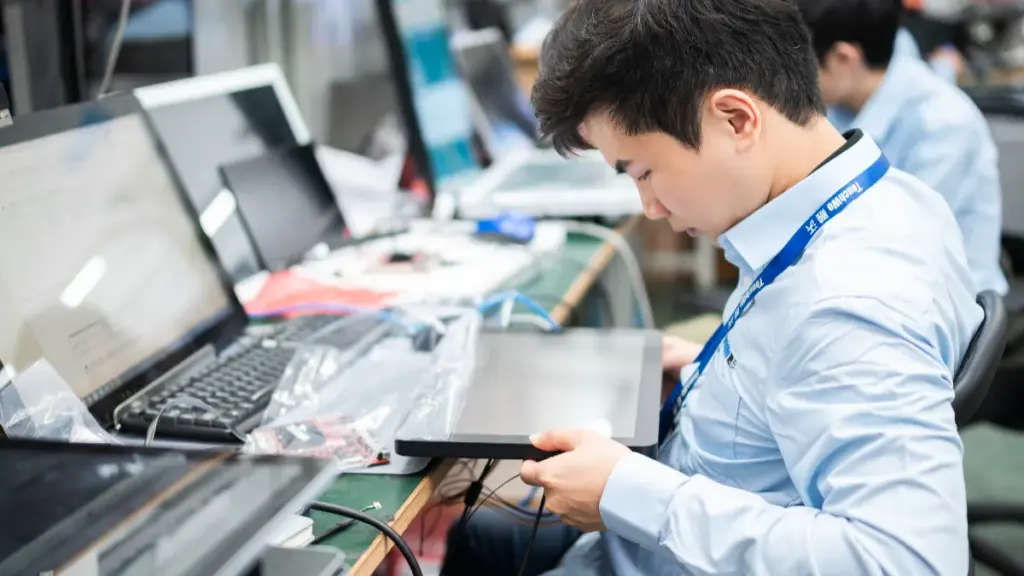
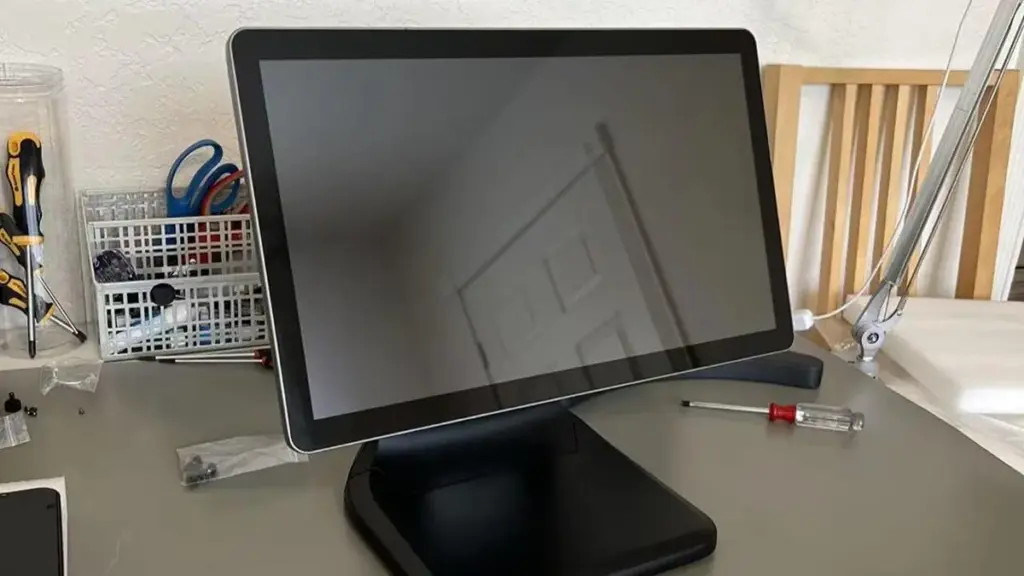
ການສອບທຽບຂອງ 18.5 ຫນ້າຈໍສໍາພັດ Inch ແມ່ນບາດກ້າວທີ່ສໍາຄັນໃນການປັບປຸງຄວາມອ່ອນໄຫວແລະຄວາມຖືກຕ້ອງຂອງພວກເຂົາ. ຕໍ່ໄປນີ້ແມ່ນຂັ້ນຕອນການສອບທຽບທົ່ວໄປແລະຄວາມລະມັດລະວັງສໍາລັບອຸປະກອນແລະສະຖານະການທີ່ແຕກຕ່າງກັນ:
ຂັ້ນຕອນການສອບທຽບ
ການກະກຽມຂັ້ນຕອນການກະກຽມ
ຮັບປະກັນວ່າ ແຕະ Monitor ຖືກເປີດໃຊ້ແລະເຊື່ອມຕໍ່ກັບຄອມພິວເຕີ້ຫຼືອຸປະກອນອື່ນໆ.
ເຮັດຄວາມສະອາດຫນ້າຈໍເພື່ອຮັບປະກັນຄວາມສະອາດແລະອຸປະສັກດ້ານ.
ໃສ່ອິນເຕີເຟດທຽບເທົ່າ
ສໍາລັບລະບົບ Windows, ທ່ານສາມາດຊອກຫາ “ການຕັ້ງຄ່າແທັບເລັດ” (ຖ້າມີໄດ້) ຜ່ານ “ກະດານຄວບຄຸມ” ແລະເລືອກເອົາ “ການສອບທຽບ” ຕົວເລືອກ.
ສໍາລັບອຸປະກອນ Android, ການຕັ້ງຄ່າການສອບທຽບທີ່ກ່ຽວຂ້ອງໂດຍປົກກະຕິສາມາດພົບເຫັນຢູ່ໃນ “ຕົວເລືອກນັກພັດທະນາ”.
ສໍາລັບອຸປະກອນ Apple, ທ່ານອາດຈະຕ້ອງເຂົ້າໄປໃນ “ການເຂົ້າເຖິງ” ຫຼືຕົວເລືອກທີ່ຄ້າຍຄືກັນໃນ “ການກໍານົດ” ເພື່ອຊອກຫາຄຸນລັກສະນະການສອບທຽບ.
ບາງອຸປະກອນອາດຈະມີປຸ່ມ reibration ທີ່ອຸທິດຕົນຫຼືຕ້ອງການຮູບແບບສະເພາະໃນການປ້ອນຂໍ້ມູນທຽບເທົ່າ.
ປະຕິບັດການສອບທຽບ
ອີງຕາມການກະຕຸ້ນເຕືອນໃນຫນ້າຈໍ, ໃຊ້ນິ້ວມືຂອງທ່ານຫຼືປາກກາສໍາຜັດທີ່ມີຄວາມຊ່ຽວຊານ (ເຊັ່ນ: ຫນ້າຈໍສໍາຜັດທີ່ຕ້ານທານເຊິ່ງໂດຍປົກກະຕິໃຊ້ປາກກາສໍາພັດ) ເພື່ອກົດຢ່າງຖືກຕ້ອງກ່ຽວກັບຈຸດສອບທຽບ.
ຈຸດທີ່ທຽບເທົ່າປົກກະຕິແລ້ວແມ່ນຢູ່ໃນຮູບແບບຂ້າມແລະຮຽກຮ້ອງໃຫ້ກົດສີ່ແຈຫລືຫຼາຍຫນ້າຈໍໃນລໍາດັບຕາມຄໍາແນະນໍາ.
ໃນລະຫວ່າງຂັ້ນຕອນການສອບທຽບ, ຮັກສານິ້ວມືຫຼືເຫລັກຂອງທ່ານໃສ່ຫນ້າຈໍເພື່ອຮັບປະກັນຄວາມຖືກຕ້ອງຂອງຕໍາແຫນ່ງກົດ.
ບັນທຶກຂໍ້ມູນການສອບທຽບ
ຫຼັງຈາກສໍາເລັດທຸກບາດກ້າວທີ່ສົມເຫດສົມຜົນ, ລະບົບຈະກະຕຸ້ນໃຫ້ບັນທຶກຂໍ້ມູນການສອບທຽບ. ກະລຸນາຮັບປະກັນການປະຫຍັດທີ່ສໍາເລັດເພື່ອໃຫ້ຕົວກໍານົດການສອບທຽບເຂົ້າໃຫມ່ສາມາດນໍາໃຊ້ໃນລະຫວ່າງການເລີ່ມຕົ້ນຕໍ່ໄປ.
ການປ້ອງກັນລ່ວງໜ້າ
ໃຊ້ເຄື່ອງມືພິເສດ: ຖ້າອຸປະກອນໄດ້ໃຫ້ເຄື່ອງມືການສອບທຽບພິເສດ (ເຊັ່ນ: ປາກກາສໍາຜັດ), ກະລຸນາໃຊ້ເຄື່ອງມືເຫຼົ່ານີ້ສໍາລັບການສອບທຽບເພື່ອຮັບປະກັນຄວາມຖືກຕ້ອງ.
ເລືອກສະພາບແວດລ້ອມທີ່ເຫມາະສົມ: ດຸ່ນດ່ຽງການສອບທຽບໃນສະພາບແວດລ້ອມທີ່ມີແສງສະຫວ່າງທີ່ແຂງແຮງຫຼືມືດເກີນໄປເພື່ອຫຼຸດຜ່ອນຄວາມຜິດພາດຂອງການສອບທຽບ.
ການພິຈາລະນາຫຼາຍ: ຖ້າຍັງມີບັນຫາຫຼັງຈາກການສອບທຽບ, ການພິຈາລະນາຫຼາຍຢ່າງສາມາດປະຕິບັດໄດ້ແລະມູນຄ່າສະເລ່ຍທີ່ຖືກປະຕິບັດເພື່ອຫຼຸດຜ່ອນຄວາມຜິດພາດ.
ປັບປຸງຄົນຂັບແລະລະບົບຕ່າງໆ: ຮັບປະກັນວ່າຄົນຂັບລົດແລະລະບົບຂອງອຸປະກອນແມ່ນທັນສະໄຫມ, ໃນຖານະເປັນຄົນຂັບໃຫມ່ແລະການປັບປຸງລະບົບອາດຈະປະກອບມີການເພີ່ມປະສິດທິພາບສໍາລັບການສອບເສັງ.
ກວດເບິ່ງການເຊື່ອມຕໍ່ຮາດແວ: ຖ້າສາຍເຊື່ອມຕໍ່ລະຫວ່າງການສໍາພັດຈໍອຸປະກອນແລະຄອມພິວເຕີຫຼືອຸປະກອນອື່ນໆຈະວ່າງຫລືເສຍຫາຍ, ມັນຍັງອາດຈະເຮັດໃຫ້ເກີດການສໍາພັດທີ່ບໍ່ຖືກຕ້ອງ. ດັ່ງນັ້ນ, ກ່ອນທີ່ຈະລົງທະບຽນ, ກະລຸນາກວດເບິ່ງວ່າສາຍເຊື່ອມຕໍ່ເຫຼົ່ານີ້ຖືກສຽບຢູ່ໃນແລະສະຫມໍ່າສະເຫມີ.
ການຈັດການຄະດີພິເສດ
18.5 INCH TOUCH BUPTS STRESE CO ບໍລິເວນ: ຖ້າມີພຽງແຕ່ພື້ນທີ່ຕອບສະຫນອງເມື່ອສໍາຜັດຫນ້າຈໍ, ໃນຂະນະທີ່ພື້ນທີ່ອື່ນໆບໍ່ໄດ້, ມັນອາດຈະເປັນຍ້ອນຄວາມຜິດປົກກະຕິຂອງເຊັນເຊີສໍາພັດຫຼືບັນຫາກັບວົງຈອນເຊື່ອມຕໍ່. ໃນຈຸດນີ້, ມັນເປັນສິ່ງຈໍາເປັນທີ່ຈະຕ້ອງຕິດຕໍ່ຜູ້ຜະລິດສໍາລັບສ້ອມແປງຫຼືທົດແທນສ່ວນປະກອບທີ່ກ່ຽວຂ້ອງ.
ການສໍາພັດຫຼືຕໍາແຫນ່ງທີ່ບໍ່ຖືກຕ້ອງ: ຖ້າມີການຕອບສະຫນອງຕໍ່ການສໍາພັດແຕ່ວ່າຕໍາແຫນ່ງແມ່ນບໍ່ຖືກຕ້ອງຫຼືການຕອບຮັບແມ່ນຊ້າ, ທ່ານສາມາດທົດລອງການຄືນໃຫມ່ກ່ອນ. ຖ້າບັນຫາຍັງຄົງຢູ່ຫລັງການສອບທຽບ, ມັນອາດຈະມີຄວາມຈໍາເປັນທີ່ຈະຕ້ອງພິຈາລະນາການປັບປຸງໂຄງການ Drivers, ການປະຕິບັດການຟື້ນຟູລະບົບ, ຫຼືຕິດຕໍ່ຜູ້ຜະລິດສໍາລັບການສ້ອມແປງ.
ໃນບົດສະຫຼຸບ, ການສອບທຽບທີ່ຖືກຕ້ອງຂອງ 18.5 ຫນ້າຈໍສໍາພັດນິ້ວຮຽກຮ້ອງໃຫ້ມີຂັ້ນຕອນການສອບທຽບທີ່ສະຫນອງໂດຍອຸປະກອນ, ແລະເອົາໃຈໃສ່ໃນການນໍາໃຊ້ເຄື່ອງມືພິເສດ, ການຄັດເລືອກສະພາບແວດລ້ອມທີ່ເຫມາະສົມ, ການພິຈາລະນາຫຼາຍ, ແລະການປັບປຸງໂຄງການແລະລະບົບຄົນຂັບ. ຖ້າທ່ານພົບກັບສະຖານະການພິເສດຫລືບັນຫາທີ່ບໍ່ສາມາດແກ້ໄຂໄດ້, ກະລຸນາຕິດຕໍ່ຜູ້ຜະລິດຫຼືພະນັກງານບໍາລຸງຮັກສາແບບມືອາຊີບຢ່າງທັນການສໍາລັບການຈັດການກັບການຈັດການ.