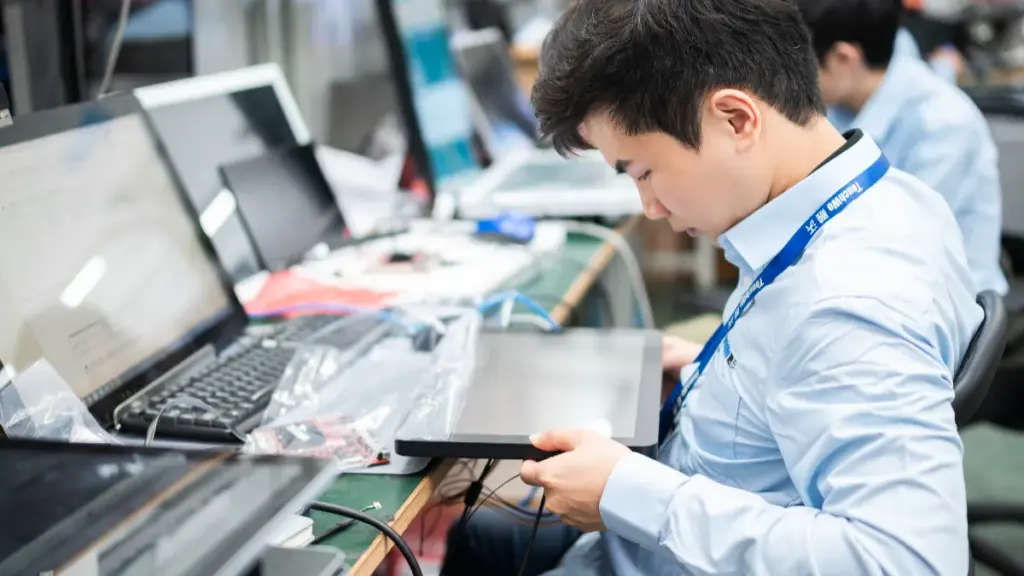
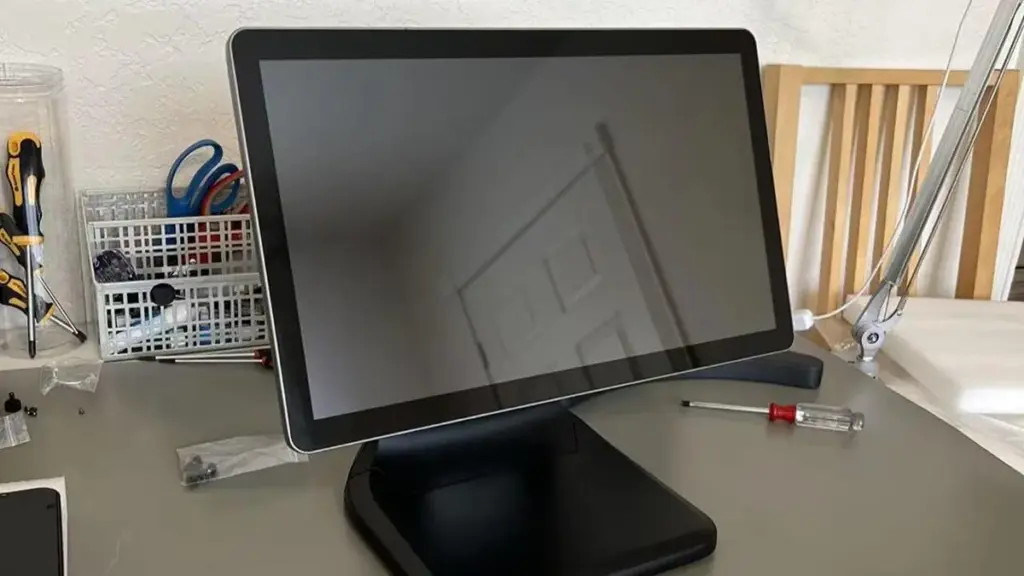
การสอบเทียบของ 18.5 หน้าจอสัมผัสขนาดนิ้วเป็นขั้นตอนสำคัญในการปรับปรุงความไวและความแม่นยำ. ต่อไปนี้เป็นขั้นตอนการสอบเทียบทั่วไปและข้อควรระวังสำหรับอุปกรณ์และสถานการณ์ต่างๆ:
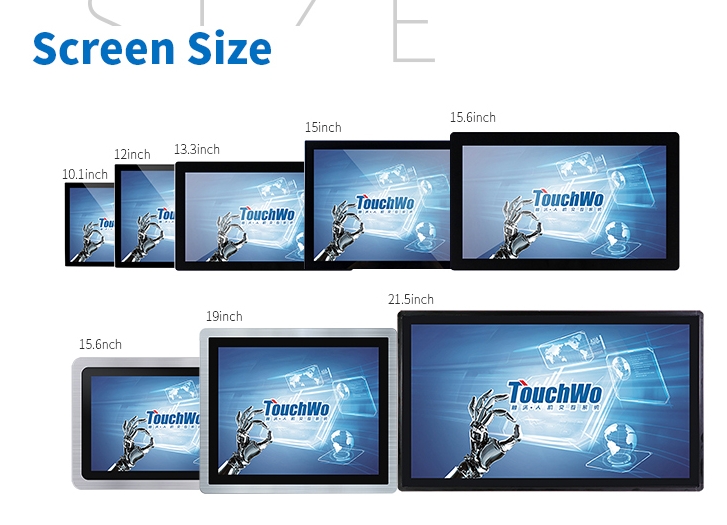
ขั้นตอนการสอบเทียบ
ขั้นตอนการเตรียมการ
ตรวจสอบให้แน่ใจว่า จอภาพสัมผัส เปิดและเชื่อมต่อกับคอมพิวเตอร์หรืออุปกรณ์อื่นอย่างเหมาะสม.
ทำความสะอาดหน้าจอเพื่อให้แน่ใจว่าพื้นผิวสะอาดและปราศจากสิ่งกีดขวาง.
เข้าสู่อินเทอร์เฟซการสอบเทียบ
สำหรับระบบวินโดวส์, คุณสามารถหาได้ “การตั้งค่าแท็บเล็ต” (ถ้ามี) ผ่านทาง “แผงควบคุม” และเลือก “การสอบเทียบ” ตัวเลือก.
สำหรับอุปกรณ์ Android, โดยทั่วไปการตั้งค่าการสอบเทียบที่เกี่ยวข้องกับระบบสัมผัสจะพบได้ใน “ตัวเลือกสำหรับนักพัฒนา”.
สำหรับอุปกรณ์แอปเปิ้ล, คุณอาจต้องเข้าไปที่ “การเข้าถึง” หรือตัวเลือกที่คล้ายกันใน “การตั้งค่า” เพื่อค้นหาคุณสมบัติการปรับเทียบ.
อุปกรณ์บางตัวอาจมีปุ่มปรับเทียบโดยเฉพาะหรือต้องใช้โหมดเฉพาะเพื่อเข้าสู่อินเทอร์เฟซการปรับเทียบ.
ดำเนินการสอบเทียบ
ตามคำแนะนำบนหน้าจอ, ใช้นิ้วของคุณหรือปากกาสัมผัสพิเศษ (เช่นหน้าจอสัมผัสแบบต้านทานซึ่งโดยทั่วไปจะใช้ปากกาสัมผัส) เพื่อคลิกจุดสอบเทียบอย่างแม่นยำ.
จุดสอบเทียบมักจะอยู่ในรูปแบบกากบาทและต้องคลิกที่มุมทั้งสี่หรือมากกว่าของหน้าจอตามลำดับตามข้อความแจ้ง.
ในระหว่างกระบวนการสอบเทียบ, วางนิ้วหรือสไตลัสตั้งฉากกับพื้นผิวหน้าจอเพื่อให้แน่ใจว่าตำแหน่งการคลิกมีความแม่นยำ.
บันทึกข้อมูลการสอบเทียบ
หลังจากเสร็จสิ้นขั้นตอนการสอบเทียบทั้งหมดแล้ว, ระบบจะแจ้งให้บันทึกข้อมูลการสอบเทียบ. โปรดตรวจสอบให้แน่ใจว่าบันทึกได้สำเร็จเพื่อให้สามารถใช้พารามิเตอร์การปรับเทียบใหม่ได้ในระหว่างการเริ่มต้นครั้งถัดไป.
ข้อควรระวัง
ใช้เครื่องมือพิเศษ: หากอุปกรณ์มีเครื่องมือสอบเทียบพิเศษ (เช่น ปากกาสัมผัส), โปรดใช้เครื่องมือเหล่านี้ในการสอบเทียบเพื่อให้มั่นใจในความถูกต้อง.
เลือกสภาพแวดล้อมที่เหมาะสม: หลีกเลี่ยงการสอบเทียบในสภาพแวดล้อมที่มีแสงจ้าหรือมืดเกินไปเพื่อลดข้อผิดพลาดในการสอบเทียบ.
การสอบเทียบหลายครั้ง: หากยังคงมีปัญหาหลังจากการสอบเทียบหนึ่งครั้ง, สามารถดำเนินการสอบเทียบได้หลายครั้งและใช้ค่าเฉลี่ยเพื่อลดข้อผิดพลาด.
อัพเดตไดรเวอร์และระบบ: ตรวจสอบให้แน่ใจว่าไดรเวอร์และระบบของอุปกรณ์เป็นเวอร์ชันล่าสุด, เนื่องจากไดรเวอร์ใหม่และการอัปเดตระบบอาจรวมถึงการเพิ่มประสิทธิภาพสำหรับการปรับเทียบระบบสัมผัส.
ตรวจสอบการเชื่อมต่อฮาร์ดแวร์: หากสายเชื่อมต่อระหว่างจอสัมผัสและคอมพิวเตอร์หรืออุปกรณ์อื่นหลวมหรือชำรุด, นอกจากนี้ยังอาจทำให้เกิดการสัมผัสที่ไม่ถูกต้อง. ดังนั้น, ก่อนการสอบเทียบ, โปรดตรวจสอบว่าสายเชื่อมต่อเหล่านี้เสียบแน่นดีและครบถ้วนหรือไม่.
การจัดการกรณีพิเศษ
18.5 หน้าจอสัมผัสขนาดนิ้วไม่ตอบสนอง: หากมีเพียงพื้นที่เดียวตอบสนองเมื่อสัมผัสหน้าจอ, ในขณะที่พื้นที่อื่นไม่มี, อาจเป็นเพราะเซ็นเซอร์สัมผัสทำงานผิดปกติหรือมีปัญหากับวงจรเชื่อมต่อ. ณ จุดนี้, จำเป็นต้องติดต่อผู้ผลิตเพื่อซ่อมแซมหรือเปลี่ยนส่วนประกอบที่เกี่ยวข้อง.
การสัมผัสที่ไม่ละเอียดอ่อนหรือการวางตำแหน่งผิดที่: หากมีการตอบสนองต่อการสัมผัสแต่ตำแหน่งไม่ถูกต้องหรือการตอบสนองช้า, คุณสามารถลองปรับเทียบใหม่ก่อนได้. หากปัญหายังคงมีอยู่หลังการสอบเทียบ, อาจจำเป็นต้องพิจารณาอัปเดตโปรแกรมไดรเวอร์, ดำเนินการกู้คืนระบบ, หรือติดต่อผู้ผลิตเพื่อซ่อมแซม.
โดยสรุป, การสอบเทียบที่ถูกต้องของ 18.5 หน้าจอสัมผัสขนาดนิ้วต้องทำตามขั้นตอนการปรับเทียบที่อุปกรณ์กำหนดไว้, และให้ความสำคัญกับการใช้เครื่องมือเฉพาะทาง, การเลือกสภาพแวดล้อมที่เหมาะสม, การสอบเทียบหลายครั้ง, และอัพเดตโปรแกรมไดรเวอร์และระบบ. หากคุณพบสถานการณ์พิเศษหรือปัญหาที่ไม่สามารถแก้ไขได้, โปรดติดต่อผู้ผลิตหรือเจ้าหน้าที่บำรุงรักษามืออาชีพในเวลาที่เหมาะสมเพื่อการจัดการ.