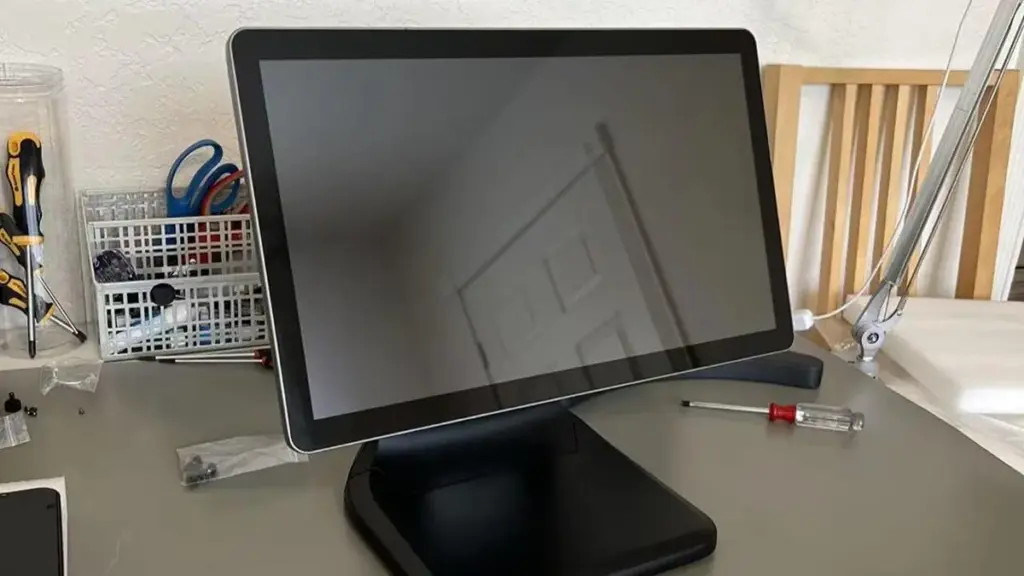
Die Kalibrierung von 18.5 Zoll-Touchscreens ist ein wichtiger Schritt zur Verbesserung ihrer Empfindlichkeit und Genauigkeit. Im Folgenden sind allgemeine Kalibrierungsschritte und Vorsichtsmaßnahmen für verschiedene Geräte und Situationen aufgeführt:
Kalibrierungsschritte
Vorbereitungsstufe
Stellen Sie sicher, dass die Berührungsmonitor ordnungsgemäß eingeschaltet und an den Computer oder ein anderes Gerät angeschlossen ist.
Reinigen Sie den Bildschirm, um eine saubere und Hindernis freie Oberfläche zu gewährleisten.
Geben Sie die Kalibrierungsschnittstelle ein
Für Windows -Systeme, Sie können finden “Tablet -Einstellungen” (wenn anwendbar) durch die “Bedienfeld” und wählen Sie die “Kalibrierung” Option.
Für Android -Geräte, Berührungsbezogene Kalibrierungseinstellungen können normalerweise in der gefunden werden “Entwickleroptionen”.
Für Apple -Geräte, Möglicherweise müssen Sie die eingeben “Barrierefreiheit” oder ähnliche Optionen in “Einstellungen” Kalibrierungsfunktionen finden.
Einige Geräte haben möglicherweise dedizierte Kalibrierungsschaltflächen oder erfordern bestimmte Modi, um die Kalibrierungsschnittstelle einzugeben.
Kalibrierung durchführen
Gemäß den Eingabeaufforderungen auf dem Bildschirm, Verwenden Sie Ihren Finger oder einen speziellen Touch Pen (wie ein Widerstands -Touchscreen, der normalerweise einen Touch Pen verwendet) Klicken Sie genau auf den Kalibrierungspunkt.
Die Kalibrierungspunkte befinden sich normalerweise in einem Kreuzmuster und erfordern das Klicken auf die vier Ecken oder mehr des Bildschirms nach den Eingabeaufforderungen.
Während des Kalibrierungsprozesses, Halten Sie Ihren Finger oder Ihren Stift senkrecht zur Bildschirmoberfläche, um die Genauigkeit der Klickposition sicherzustellen.
Kalibrierungsdaten speichern
Nach Abschluss aller Kalibrierungsschritte, Das System wird aufgefordert, die Kalibrierungsdaten zu speichern. Stellen Sie sicher.
Vorsichtsmaßnahmen
Verwenden Sie spezielle Werkzeuge: Wenn das Gerät spezielle Kalibrierungswerkzeuge bietet (wie Touchstifte), Bitte verwenden Sie diese Tools für die Kalibrierung, um die Genauigkeit zu gewährleisten.
Wählen Sie eine geeignete Umgebung: Vermeiden Sie die Kalibrierung in Umgebungen mit zu starkem oder zu dunklem Licht, um Kalibrierungsfehler zu verringern.
Mehrere Kalibrierungen: Wenn es nach einer Kalibrierung immer noch Probleme gibt, Mehrere Kalibrierungen können durchgeführt werden und der Durchschnittswert zur Reduzierung von Fehlern.
Aktualisieren Sie Treiber und Systeme: Stellen Sie sicher, dass die Treiber und Systeme des Geräts auf dem neuesten Stand sind, Als neue Treiber und Systemaktualisierungen können Optimierungen für die Berührungskalibrierung enthalten.
Überprüfen Sie die Hardwareverbindung: Wenn die Verbindungslinie zwischen dem Berührungsmonitor und dem Computer oder einem anderen Gerät locker oder beschädigt ist, Es kann auch eine ungenaue Berührung verursachen. daher, Vor der Kalibrierung, Bitte überprüfen Sie, ob diese Verbindungsdrähte sicher angeschlossen und intakt sind.
Spezialfallhandhabung
18.5 Zoll-Touchscreens reagieren nicht: Wenn nur ein Bereich reagiert, wenn er den Bildschirm berührt, Während die anderen Bereiche nicht tun, Dies kann auf eine Fehlfunktion des Berührungssensors oder auf ein Problem mit dem Verbindungskreis zurückzuführen sein. An dieser Stelle, Es ist erforderlich, den Hersteller zu kontaktieren, um die relevanten Komponenten zu reparieren oder zu ersetzen.
Unempfindliche Berührung oder fehlgeleitete Position: Wenn es eine Reaktion auf Berührung gibt, aber die Position ungenau oder die Antwort langsam ist, Sie können zuerst versuchen, neu zu kalibrieren. Wenn das Problem nach der Kalibrierung bestehen bleibt, Es kann erforderlich sein, das Treiberprogramm zu aktualisieren, Systemwiederherstellung durchführen, oder kontaktieren Sie den Hersteller zur Reparatur.
Zusammenfassend, die korrekte Kalibrierung von 18.5 Bei Zoll-Touchscreens müssen die vom Gerät bereitgestellten Kalibrierungsschritte befolgt werden, und Aufmerksamkeit auf die Verwendung von speziellen Tools achten, Auswahl an geeigneten Umgebungen, Mehrere Kalibrierungen, und Aktualisierung von Treiberprogrammen und -systemen. Wenn Sie auf besondere Situationen oder Probleme stoßen, die nicht gelöst werden können, Bitte wenden Sie sich rechtzeitig an den Hersteller oder das professionelle Wartungspersonal zur Handhabung.