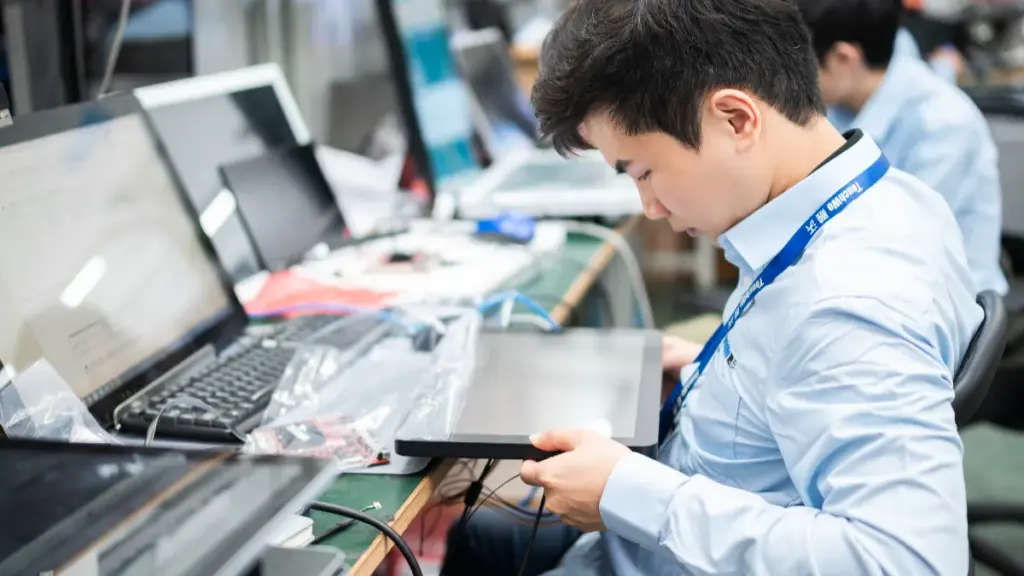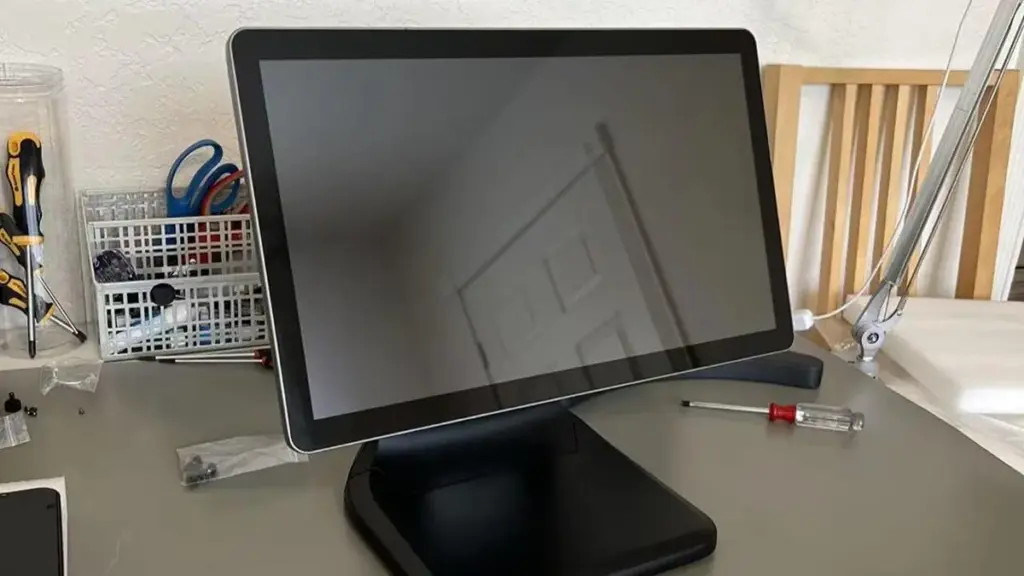
Muchas PC de panel y terminales de pantalla táctil ejecutan sistemas Windows integrados.. Los usuarios a veces encuentran funciones táctiles inactivas después de reiniciar el sistema o actualizar el software.. Es posible que al principio le cueste localizar el menú de configuración correcto..
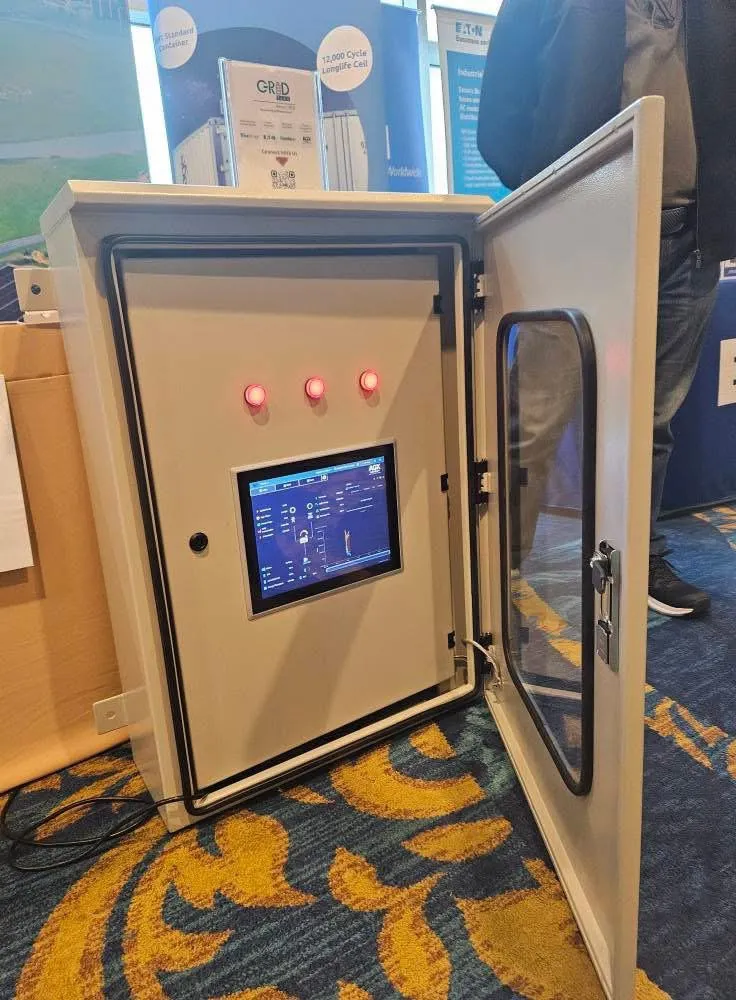
Las diferentes versiones del sistema colocan las opciones de la pantalla táctil en menús separados. Los errores menores del controlador también pueden hacer que la entrada táctil no responda antes de ajustar la configuración. Este artículo comparte pasos prácticos para habilitar la configuración de la pantalla táctil y solucionar pequeños problemas comunes en dispositivos táctiles industriales y comerciales..
Activar la configuración de la pantalla táctil para sistemas Windows
Windows es el sistema más utilizado en paneles PC industriales y terminales táctiles. Puede completar la configuración básica a través de dos métodos comunes.
1. Habilite la entrada táctil a través de la configuración de Windows
Abra el menú principal de Configuración desde el menú de inicio. Busque la sección denominada Dispositivos o Bluetooth & dispositivos.
Localice el lápiz y toque para comprobar las opciones relacionadas de la pantalla táctil. Confirme que la entrada de la pantalla táctil permanece habilitada.
Reinicie el dispositivo si las nuevas configuraciones no surten efecto inmediatamente.
2. Active los controladores táctiles dentro del Administrador de dispositivos
Haga clic derecho en el icono de inicio y abra el Administrador de dispositivos. Ampliar la categoría de Dispositivos de interfaz humana.
Busque entradas relacionadas con la pantalla táctil o el dispositivo táctil HID. Haga clic derecho en el elemento y seleccione Habilitar dispositivo.
Si la opción muestra Desactivar dispositivo, Tu función de pantalla táctil ya está activa..
Ajustar la configuración avanzada de calibración de la pantalla táctil
Es posible que simplemente activar las funciones táctiles no resuelva los puntos táctiles desplazados. La configuración de calibración ayuda a alinear la pantalla táctil con precisión.
1. Encuentre el panel de control de calibración táctil
Escriba Calibrar la pantalla para entrada táctil o con lápiz en la barra de búsqueda del sistema. Abra la herramienta del panel de control correspondiente.
Seleccione la pantalla de visualización de destino e inicie el proceso de calibración.. Siga las indicaciones en pantalla para tocar las posiciones marcadas.
2. Guarde los datos de calibración correctamente
Complete todos los puntos de calibración paso a paso.. Elija guardar calibración cuando finalice el proceso.
Los datos no guardados desaparecerán después de reiniciar y causarán nuevamente un posicionamiento táctil inexacto.
Solución de problemas básicos si la pantalla táctil no se enciende
A veces la configuración aparece habilitada, sin embargo, la pantalla táctil aún no responde. Pruebe estas sencillas comprobaciones en orden.
1. Verificar el estado de la conexión física
Para pantallas táctiles conectadas externamente, Confirme que todos los cables de datos encajen firmemente. El cableado suelto a menudo bloquea la transmisión de la señal táctil.
Las PC con panel integrado rara vez enfrentan cables sueltos, así que pase primero a los controles del conductor.
2. Reinicie o reinstale los controladores táctiles
Abra el Administrador de dispositivos nuevamente y seleccione Desinstalar dispositivo para la entrada de la pantalla táctil. Reinicia tu terminal.
El sistema operativo recargará los controladores táctiles predeterminados automáticamente después del reinicio..
3. Verifique los límites del software de terceros
Ciertos programas de control industrial contienen funciones de bloqueo táctil.. Cierre el software de prueba relacionado para restaurar el funcionamiento normal de la pantalla táctil.
Consejos para mantener estable la configuración de la pantalla táctil
Los pequeños hábitos de mantenimiento evitan fallas frecuentes en la configuración táctil en equipos de larga duración.
1. Evite cambiar con frecuencia los modos de visualización
Los cambios frecuentes en la resolución de la pantalla pueden restablecer los datos de calibración táctil almacenados. Ajuste los parámetros de visualización solo cuando sea necesario.
2. Complete las actualizaciones del sistema con precaución
Las actualizaciones importantes del sistema a veces cambian las configuraciones de los controladores. Verifique las funciones de la pantalla táctil justo después de cada actualización.
3. Proteger los terminales de cortes repentinos de energía
Una pérdida de energía inesperada puede dañar los archivos de configuración táctil. Utilice fuentes de alimentación estables para terminales táctiles industriales.
Preguntas frecuentes sobre la configuración de la pantalla táctil
Q1: ¿Dónde puedo encontrar la configuración de la pantalla táctil en una PC con panel industrial??
A1: La mayoría de las PC con panel basadas en Windows almacenan opciones táctiles dentro de Configuración y Administrador de dispositivos. También puede acceder a las herramientas de calibración a través de la búsqueda del sistema..
Q2: ¿Por qué mi pantalla táctil está deshabilitada después de reiniciar el sistema??
A2: Conductores obsoletos, Las actualizaciones incompletas del sistema o la fuente de alimentación inestable pueden cambiar el estado de la pantalla táctil automáticamente.. Vuelva a habilitar el dispositivo táctil en el Administrador de dispositivos.
Q3: ¿Necesito calibración después de activar la configuración de la pantalla táctil??
A3: La calibración es opcional si las posiciones táctiles coinciden correctamente. Ejecute la calibración si los toques aterrizan en áreas incorrectas de la pantalla.
Q4: ¿Puede el software industrial bloquear la configuración de la pantalla táctil??
A4: Sí. Algunas aplicaciones industriales incluyen modos de restricción táctil.. Salga del programa para probar el rendimiento básico de la pantalla táctil.
Q5: ¿El terminal táctil basado en Linux utiliza los mismos pasos de configuración??
A5: No. Los sistemas Linux adoptan diferentes flujos de trabajo de configuración. La configuración de rutas depende de su sistema operativo integrado específico.
Conclusión
para resumir, Puede activar la configuración de la pantalla táctil a través de la Configuración de Windows o el Administrador de dispositivos para la mayoría de los terminales táctiles.. Las herramientas de calibración corrigen puntos de contacto desplazados, mientras que las comprobaciones de conexión y controladores resuelven la mayoría de los fallos táctiles que no responden. El mantenimiento constante del equipo reduce los cambios inesperados en las configuraciones táctiles.. La configuración de la pantalla táctil correctamente ajustada garantiza una interacción estable entre hombre y máquina para el funcionamiento diario.
Si busca terminales industriales de pantalla táctil confiables o necesita soporte técnico para soluciones de configuración táctil, Por favor complete el formulario de consulta en nuestro sitio web oficial.. Comparta la versión de su sistema y los requisitos del equipo, y nuestro equipo profesional brindará soporte específico para sus proyectos.