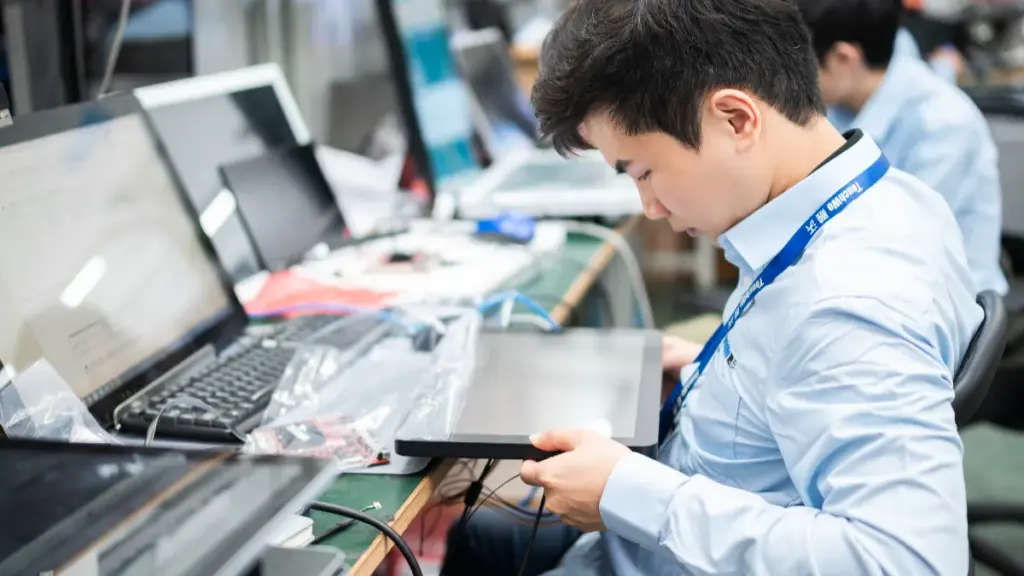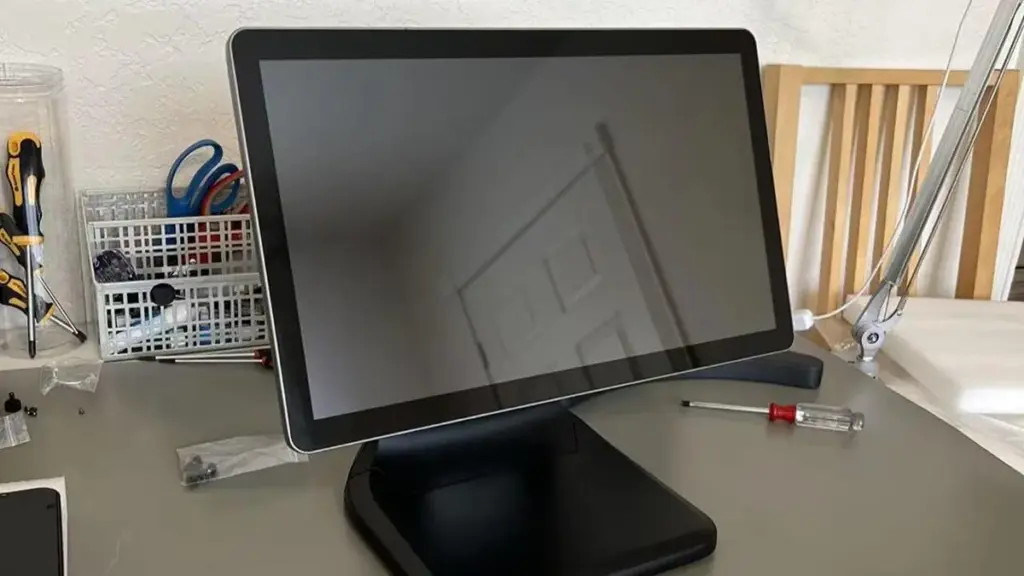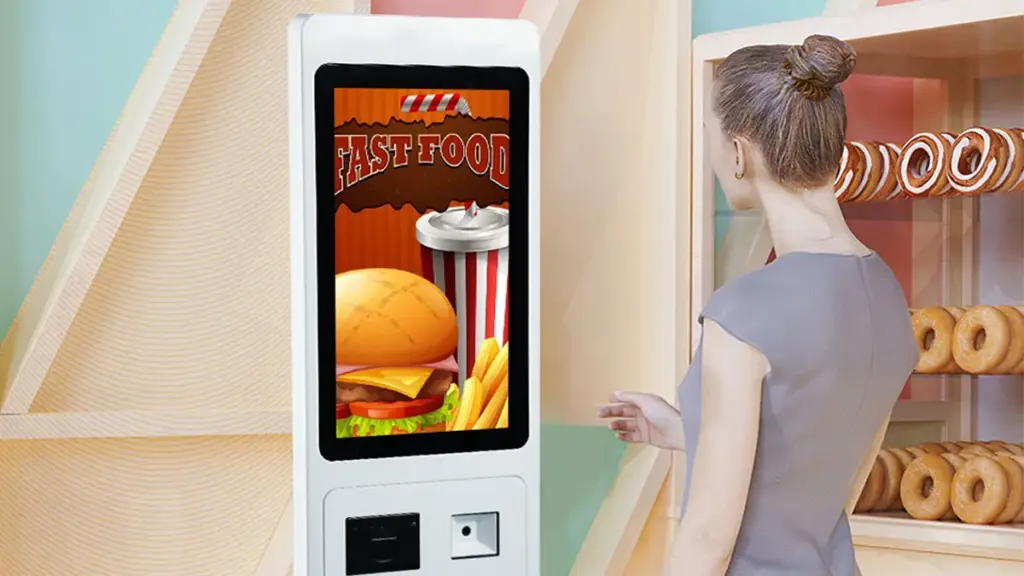
Mnoga panelna računala i terminali sa zaslonom osjetljivim na dodir pokreću ugrađene Windows sustave. Korisnici ponekad smatraju da funkcije dodira nisu aktivne nakon ponovnog pokretanja sustava ili ažuriranja softvera. Možda će vam isprva biti teško pronaći točan konfiguracijski izbornik.
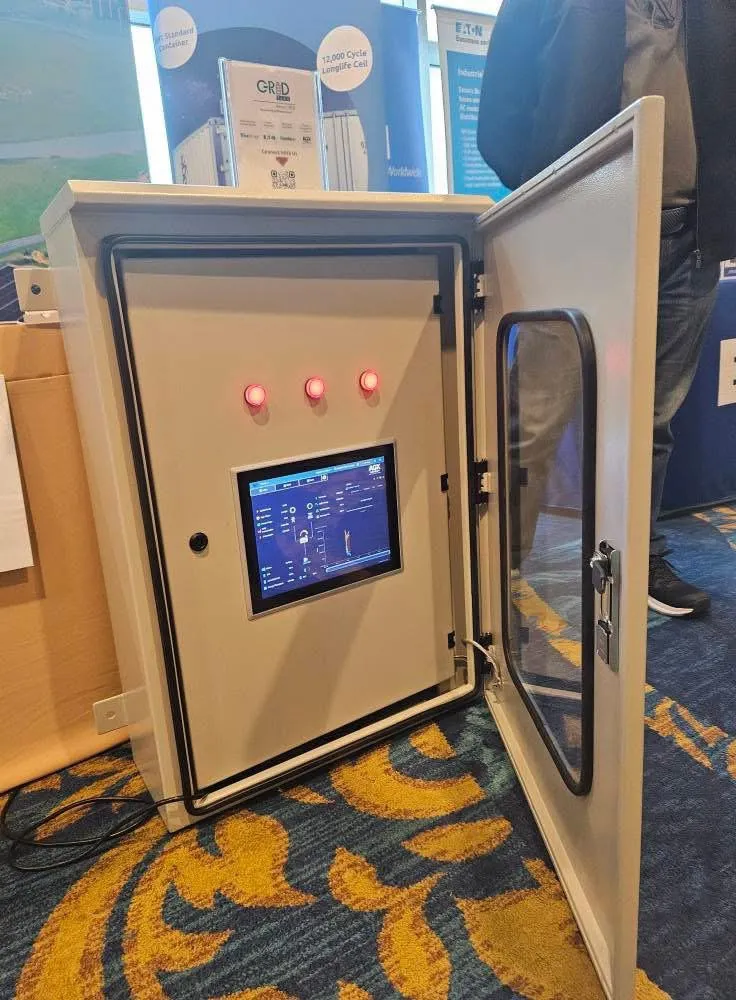
Različite verzije sustava postavljaju opcije dodirnog zaslona u zasebne izbornike. Manje pogreške upravljačkog programa također mogu učiniti da unos dodirom ne reagira prije nego što prilagodite postavke. Ovaj članak dijeli praktične korake za omogućavanje postavki zaslona osjetljivog na dodir i rješavanje uobičajenih malih problema na industrijskim i komercijalnim uređajima osjetljivim na dodir.
Uključite postavke dodirnog zaslona za Windows sustave
Windows je najčešće korišteni sustav na industrijskim panelnim računalima i terminalima osjetljivim na dodir. Osnovnu konfiguraciju možete dovršiti kroz dvije uobičajene metode.
1. Omogućite unos dodirom putem postavki sustava Windows
Otvorite glavni izbornik postavki iz početnog izbornika. Pronađite odjeljak s oznakom Uređaji ili Bluetooth & uređaja.
Locirajte Olovku i dodirnite za provjeru povezanih opcija dodirnog zaslona. Provjerite je li unos na dodirnom zaslonu i dalje omogućen.
Ponovno pokrenite uređaj ako nove postavke ne stupe na snagu odmah.
2. Aktivirajte upravljačke programe za dodir unutar Upravitelja uređaja
Desnom tipkom miša kliknite ikonu za početak i otvorite Upravitelj uređaja. Proširite kategoriju za uređaje ljudskog sučelja.
Potražite unose koji se odnose na zaslon osjetljiv na dodir ili HID uređaj na dodir. Desnom tipkom miša kliknite stavku i odaberite Omogući uređaj.
Ako opcija prikazuje Onemogući uređaj, funkcija vašeg dodirnog zaslona već je aktivna.
Podesite napredne postavke kalibracije dodirnog zaslona
Jednostavno uključivanje dodirnih funkcija možda neće riješiti pomak dodirnih točaka. Postavke kalibracije pomažu točno poravnati vaš dodirni zaslon.
1. Pronađite upravljačku ploču za kalibraciju na dodir
Tip Kalibrirajte zaslon za unos olovkom ili dodirom u traci za pretraživanje sustava. Otvorite odgovarajući alat upravljačke ploče.
Odaberite ciljni zaslon i pokrenite postupak kalibracije. Slijedite upute na zaslonu za dodirivanje označenih pozicija.
2. Pravilno spremite podatke kalibracije
Dovršite sve točke kalibracije korak po korak. Odaberite spremanje kalibracije kada proces završi.
Nespremljeni podaci nestat će nakon ponovnog pokretanja i ponovno uzrokovati netočno pozicioniranje dodirom.
Osnovno rješavanje problema ako se dodirni zaslon ne uključuje
Ponekad se postavke čine omogućenima, ali zaslon osjetljiv na dodir i dalje ne reagira. Pokušajte redom ove jednostavne provjere.
1. Provjerite status fizičke veze
Za vanjske spojene zaslone osjetljive na dodir, potvrdite da svi podatkovni kabeli dobro prianjaju. Labavo ožičenje često blokira prijenos signala dodira.
Ugrađena panelna računala rijetko se suočavaju s labavim kabelima, pa prijeđite na provjere vozača.
2. Ponovno pokrenite ili ponovno instalirajte upravljačke programe za dodir
Ponovno otvorite Upravitelj uređaja i odaberite Deinstaliraj uređaj za unos dodirnog zaslona. Ponovno pokrenite terminal.
Operativni sustav će automatski ponovno učitati zadane upravljačke programe za dodir nakon ponovnog pokretanja.
3. Provjerite ograničenja softvera treće strane
Određeni industrijski kontrolni programi sadrže funkcije zaključavanja na dodir. Zatvorite povezani softver za testiranje kako biste vratili normalan rad dodirnog zaslona.
Savjeti za održavanje stabilnih postavki zaslona osjetljivog na dodir
Male navike održavanja sprječavaju česte kvarove postavki dodira na opremi koja dugo radi.
1. Izbjegavajte često mijenjanje načina prikaza
Česte promjene rezolucije zaslona mogu poništiti pohranjene podatke kalibracije dodira. Podesite parametre prikaza samo kada je to potrebno.
2. Obazrivo dovršite ažuriranja sustava
Glavna ažuriranja sustava ponekad mijenjaju konfiguraciju upravljačkog programa. Provjerite funkcije dodirnog zaslona odmah nakon svakog ažuriranja.
3. Zaštitite terminale od iznenadnih prekida napajanja
Neočekivani gubitak napajanja može oštetiti konfiguracijske datoteke za dodir. Koristite stabilne izvore napajanja za industrijske terminale osjetljive na dodir.
Često postavljana pitanja o postavkama zaslona osjetljivog na dodir
P1: Gdje mogu pronaći postavke dodirnog zaslona na industrijskom osobnom računalu?
A1: Većina panelnih računala sa sustavom Windows pohranjuje opcije dodira unutar postavki i upravitelja uređaja. Također možete pristupiti alatima za kalibraciju putem pretraživanja sustava.
Q2: Zašto je moj dodirni zaslon onemogućen nakon ponovnog pokretanja sustava?
A2: Zastarjeli upravljački programi, nepotpuna ažuriranja sustava ili nestabilno napajanje mogu automatski promijeniti status dodirnog zaslona. Ponovno omogućite dodirni uređaj u Upravitelju uređaja.
Q3: Trebam li kalibraciju nakon uključivanja postavki zaslona osjetljivog na dodir?
A3: Kalibracija nije obavezna ako se položaji dodira ispravno podudaraju. Pokrenite kalibraciju ako dodiri padnu na pogrešna područja zaslona.
Q4: Mogu li se postavke dodirnog zaslona zaključati industrijskim softverom?
A4: Da. Neke industrijske primjene uključuju načine ograničenja dodira. Izađite iz programa za testiranje osnovnih performansi zaslona osjetljivog na dodir.
P5: Koristi li terminal osjetljiv na dodir temeljen na Linuxu iste korake postavki?
A5: Ne. Linux sustavi prihvaćaju različite konfiguracijske tijekove rada. Postavljanje staza ovisi o vašem specifičnom ugrađenom operativnom sustavu.
Zaključak
Da sumiramo, možete uključiti postavke dodirnog zaslona putem postavki sustava Windows ili Upravitelja uređaja za većinu terminala osjetljivih na dodir. Alati za kalibraciju popravljaju pomak dodirnih točaka, dok provjere veze i upravljačkog programa rješavaju većinu grešaka na dodir koje ne reagiraju. Dosljedno održavanje opreme smanjuje neočekivane promjene u dodirnim konfiguracijama. Ispravno podešene postavke zaslona osjetljivog na dodir jamče stabilnu interakciju čovjeka i stroja za svakodnevni rad.
Ako tražite pouzdane industrijske terminale sa zaslonom osjetljivim na dodir ili trebate tehničku podršku za rješenja konfiguracije osjetljive na dodir, ispunite obrazac za upit na našoj službenoj web stranici. Podijelite svoju verziju sustava i zahtjeve za opremu, a naš stručni tim pružit će ciljanu podršku vašim projektima.