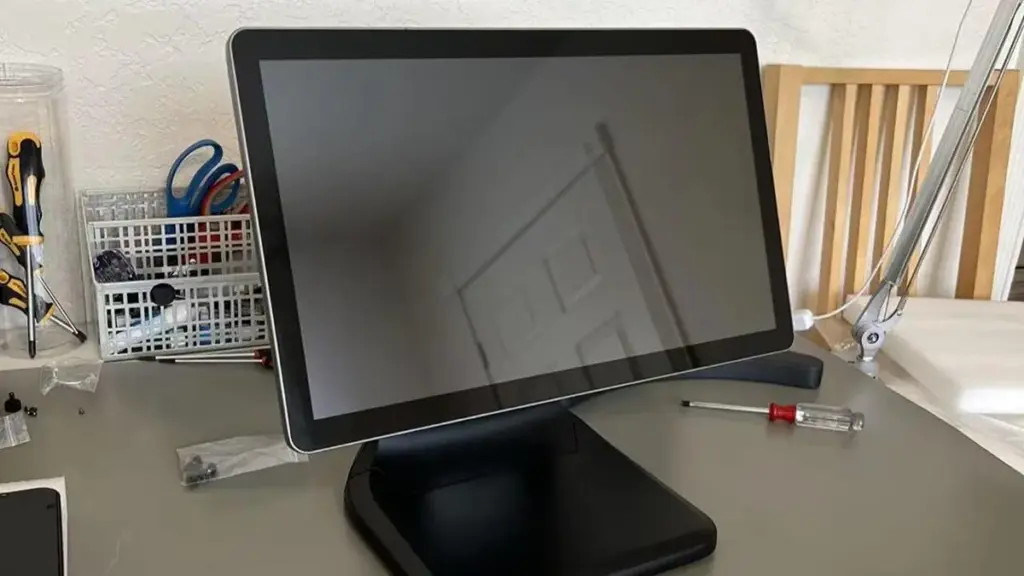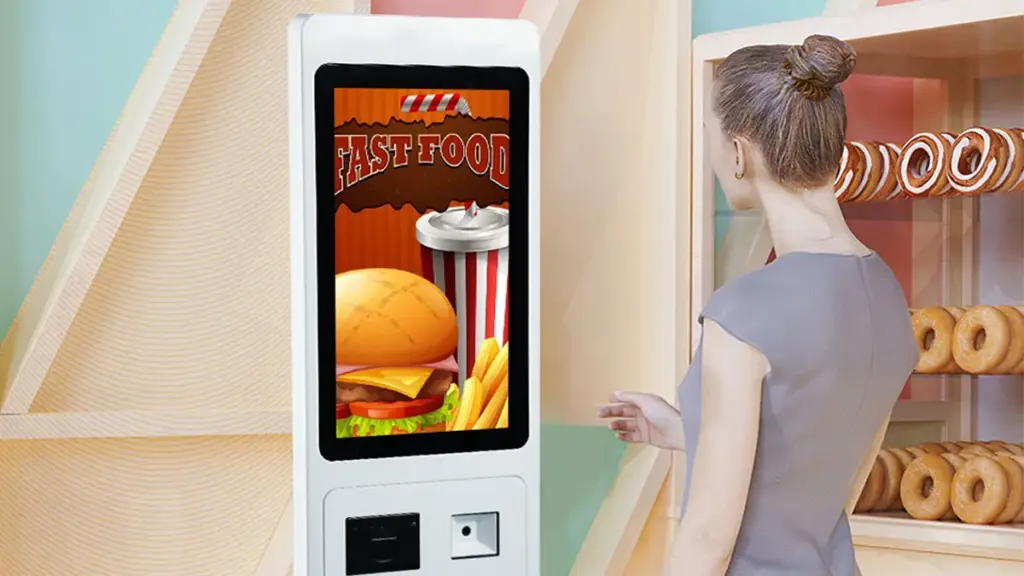
Nhiều máy tính bảng và thiết bị đầu cuối màn hình cảm ứng chạy hệ thống Windows nhúng. Người dùng đôi khi thấy chức năng cảm ứng không hoạt động sau khi khởi động lại hệ thống hoặc cập nhật phần mềm. Lúc đầu, bạn có thể gặp khó khăn trong việc tìm đúng menu cấu hình.
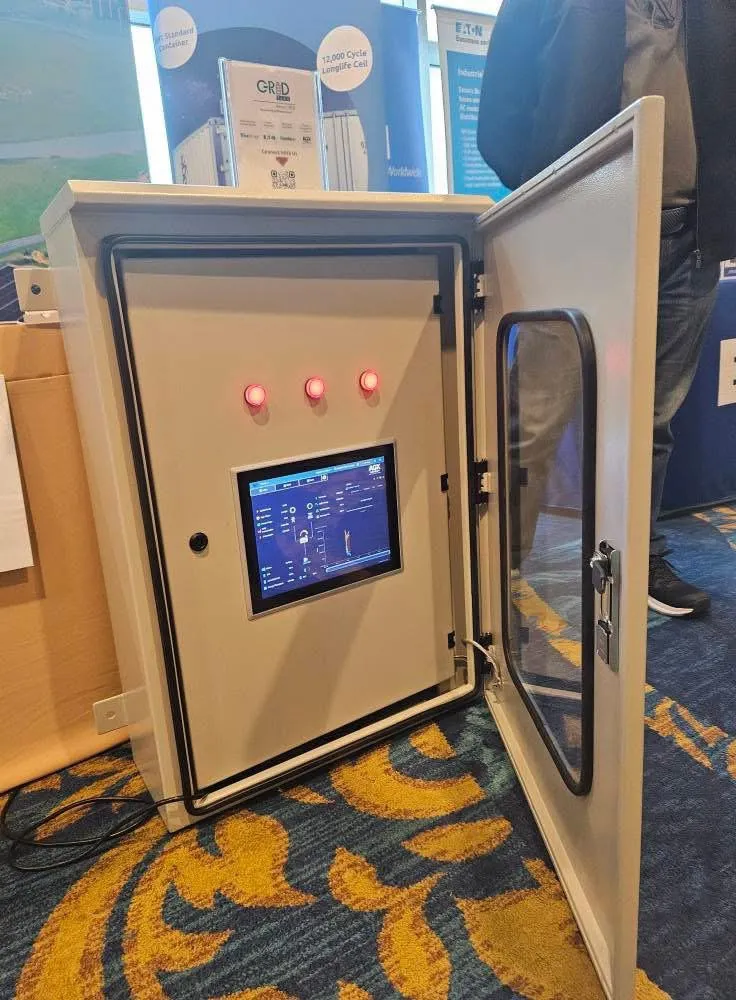
Các phiên bản hệ thống khác nhau đặt các tùy chọn màn hình cảm ứng trong các menu riêng biệt. Các lỗi trình điều khiển nhỏ cũng có thể khiến thao tác nhập cảm ứng không phản hồi trước khi bạn điều chỉnh cài đặt. Bài viết này chia sẻ các bước thực tế để kích hoạt cài đặt màn hình cảm ứng và khắc phục các sự cố nhỏ thường gặp trên thiết bị cảm ứng công nghiệp và thương mại.
Bật Cài đặt màn hình cảm ứng cho Hệ thống Windows
Windows là hệ thống được sử dụng rộng rãi nhất trên các máy tính bảng công nghiệp và thiết bị đầu cuối cảm ứng. Bạn có thể hoàn thành cấu hình cơ bản thông qua hai phương pháp phổ biến.
1. Bật tính năng nhập liệu bằng cảm ứng thông qua Cài đặt Windows
Mở menu Cài đặt chính từ menu bắt đầu. Tìm phần có nhãn Thiết bị hoặc Bluetooth & thiết bị.
Xác định vị trí Bút và chạm để kiểm tra các tùy chọn màn hình cảm ứng liên quan. Xác nhận rằng đầu vào màn hình cảm ứng vẫn được bật.
Khởi động lại thiết bị nếu cài đặt mới không có hiệu lực ngay lập tức.
2. Kích hoạt trình điều khiển cảm ứng bên trong Trình quản lý thiết bị
Nhấp chuột phải vào biểu tượng bắt đầu và mở Trình quản lý thiết bị. Mở rộng danh mục cho Thiết bị giao diện con người.
Tìm các mục liên quan đến màn hình cảm ứng hoặc thiết bị cảm ứng HID. Nhấp chuột phải vào mục và chọn Bật thiết bị.
Nếu tùy chọn hiển thị Tắt thiết bị, chức năng màn hình cảm ứng của bạn đã hoạt động.
Điều chỉnh cài đặt hiệu chỉnh màn hình cảm ứng nâng cao
Chỉ bật chức năng cảm ứng có thể không giải quyết được điểm tiếp xúc bù đắp. Cài đặt hiệu chỉnh giúp căn chỉnh màn hình cảm ứng của bạn một cách chính xác.
1. Tìm bảng điều khiển hiệu chỉnh cảm ứng
Nhập Hiệu chỉnh màn hình cho đầu vào bằng bút hoặc cảm ứng trong thanh tìm kiếm hệ thống. Mở công cụ bảng điều khiển phù hợp.
Chọn màn hình hiển thị mục tiêu và khởi chạy quá trình hiệu chỉnh. Làm theo lời nhắc trên màn hình để nhấn vào các vị trí được đánh dấu.
2. Lưu dữ liệu hiệu chuẩn đúng cách
Hoàn thành tất cả các điểm hiệu chuẩn từng bước. Chọn lưu hiệu chuẩn khi quá trình kết thúc.
Dữ liệu chưa được lưu sẽ biến mất sau khi khởi động lại và khiến việc định vị cảm ứng không chính xác trở lại.
Khắc phục sự cố cơ bản nếu màn hình cảm ứng không bật
Đôi khi cài đặt có vẻ đã được bật, nhưng màn hình cảm ứng vẫn không phản hồi. Hãy thử những kiểm tra đơn giản này theo thứ tự.
1. Kiểm tra trạng thái kết nối vật lý
Đối với màn hình cảm ứng được kết nối bên ngoài, xác nhận tất cả các cáp dữ liệu phù hợp chắc chắn. Dây điện lỏng lẻo thường chặn việc truyền tín hiệu cảm ứng.
Máy tính bảng nhúng hiếm khi gặp phải tình trạng cáp lỏng lẻo, vì vậy hãy chuyển sang phần kiểm tra trình điều khiển trước.
2. Khởi động lại hoặc cài đặt lại trình điều khiển cảm ứng
Mở lại Trình quản lý thiết bị và chọn Gỡ cài đặt thiết bị cho mục màn hình cảm ứng. Khởi động lại thiết bị đầu cuối của bạn.
Hệ điều hành sẽ tự động tải lại trình điều khiển cảm ứng mặc định sau khi khởi động lại.
3. Kiểm tra giới hạn phần mềm của bên thứ ba
Một số chương trình điều khiển công nghiệp có chức năng khóa cảm ứng. Đóng phần mềm kiểm tra liên quan để khôi phục hoạt động bình thường của màn hình cảm ứng.
Mẹo giữ cài đặt màn hình cảm ứng ổn định
Thói quen bảo trì nhỏ ngăn ngừa lỗi cài đặt cảm ứng thường xuyên trên thiết bị chạy lâu.
1. Tránh thường xuyên chuyển đổi chế độ hiển thị
Thay đổi độ phân giải màn hình thường xuyên có thể đặt lại dữ liệu hiệu chỉnh cảm ứng được lưu trữ. Chỉ điều chỉnh các thông số hiển thị khi cần thiết.
2. Hoàn thành cập nhật hệ thống một cách thận trọng
Các bản cập nhật hệ thống lớn đôi khi làm thay đổi cấu hình trình điều khiển. Kiểm tra chức năng màn hình cảm ứng ngay sau mỗi lần cập nhật.
3. Bảo vệ thiết bị đầu cuối khỏi bị cắt điện đột ngột
Mất điện đột ngột có thể làm hỏng tập tin cấu hình cảm ứng. Sử dụng nguồn điện ổn định cho thiết bị đầu cuối cảm ứng công nghiệp.
Câu hỏi thường gặp về cài đặt màn hình cảm ứng
Q1: Tôi có thể tìm cài đặt màn hình cảm ứng trên PC bảng điều khiển công nghiệp ở đâu?
A1: Hầu hết các PC chạy Windows đều lưu trữ các tùy chọn cảm ứng bên trong Cài đặt và Trình quản lý thiết bị. Bạn cũng có thể truy cập các công cụ hiệu chỉnh thông qua tìm kiếm hệ thống.
Q2: Tại sao màn hình cảm ứng của tôi bị tắt sau khi khởi động lại hệ thống?
A2: Trình điều khiển lỗi thời, cập nhật hệ thống chưa hoàn chỉnh hoặc nguồn điện không ổn định có thể tự động thay đổi trạng thái màn hình cảm ứng. Kích hoạt lại thiết bị cảm ứng trong Trình Quản Lý Thiết Bị.
Q3: Tôi có cần hiệu chỉnh sau khi bật cài đặt màn hình cảm ứng không?
A3: Hiệu chỉnh là tùy chọn nếu vị trí cảm ứng khớp chính xác. Chạy hiệu chỉnh nếu chạm vào vùng màn hình sai.
Q4: Cài đặt màn hình cảm ứng có thể bị khóa bởi phần mềm công nghiệp?
A4: Đúng. Một số ứng dụng công nghiệp bao gồm các chế độ hạn chế cảm ứng. Thoát khỏi chương trình để kiểm tra hiệu suất màn hình cảm ứng cơ bản.
Q5: Thiết bị đầu cuối cảm ứng dựa trên Linux có sử dụng các bước cài đặt tương tự không?
A5: KHÔNG. Các hệ thống Linux áp dụng các quy trình cấu hình khác nhau. Đường dẫn cài đặt tùy thuộc vào hệ điều hành nhúng cụ thể của bạn.
Phần kết luận
Tóm lại, bạn có thể bật cài đặt màn hình cảm ứng thông qua Cài đặt Windows hoặc Trình quản lý thiết bị cho hầu hết các thiết bị đầu cuối cảm ứng. Công cụ hiệu chỉnh sửa các điểm tiếp xúc bù đắp, trong khi kết nối và kiểm tra trình điều khiển giải quyết hầu hết các lỗi cảm ứng không phản hồi. Bảo trì thiết bị nhất quán giúp giảm những thay đổi không mong muốn đối với cấu hình cảm ứng. Cài đặt màn hình cảm ứng được điều chỉnh phù hợp đảm bảo tương tác giữa người và máy ổn định trong hoạt động hàng ngày.
Nếu bạn tìm kiếm thiết bị đầu cuối màn hình cảm ứng công nghiệp đáng tin cậy hoặc cần hỗ trợ kỹ thuật cho các giải pháp cấu hình cảm ứng, vui lòng điền vào mẫu yêu cầu trên trang web chính thức của chúng tôi. Chia sẻ phiên bản hệ thống và yêu cầu thiết bị của bạn, và đội ngũ chuyên nghiệp của chúng tôi sẽ cung cấp hỗ trợ có mục tiêu cho các dự án của bạn.