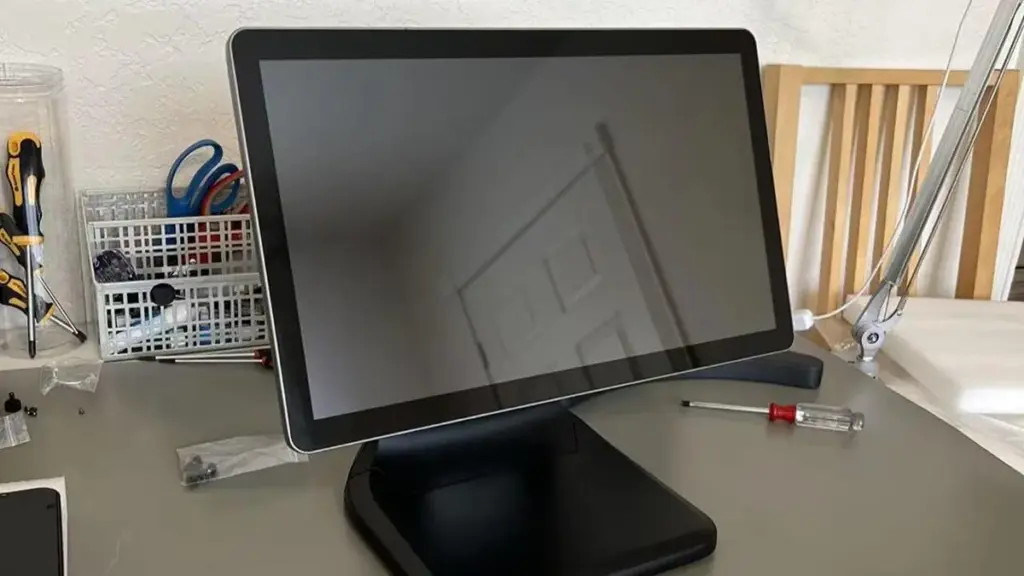
多くのパネル PC およびタッチ スクリーン端末は組み込み Windows システムを実行しています. システムの再起動またはソフトウェアのアップデート後にタッチ機能が無効になることがあります。. 最初は正しい設定メニューを見つけるのに苦労するかもしれません.
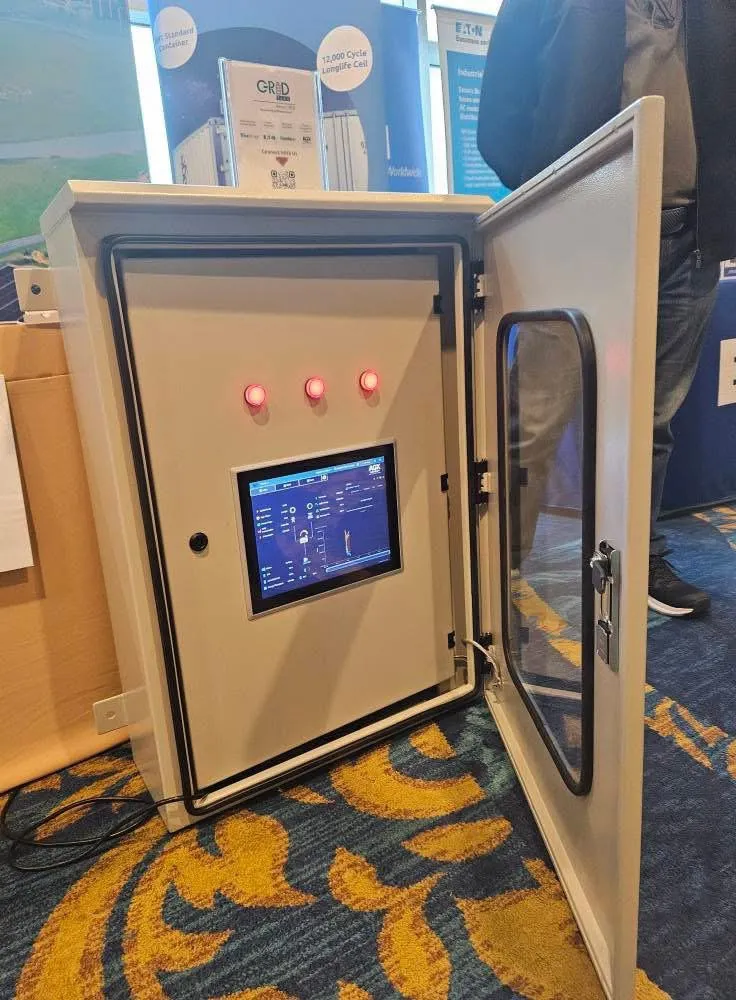
システムのバージョンが異なると、タッチ スクリーン オプションが別のメニューに配置されます. ドライバーの軽微なエラーにより、設定を調整する前にタッチ入力が反応しなくなることもあります. この記事では、タッチ スクリーン設定を有効にし、産業用および商用タッチ デバイスでよくある小さな問題を解決する実践的な手順を紹介します。.
Windows システムのタッチ スクリーン設定をオンにする
Windows は産業用パネル PC およびタッチ端末で最も広く使用されているシステムです. 2 つの一般的な方法で基本的な構成を完了できます.
1. Windows 設定経由でタッチ入力を有効にする
スタートメニューからメインの設定メニューを開きます. 「デバイス」または「Bluetooth」というラベルの付いたセクションを見つけます。 & デバイス.
ペンを見つけてタッチし、関連するタッチ スクリーン オプションを確認します. タッチディスプレイ入力が有効のままであることを確認します.
新しい設定がすぐに有効にならない場合は、デバイスを再起動します.
2. デバイスマネージャー内でタッチドライバーをアクティブ化する
スタートアイコンを右クリックし、デバイスマネージャーを開きます. ヒューマンインターフェイスデバイスのカテゴリを拡大する.
タッチ スクリーンまたは HID タッチ デバイスに関連するエントリを探します. 項目を右クリックし、「デバイスを有効にする」を選択します.
オプションに「デバイスを無効にする」と表示されている場合, タッチスクリーン機能はすでにアクティブになっています.
高度なタッチ スクリーン キャリブレーション設定を調整する
タッチ機能をオンにするだけではタッチポイントのオフセットが解決されない場合があります. キャリブレーション設定はタッチスクリーンを正確に調整するのに役立ちます.
1. タッチキャリブレーションコントロールパネルを探す
システム検索バーに「ペンまたはタッチ入力用に画面を調整します」と入力します。. 対応するコントロール パネル ツールを開きます.
ターゲットの表示画面を選択し、キャリブレーションプロセスを開始します. 画面上の指示に従って、マークされた位置をタップします.
2. 校正データを適切に保存する
すべてのキャリブレーションポイントを段階的に完了します. プロセスが終了したら、キャリブレーションの保存を選択します.
保存されていないデータは再起動後に消え、再び不正確なタッチ位置が発生します.
タッチスクリーンがオンにならない場合の基本的なトラブルシューティング
設定が有効になっているように見える場合がある, それでもタッチスクリーンは反応しません. これらの簡単なチェックを順番に試してください.
1. 物理的な接続ステータスを確認する
外部接続タッチスクリーンの場合, すべてのデータケーブルがしっかりとフィットしていることを確認してください. 配線が緩んでいるとタッチ信号の送信が妨げられることがよくあります.
組み込みパネル PC では、ケーブルの緩みが発生することはほとんどありません, まずドライバーのチェックに進みます.
2. タッチドライバーを再起動または再インストールする
デバイス マネージャーを再度開き、タッチ スクリーン エントリの [デバイスのアンインストール] を選択します。. 端末を再起動します.
オペレーティング システムは、再起動後にデフォルトのタッチ ドライバーを自動的に再読み込みします。.
3. サードパーティ製ソフトウェアの制限を確認する
特定の産業用制御プログラムにはタッチ ロック機能が含まれています. 関連するテスト ソフトウェアを閉じて、通常のタッチ スクリーン操作を復元します。.
タッチスクリーン設定を安定に保つためのヒント
小さなメンテナンスの習慣により、長時間稼働する機器で頻繁にタッチ設定が失敗することを防ぎます。.
1. 表示モードを頻繁に切り替えることは避けてください
画面解像度を頻繁に変更すると、保存されているタッチ調整データがリセットされる場合があります. 必要な場合にのみ表示パラメータを調整する.
2. システムアップデートは慎重に完了してください
メジャーなシステムアップデートによりドライバーの設定が変更される場合があります. 各アップデートの直後にタッチスクリーン機能を確認してください.
3. 突然の停電から端末を守る
予期しない電力損失により、タッチ設定ファイルが破損する可能性があります. 産業用タッチ端末に安定した電源を使用する.
タッチスクリーン設定に関するよくある質問
Q1: 産業用パネル PC のタッチ スクリーン設定はどこで確認できますか?
A1: ほとんどの Windows ベースのパネル PC は、設定とデバイス マネージャー内にタッチ オプションを保存します。. システム検索から校正ツールにアクセスすることもできます.
第2四半期: システムの再起動後にタッチ スクリーンが無効になるのはなぜですか?
A2: 古いドライバー, システムアップデートが不完全であるか、電源が不安定であると、タッチスクリーンのステータスが自動的に変更される可能性があります. デバイス マネージャーでタッチ デバイスを再度有効にする.
Q3: タッチスクリーン設定をオンにした後、キャリブレーションが必要ですか??
A3: タッチ位置が正しく一致する場合、キャリブレーションはオプションです. タップが間違った画面領域に到達した場合は調整を実行します.
Q4: タッチスクリーン設定は産業用ソフトウェアによってロックされる可能性がありますか??
A4: はい. 一部の産業用アプリケーションにはタッチ制限モードが含まれています. プログラムを終了して、基本的なタッチ スクリーンのパフォーマンスをテストします。.
Q5: Linux ベースのタッチ ターミナルは同じ設定手順を使用しますか??
A5: いいえ. Linux システムはさまざまな構成ワークフローを採用しています. パスの設定は、特定の組み込みオペレーティング システムによって異なります.
結論
総括する, ほとんどのタッチ端末では、Windows 設定またはデバイス マネージャーを通じてタッチ スクリーン設定をオンにできます。. キャリブレーションツールはオフセットタッチポイントを修正します, 接続とドライバーのチェックにより、反応しないタッチ障害のほとんどが解決されます。. 一貫した機器のメンテナンスにより、タッチ構成への予期せぬ変更が軽減されます. 適切に調整されたタッチ スクリーン設定により、日常の操作において安定したヒューマン マシン インタラクションが保証されます。.
信頼性の高い産業用タッチ スクリーン端末をお探しの場合、またはタッチ構成ソリューションの技術サポートが必要な場合, 公式サイトのお問い合わせフォームにご記入ください. システムのバージョンと機器要件を共有する, 私たちの専門チームがあなたのプロジェクトに的を絞ったサポートを提供します.