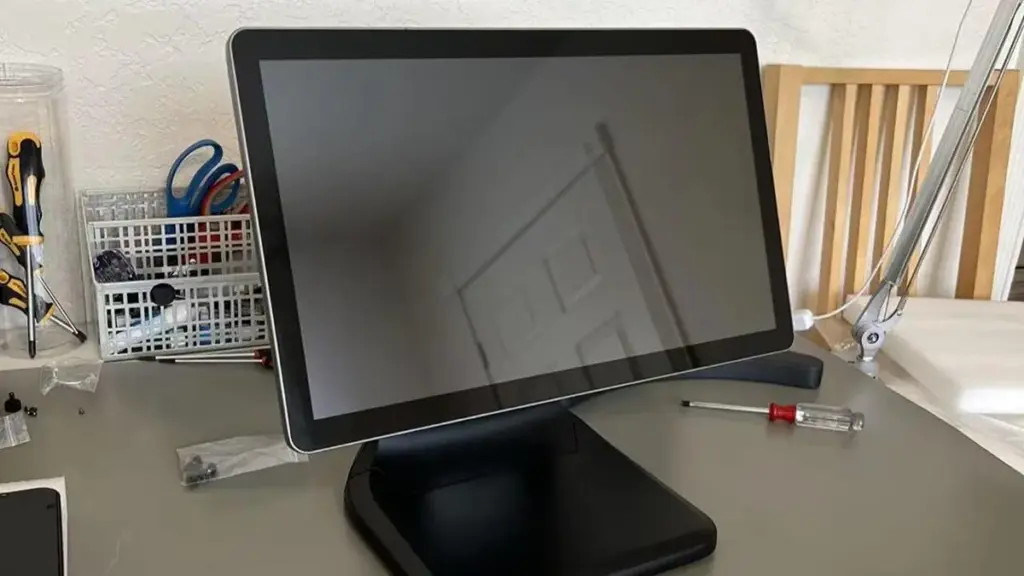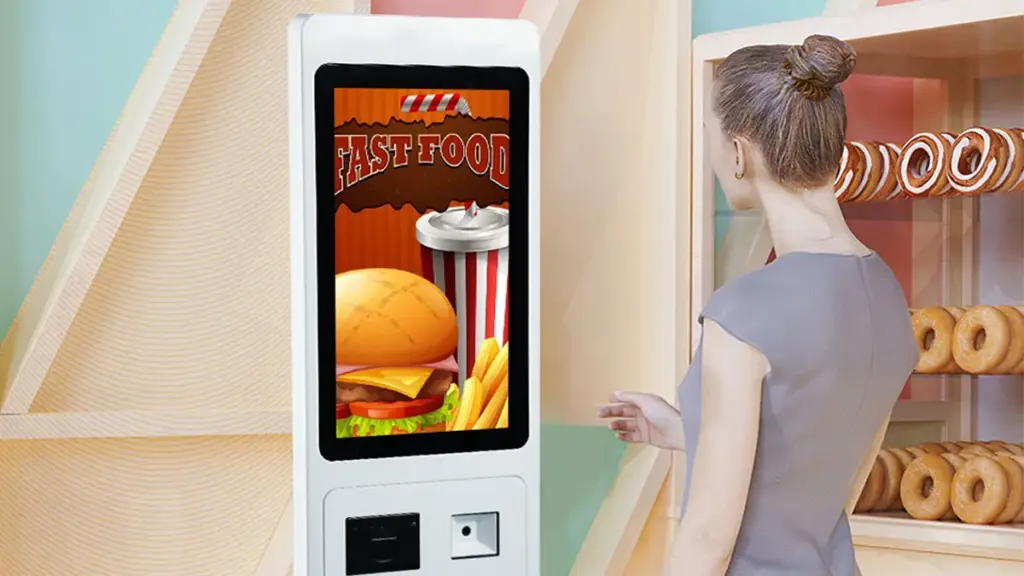
แผงพีซีและเทอร์มินัลหน้าจอสัมผัสหลายเครื่องใช้ระบบ Windows แบบฝัง. บางครั้งผู้ใช้พบว่าฟังก์ชันสัมผัสไม่ทำงานหลังจากที่ระบบรีสตาร์ทหรืออัปเดตซอฟต์แวร์. คุณอาจประสบปัญหาในการค้นหาเมนูการกำหนดค่าที่ถูกต้องในตอนแรก.
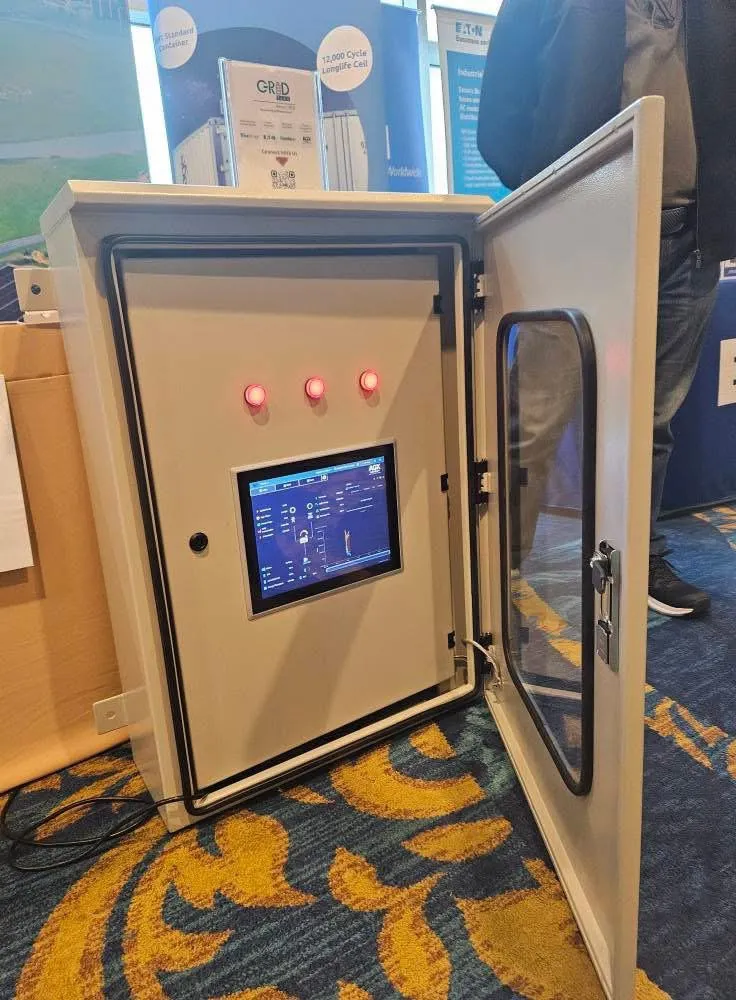
เวอร์ชันของระบบที่แตกต่างกันจะวางตัวเลือกหน้าจอสัมผัสไว้ในเมนูแยกกัน. ข้อผิดพลาดเล็กๆ น้อยๆ ของไดรเวอร์อาจทำให้การป้อนข้อมูลแบบสัมผัสไม่ตอบสนองก่อนที่คุณจะปรับการตั้งค่า. บทความนี้จะแชร์ขั้นตอนการปฏิบัติเพื่อเปิดใช้งานการตั้งค่าหน้าจอสัมผัสและแก้ไขปัญหาเล็กๆ น้อยๆ ทั่วไปบนอุปกรณ์สัมผัสทางอุตสาหกรรมและเชิงพาณิชย์.
เปิดการตั้งค่าหน้าจอสัมผัสสำหรับระบบ Windows
Windows เป็นระบบที่ใช้กันอย่างแพร่หลายในพีซีแผงอุตสาหกรรมและเทอร์มินัลระบบสัมผัส. คุณสามารถกำหนดค่าพื้นฐานให้เสร็จสิ้นได้ด้วยวิธีการทั่วไปสองวิธี.
1. เปิดใช้งานการป้อนข้อมูลแบบสัมผัสผ่านการตั้งค่า Windows
เปิดเมนูการตั้งค่าหลักจากเมนูเริ่ม. ค้นหาส่วนที่ชื่ออุปกรณ์หรือบลูทูธ & อุปกรณ์.
ค้นหาปากกาแล้วแตะเพื่อตรวจสอบตัวเลือกหน้าจอสัมผัสที่เกี่ยวข้อง. ยืนยันว่าอินพุตจอแสดงผลแบบสัมผัสยังคงเปิดใช้งานอยู่.
รีบูตอุปกรณ์หากการตั้งค่าใหม่ไม่มีผลทันที.
2. เปิดใช้งานไดรเวอร์ระบบสัมผัสภายใน Device Manager
คลิกขวาที่ไอคอนเริ่มต้นแล้วเปิด Device Manager. ขยายหมวดหมู่สำหรับอุปกรณ์อินเทอร์เฟซสำหรับมนุษย์.
ค้นหารายการที่เกี่ยวข้องกับหน้าจอสัมผัสหรืออุปกรณ์สัมผัส HID. คลิกขวาที่รายการแล้วเลือกเปิดใช้งานอุปกรณ์.
หากตัวเลือกแสดงปิดการใช้งานอุปกรณ์, ฟังก์ชั่นหน้าจอสัมผัสของคุณเปิดใช้งานอยู่แล้ว.
ปรับการตั้งค่าการปรับเทียบหน้าจอสัมผัสขั้นสูง
การเปิดฟังก์ชันสัมผัสเพียงอย่างเดียวอาจไม่สามารถแก้ปัญหาจุดสัมผัสที่ชดเชยได้. การตั้งค่าการปรับเทียบช่วยจัดตำแหน่งหน้าจอสัมผัสของคุณอย่างถูกต้อง.
1. ค้นหาแผงควบคุมการปรับเทียบแบบสัมผัส
พิมพ์ ปรับเทียบหน้าจอสำหรับปากกาหรืออินพุตแบบสัมผัส ในแถบค้นหาของระบบ. เปิดเครื่องมือแผงควบคุมที่ตรงกัน.
เลือกหน้าจอแสดงผลเป้าหมายและเริ่มต้นกระบวนการสอบเทียบ. ปฏิบัติตามคำแนะนำบนหน้าจอเพื่อแตะตำแหน่งที่ทำเครื่องหมายไว้.
2. บันทึกข้อมูลการสอบเทียบอย่างถูกต้อง
ทำจุดสอบเทียบทั้งหมดให้เสร็จสิ้นทีละขั้นตอน. เลือกบันทึกการสอบเทียบเมื่อกระบวนการเสร็จสิ้น.
ข้อมูลที่ไม่ได้บันทึกจะหายไปหลังจากรีสตาร์ท และทำให้ตำแหน่งการสัมผัสไม่ถูกต้องอีกครั้ง.
การแก้ไขปัญหาเบื้องต้นหากหน้าจอสัมผัสไม่เปิดขึ้น
บางครั้งการตั้งค่าปรากฏว่าเปิดใช้งานอยู่, แต่หน้าจอสัมผัสยังคงไม่ตอบสนอง. ลองตรวจสอบง่ายๆ เหล่านี้ตามลำดับ.
1. ตรวจสอบสถานะการเชื่อมต่อทางกายภาพ
สำหรับหน้าจอสัมผัสที่เชื่อมต่อภายนอก, ยืนยันว่าสายข้อมูลทั้งหมดแน่นพอดี. การเดินสายที่หลวมมักจะขัดขวางการส่งสัญญาณสัมผัส.
พีซีแบบแผงฝังตัวมักประสบปัญหาสายเคเบิลหลวม, ดังนั้นไปตรวจสอบไดรเวอร์ก่อน.
2. รีสตาร์ทหรือติดตั้งไดรเวอร์ระบบสัมผัสใหม่
Open Device Manager again and select Uninstall device for the touch screen entry. Restart your terminal.
The operating system will reload default touch drivers automatically after reboot.
3. Check third-party software limits
Certain industrial control programs contain touch lock functions. Close related testing software to restore normal touch screen operation.
Tips to Keep Touch Screen Settings Stable
Small maintenance habits prevent frequent touch setting failures on long-running equipment.
1. Avoid frequently switching display modes
Frequent screen resolution changes may reset stored touch calibration data. Adjust display parameters only when necessary.
2. Complete system updates cautiously
Major system updates sometimes change driver configurations. Check touch screen functions right after each update.
3. Protect terminals from sudden power cuts
การสูญเสียพลังงานโดยไม่คาดคิดอาจทำให้ไฟล์การกำหนดค่าระบบสัมผัสเสียหายได้. ใช้แหล่งจ่ายไฟที่เสถียรสำหรับเทอร์มินอลระบบสัมผัสทางอุตสาหกรรม.
คำถามที่พบบ่อยเกี่ยวกับการตั้งค่าหน้าจอสัมผัส
ไตรมาสที่ 1: ฉันจะค้นหาการตั้งค่าหน้าจอสัมผัสบนพีซีแผงอุตสาหกรรมได้ที่ไหน?
A1: พีซีแผงที่ใช้ Windows ส่วนใหญ่เก็บตัวเลือกการสัมผัสไว้ภายในการตั้งค่าและตัวจัดการอุปกรณ์. คุณยังสามารถเข้าถึงเครื่องมือสอบเทียบผ่านการค้นหาระบบได้อีกด้วย.
ไตรมาสที่ 2: เหตุใดหน้าจอสัมผัสของฉันจึงปิดใช้งานหลังจากรีสตาร์ทระบบ?
A2: ไดรเวอร์ที่ล้าสมัย, การอัปเดตระบบที่ไม่สมบูรณ์หรือแหล่งจ่ายไฟไม่เสถียรสามารถเปลี่ยนสถานะหน้าจอสัมผัสได้โดยอัตโนมัติ. เปิดใช้งานอุปกรณ์สัมผัสอีกครั้งในตัวจัดการอุปกรณ์.
ไตรมาสที่ 3: ฉันจำเป็นต้องปรับเทียบหรือไม่หลังจากเปิดการตั้งค่าหน้าจอสัมผัส?
A3: การสอบเทียบเป็นทางเลือกหากตำแหน่งการสัมผัสตรงกันอย่างถูกต้อง. เรียกใช้การปรับเทียบหากแตะพื้นที่ผิดหน้าจอ.
ไตรมาสที่ 4: การตั้งค่าหน้าจอสัมผัสสามารถถูกล็อคโดยซอฟต์แวร์อุตสาหกรรมได้?
A4: ใช่. การใช้งานในอุตสาหกรรมบางประเภทมีโหมดจำกัดการสัมผัส. ออกจากโปรแกรมเพื่อทดสอบประสิทธิภาพหน้าจอสัมผัสขั้นพื้นฐาน.
คำถามที่ 5: เทอร์มินัลระบบสัมผัสบน Linux ใช้ขั้นตอนการตั้งค่าเดียวกันหรือไม่?
A5: เลขที่. ระบบ Linux ใช้เวิร์กโฟลว์การกำหนดค่าที่แตกต่างกัน. เส้นทางการตั้งค่าขึ้นอยู่กับระบบปฏิบัติการฝังตัวเฉพาะของคุณ.
บทสรุป
สรุป., คุณสามารถเปิดการตั้งค่าหน้าจอสัมผัสผ่านการตั้งค่า Windows หรือตัวจัดการอุปกรณ์สำหรับเทอร์มินัลระบบสัมผัสส่วนใหญ่. เครื่องมือสอบเทียบจะแก้ไขจุดสัมผัสออฟเซ็ต, ในขณะที่การตรวจสอบการเชื่อมต่อและไดรเวอร์ช่วยแก้ไขข้อบกพร่องของระบบสัมผัสที่ไม่ตอบสนองส่วนใหญ่. การบำรุงรักษาอุปกรณ์อย่างสม่ำเสมอจะช่วยลดการเปลี่ยนแปลงการกำหนดค่าระบบสัมผัสโดยไม่คาดคิด. การตั้งค่าหน้าจอสัมผัสที่ปรับอย่างเหมาะสมรับประกันการโต้ตอบระหว่างมนุษย์กับเครื่องจักรที่เสถียรสำหรับการทำงานในแต่ละวัน.
หากคุณกำลังมองหาจอเทอร์มินัลหน้าจอสัมผัสอุตสาหกรรมที่เชื่อถือได้ หรือต้องการการสนับสนุนด้านเทคนิคสำหรับโซลูชันการกำหนดค่าระบบสัมผัส, กรุณากรอกแบบฟอร์มสอบถามบนเว็บไซต์อย่างเป็นทางการของเรา. แบ่งปันเวอร์ชันระบบและข้อกำหนดอุปกรณ์ของคุณ, และทีมงานมืออาชีพของเราจะให้การสนับสนุนที่ตรงเป้าหมายสำหรับโครงการของคุณ.