Para aplicaciones industriales, quioscos, terminales minoristas, Equipo medico, y pantallas interactivas, La compatibilidad del sistema es uno de los factores más importantes que determina si la pantalla táctil funcionará sin problemas después de la instalación..
Una pantalla táctil debe comunicarse correctamente con el sistema operativo, interfaz de vídeo, y protocolo de comunicación táctil. Un monitor puede mostrar imágenes a través de HDMI o DisplayPort, pero la función táctil requiere una conexión de datos adicional y soporte adecuado para el controlador.
Antes de comprar un monitor de pantalla táctil, es importante comprobar la compatibilidad con su sistema operativo, incluyendo Windows, Androide, linux, y plataformas integradas. Esta guía explica cómo funciona la compatibilidad de la pantalla táctil y lo que necesita saber sobre los controladores., interfaces, y solución de problemas.
Descripción general de la compatibilidad del monitor de pantalla táctil
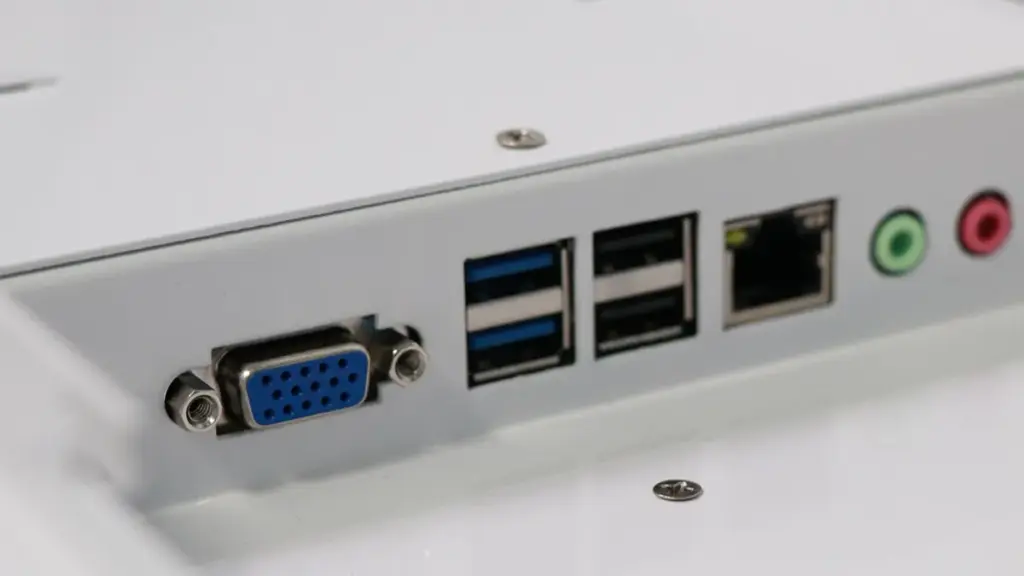
La compatibilidad del monitor de pantalla táctil depende de las conexiones de interfaz dual, soporte del sistema operativo nativo, y preparación de la aplicación, hardware informático no especializado.
Requisitos de conexión e interfaz principal
Un monitor táctil que funcione requiere dos vías de señal independientes. El cable de vídeo entrega la imagen., mientras que un cable de datos dedicado transmite las entradas táctiles físicas de regreso a la máquina host.
- Necesidad de conexión dual: Las implementaciones requieren una señal de video (hdmi, DisplayPort, DVI, o VGA) junto con una señal de datos táctil separada (normalmente USB-A a USB-B o USB-C).
- transmisión oculta: La conexión de datos táctiles pasa por el dispositivo de interfaz humana (Escondite) entradas directamente al sistema host.
- Requisitos gráficos: La GPU host debe procesar la resolución nativa y la frecuencia de actualización del monitor para evitar retrasos en la interfaz o distorsiones de escala..
- Entrega de energía: Los sistemas integrados o dispositivos host de bajo consumo deben proporcionar alimentación USB adecuada para mantener activa la interfaz táctil..
Soporte nativo a nivel de sistema operativo
Los sistemas operativos interpretan los datos táctiles de forma diferente. Saber cómo su sistema operativo de destino maneja las entradas HID determina si su implementación será plug-and-play o requerirá una configuración de software manual..
- Ecosistema de Windows: ventanas 10 y 11 cuentan con soporte multitáctil HID plug-and-play nativo, ofreciendo la ruta de integración más sencilla para configuraciones comerciales e industriales.
- Plug-and-play de Android: La mayoría de los reproductores multimedia de Android tratan el USB HID táctil como entrada nativa, haciéndolos opciones confiables para señalización digital y quioscos minoristas.
- Distribuciones de Linux: Las compilaciones modernas como Ubuntu con GNOME o KDE manejan el toque básico de forma nativa, suponiendo que el kernel admita el chipset del controlador táctil específico.
- Limitaciones de macOS: Los sistemas operativos de Apple carecen de soporte nativo para punteros de pantalla táctil externos. Las implementaciones de Mac casi siempre requieren controladores específicos del fabricante para leer las entradas táctiles.
Tipos de controladores y consideraciones de firmware
El controlador táctil integrado en el monitor determina los requisitos del controlador.. Mientras que los controladores genéricos manejan interacciones estándar, Los casos de uso específicos exigen software propietario..
- Interfaces PCAP estandarizadas: Muchos capacitivos proyectados (PCAP) Los monitores utilizan protocolos HID estándar para evitar las instalaciones manuales de controladores en sistemas compatibles..
- Requisitos de propiedad: Los controladores personalizados se vuelven obligatorios para plataformas no nativas como macOS o para activar funciones avanzadas como el rechazo de la palma de la mano., toque enguantado, e integración de lápiz óptico.
- Riesgos de actualización: Las actualizaciones importantes del sistema operativo pueden interrumpir la funcionalidad táctil si los administradores no actualizan los controladores específicos del proveedor al mismo tiempo..
- Estrategia de compatibilidad: La selección de controladores táctiles que exponen una interfaz HID estándar garantiza una alta compatibilidad inmediata entre diversos hardware.
Configuraciones de monitores múltiples y preparación de aplicaciones
La conexión de hardware es solo el primer paso. Los entornos multipantalla y las propias aplicaciones de software deben configurarse para procesar los comandos táctiles con precisión..
- Mapeo de coordenadas manual: Las configuraciones de múltiples pantallas en Windows y Linux requieren que los administradores asigne manualmente entradas táctiles USB específicas a sus monitores físicos correspondientes..
- Entradas desalineadas: Si no se configura este mapeo con precisión, los gestos táctiles en una pantalla controlan el cursor en una pantalla completamente diferente..
- Procesamiento de eventos de software: Las aplicaciones de escritorio subyacentes deben ser capaces de traducir eventos de puntero generados táctilmente en comandos ejecutables..
- Optimización de la interfaz de usuario: Los desarrolladores de software deben crear interfaces táctiles con botones del tamaño adecuado, barras de desplazamiento ensanchadas, y teclados en pantalla accesibles.
Compatibilidad con monitores de pantalla táctil de Windows: Plug-and-Play frente a controladores
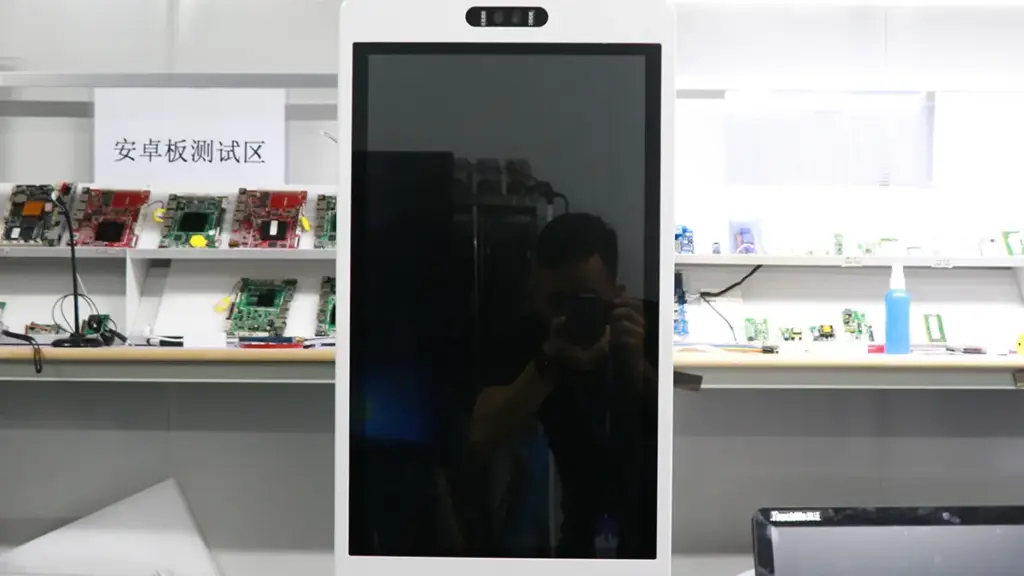
Windows moderno maneja la mayoría de los monitores táctiles de forma nativa a través de protocolos USB HID. Predeterminado para plug-and-play para implementaciones simples, reservar controladores de proveedores estrictamente para sistemas heredados o funciones avanzadas de hardware.
Arquitectura nativa Plug-and-Play en Windows
ventanas 10 y 11 Manejar entradas táctiles de forma limpia utilizando un dispositivo de interfaz humana incorporado. (Escondite) conductor de clase táctil. Este sistema elimina la necesidad de instalaciones manuales de software en configuraciones de hardware modernas..
- Requisito de conexión dual: Las implementaciones requieren una conexión de video para la salida de la pantalla junto con una conexión de datos USB separada para transmitir señales táctiles al host..
- Detección automática: El sistema operativo reconoce automáticamente el monitor como una pantalla táctil compatible con HID en el momento en que lo conecta, evitando las descargas manuales de controladores.
- Mantenimiento de Microsoft: Depender de controladores nativos reduce los riesgos de compatibilidad durante las actualizaciones del sistema operativo, ya que Microsoft mantiene activamente la pila principal de HID..
Capacidades de soporte HID integrado
Rara vez necesitará software de terceros para operaciones táctiles estándar. La pila táctil nativa de Windows ofrece una funcionalidad integral desde el primer momento.
- Interacción básica: Admite toque inmediato, arrastrar, y movimientos de desplazamiento sin calibración del usuario.
- Multitáctil y gestos: Permite multitáctil de hasta 10 puntos junto con gestos a nivel de sistema como pellizcar, hacer zoom y rotar..
- Calibración del sistema: Incluye utilidades nativas del Panel de control para una calibración precisa de la pantalla y mapeo táctil de múltiples monitores..
- Preparación comercial: Cumple con todos los requisitos básicos de entrada para implementaciones comerciales estándar, incluyendo sistemas de punto de venta y quioscos de autoservicio.
Cuando son necesarios controladores específicos del proveedor
Mientras que la arquitectura HID nativa maneja casos de uso estándar, Ciertos requisitos técnicos o entornos heredados exigen controladores de proveedores propietarios para cerrar las brechas de funcionalidad..
- Entornos heredados: Requerido para sistemas operativos más antiguos como Windows 7 o hardware que utilice controladores que no sean HID.
- Funcionalidad avanzada: Desbloquea gestos personalizados específicos, motores de teclas de acceso rápido, y ajustes de rechazo de palma ajustados.
- Emulación de ratón: Esencial para entornos de software heredados que exigen protocolos de emulación de mouse más antiguos en lugar de eventos táctiles estándar modernos..
- Integración Industrial: Se utiliza mucho en aplicaciones industriales especializadas que requieren una integración profunda con herramientas de configuración o diagnóstico del proveedor..
Mejores prácticas para la implementación y la resolución de problemas
Para mantener manejable el mantenimiento a largo plazo, Los integradores de sistemas deben priorizar la arquitectura básica plug-and-play.. Guarde las instalaciones de controladores de proveedores estrictamente para casos extremos en los que el soporte nativo no sea suficiente.
- Verificación inicial: Verifique siempre la enumeración de dispositivos en el Administrador de dispositivos en Dispositivos de interfaz humana durante la primera configuración física.
- Alineación de pantalla: Resuelva las respuestas táctiles desalineadas en varias pantallas utilizando el asistente de configuración nativo de Windows Tablet PC en lugar de herramientas de calibración de terceros..
- Respaldo del controlador: Instale los archivos INF del proveedor específico solo si un monitor táctil no se registra como dispositivo HID después de volver a escanear el hardware..
- Reducción de Complejidad: Priorice el plug-and-play estándar como su estrategia predeterminada para minimizar la integración general y la complejidad de las actualizaciones..
Pantallas táctiles industriales personalizadas diseñadas para durar
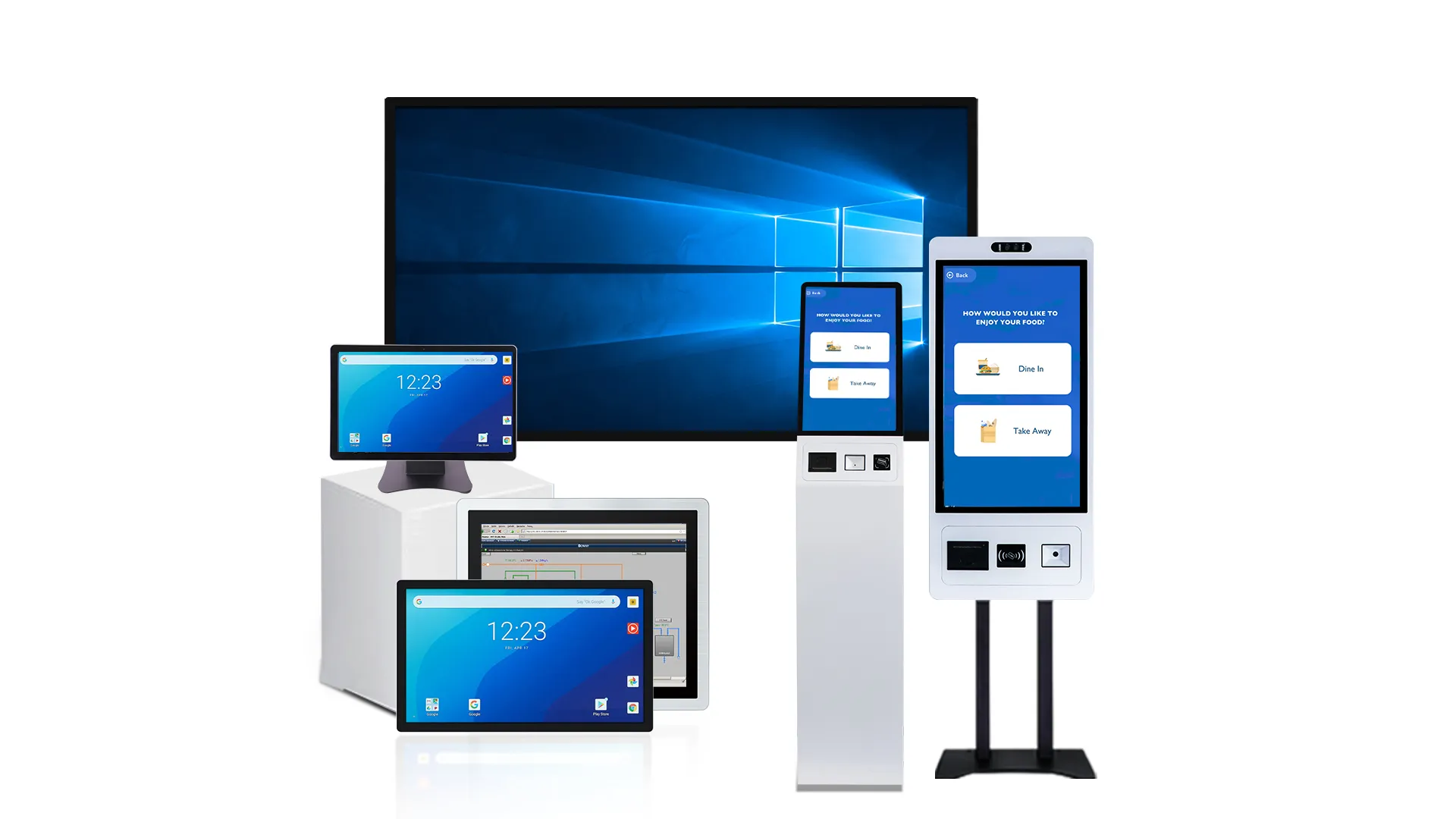
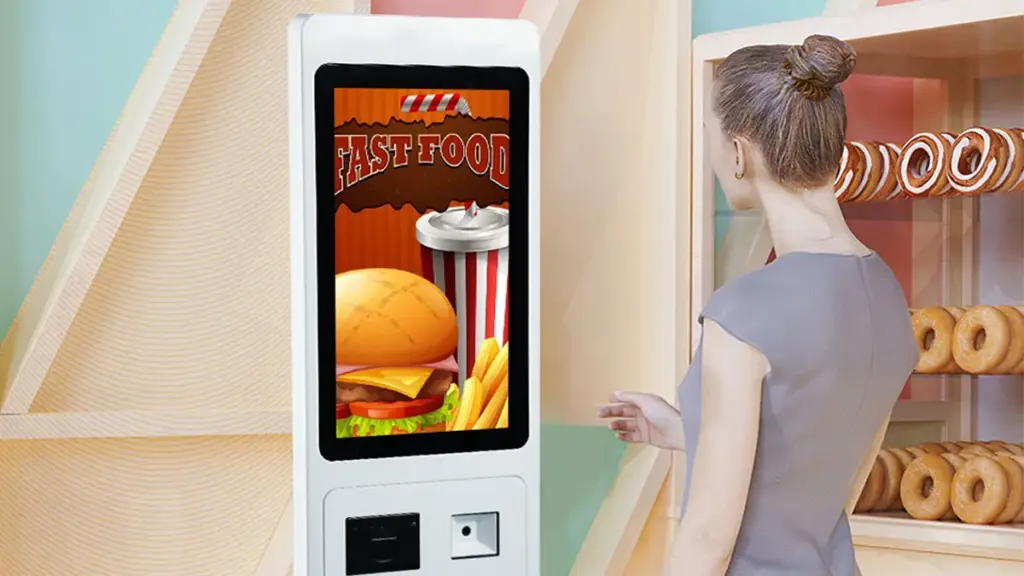
Integración de Android para quioscos de autoservicio
Android ofrece una experiencia nativa para dispositivos móviles con bajos gastos generales. El éxito requiere hardware ARM compatible, Paneles táctiles ocultos, y gestión remota rigurosa para construir seguridad, 24/7 terminales.
La construcción de un terminal Android confiable comienza en la capa física. Los integradores deben hacer coincidir las capacidades del sistema operativo con el entorno físico y el hardware de visualización para garantizar el tiempo de actividad..
Compatibilidad de hardware y monitor táctil
- Perfil térmico: Combine SoC basados en ARM de bajo consumo con diseños sin ventilador adecuados para sellados 24/7 Gabinetes de quiosco para eliminar las piezas móviles y reducir el riesgo de fallas..
- Interfaces táctiles: Seleccione toque PCAP Monitores con función multitáctil USB HID nativa apoyo. Esto garantiza la conducción sin conductor., funcionalidad plug-and-play en diferentes versiones de Android.
- Mapeo de gráficos: Verifique que la GPU de Android admita de forma nativa el EDID de la pantalla, resoluciones estándar, y orientaciones verticales u horizontales requeridas directamente desde el primer momento.
Bloqueo de quiosco y gestión remota
Una pantalla interactiva que no se gestiona crea una vulnerabilidad inmediata. Necesita control absoluto sobre el terminal para evitar que los usuarios accedan a la configuración del sistema o salgan de la aplicación principal..
- Propietario del dispositivo (HACER) Modo: Implemente el modo DO de Android Enterprise para restringir la interfaz de usuario del sistema, desactivar las claves físicas de hardware, y bloquear el terminal para aplicaciones específicas.
- Aprovisionamiento automatizado: Amplíe las operaciones rápidamente utilizando la inscripción sin intervención o Samsung Knox Mobile Enrollment (KME) para omitir la configuración manual en unidades individuales.
- Controles UEM: Utilice herramientas de Unified Endpoint Management para controlar de forma remota los tiempos de espera de la pantalla, cerraduras de orientación de fuerza, y activar perros guardianes de reinicio automático en caso de una desconexión HDMI.
Capa de software y experiencia de usuario
Las terminales de autoservicio atienden a una audiencia pública diversa. El software personalizado debe cerrar la brecha entre el diseño de aplicaciones móviles estándar y las realidades físicas de una aplicación estacionaria., quiosco de cara al público.
- Interfaces táctiles optimizadas: Desarrolle diseños de aplicaciones con objetivos de gran impacto para dar cabida a diversas interacciones de los usuarios y una entrada mínima de texto..
- Validación de desempeño: Pruebe gestos multitáctiles y animaciones de la interfaz de usuario directamente con el SoC de destino y una resolución de pantalla específica para garantizar una baja latencia..
- Integración periférica: Integre un manejo de software sólido para complementos de hardware esenciales, como lectores de códigos de barras, cámaras de identificación, e impresoras térmicas a través de conexiones USB o serie directas.
Seguridad, Cumplimiento de pagos, y estrategia de ciclo de vida
Las implementaciones a largo plazo enfrentan entornos regulatorios estrictos y un eventual deterioro del hardware.. Una sólida estrategia de ciclo de vida mantiene el quiosco cumpliendo con las normas y operativo años después de la instalación inicial..
- Compromisos de parche: Requerir un compromiso mínimo de parches de seguridad de 5 años por parte de los proveedores de hardware para mantener la estabilidad a largo plazo del sistema central y los periféricos conectados..
- Manejo de pagos: Mantenga el cumplimiento de PCI DSS mediante el uso de terminales EMV externos y cifrado de extremo a extremo. Nunca procese datos sin procesar de la tarjeta en el propio dispositivo Android.
- Pruebas de implementación: Implemente actualizaciones del sistema operativo por etapas junto con pruebas de regresión estrictas para verificar la precisión táctil y la preservación del diseño antes de ejecutar una implementación en toda la flota..
Controladores táctiles de Linux: ubuntu, Debian, y más allá
La mayoría de las configuraciones modernas de Linux manejan USB táctil de forma nativa a través del kernel hid-multitouch. El hardware serie heredado y las configuraciones propietarias exigen un enrutamiento de entrada manual y una gestión estricta de la versión del kernel..
Arquitectura táctil central de Linux
Los paneles táctiles USB e I²C modernos suelen funcionar de forma nativa como dispositivos compatibles con HID. El kernel de Linux los admite de forma inmediata utilizando controladores como hid-multitouch y evdev.. La funcionalidad básica de un solo toque se activa inmediatamente en distribuciones estándar sin necesidad de software adicional del proveedor..
La pila de visualización maneja la traducción del evento.. Xorg y Wayland procesan la entrada táctil sin procesar a través de libinput o el paquete heredado xf86-input-evdev. Esta arquitectura mantiene simples los escenarios estándar plug-and-play y depende completamente del kernel para la compatibilidad del hardware..
Flujo de trabajo de integración y calibración de Ubuntu
Los entornos de escritorio Ubuntu reconocen inmediatamente la mayoría de los monitores táctiles USB. Cuando se producen ejes desalineados o compensaciones táctiles, Los administradores utilizan la utilidad gráfica xinput-calibrator para corregir el mapeo de coordenadas..
Debes bloquear estas configuraciones manualmente. Los datos de calibración se vuelven persistentes solo cuando guarda el bloque InputClass generado en el directorio /etc/X11/xorg.conf.d/. También puede editar este archivo de configuración de Xorg directamente para habilitar la emulación de clic derecho al presionar prolongadamente.
Configuraciones de Debian para Serial y Legacy Touch
PC de panel industrial confiando en controladores serie RS-232, como el PenMount 9000, no admite plug-and-play. Requieren vinculación manual del subsistema para funcionar dentro de entornos Debian.
- Enlace de utilidad: La utilidad inputattach vincula el puerto serie designado al controlador de entrada evdev como un demonio en segundo plano..
- Modificaciones de GRUB: Los números altos de puertos COM a menudo le obligan a modificar los parámetros de arranque de GRUB (como 8250.nr_uarts) para exponer las interfaces tty necesarias.
- Automatización de arranque: Los administradores del sistema deben automatizar estos scripts de conexión a través de los servicios rc.local o systemd para garantizar la funcionalidad después de un reinicio..
Manejo de controladores específicos del proveedor
Hardware de proveedores como EETI (eGalax) o Elo a menudo exige paquetes de controladores binarios específicos de la arquitectura para desbloquear funciones avanzadas del panel. La implementación requiere ejecutar los scripts de configuración del proveedor y señalar explícitamente al instalador la interfaz de comunicación correcta., ya sea USB o RS-232.
Esto introduce una capa de mantenimiento permanente.. La compatibilidad del controlador del proveedor está estrechamente relacionada con versiones específicas del kernel. Las actualizaciones del sistema operativo interrumpirán la funcionalidad táctil a menos que planifique actualizaciones del kernel en función de la disponibilidad de controladores del proveedor..
HDMI vs VGA vs DisplayPort para pantallas táctiles
DisplayPort es la mejor opción para las pantallas táctiles de PC modernas, HDMI maximiza la compatibilidad de los dispositivos de consumo, y VGA sirve estrictamente como respaldo heredado.
Diferencias técnicas principales entre interfaces
- DisplayPort: Maneja vídeo y audio digital de gran ancho de banda, admite múltiples monitores conectados en cadena, y utiliza conectores de bloqueo para integraciones seguras con PC.
- hdmi: Ofrece conectividad con un solo cable para medios digitales, asegurando la compatibilidad universal con dispositivos AV comerciales y reproductores multimedia.
- VGA: Transmite señales de vídeo puramente analógicas., Limitando severamente la resolución y la nitidez en el hardware moderno..
Cómo se relacionan las conexiones de vídeo con la entrada táctil
Los puertos de vídeo solo transmiten la señal de imagen.. La activación del panel táctil requiere una conexión separada., Conexión de datos USB dedicada al sistema host.. La interfaz de video que seleccione dicta la estabilidad de la pantalla, límites de resolución estrictos, y compatibilidad general del hardware con la PC host o el reproductor multimedia.
Es fundamental hacer coincidir la interfaz de vídeo con la resolución nativa del monitor. Las conexiones digitales adecuadas evitan problemas de escalado de imágenes y preservan la claridad del texto., mantener los objetivos táctiles nítidos y precisos para los usuarios.
Casos de uso ideales y escenarios de implementación
- POS minorista y señalización digital: HDMI proporciona simplicidad plug-and-play en una amplia gama de reproductores multimedia estándar.
- Paneles industriales y HMI: DisplayPort actúa como el estándar moderno, ofreciendo conexiones de bloqueo seguras y rendimiento confiable de múltiples pantallas en las plantas de fábrica.
- Salas de control heredadas: VGA sigue siendo necesario únicamente en entornos donde, Los controladores no actualizables todavía se están ejecutando activamente..
Calidad de imagen y rendimiento del hardware
Los paneles táctiles profesionales confían en DisplayPort para alcanzar el techo de rendimiento más alto. El estándar admite fácilmente las frecuencias de actualización avanzadas y las resoluciones 4K que exigen las estaciones de trabajo con varios monitores.. HDMI garantiza una excelente calidad de imagen digital para pantallas estándar de 1080p o 4K, priorizar la compatibilidad amplia de dispositivos sobre el ancho de banda sin procesar.
Las señales VGA analógicas son muy susceptibles a la degradación del cable y a las interferencias electromagnéticas.. Esta interferencia reduce la nitidez y provoca cambios de color., haciendo que la interfaz no sea adecuada para pantallas táctiles modernas de alta resolución.
Reglas de selección para configuraciones nuevas y heredadas
El valor predeterminado siempre es DisplayPort para nuevas implementaciones de monitores táctiles conectados a una PC. La implementación de este estándar maximiza el ancho de banda y garantiza conexiones físicas sólidas.. Elija HDMI al integrar pantallas táctiles con computadoras portátiles, reproductores de señalización digital, o electrónica de consumo mixta.
Evite VGA por completo para cualquier instalación nueva. Restringir su aplicación estrictamente al hardware heredado obligatorio que carece de salidas digitales.. Antes de finalizar cualquier compra de monitor, Verifique las salidas de video exactas en su dispositivo host y confirme los requisitos de USB necesarios para transportar los datos táctiles..
USB frente a RS232: Interfaces de comunicación táctil
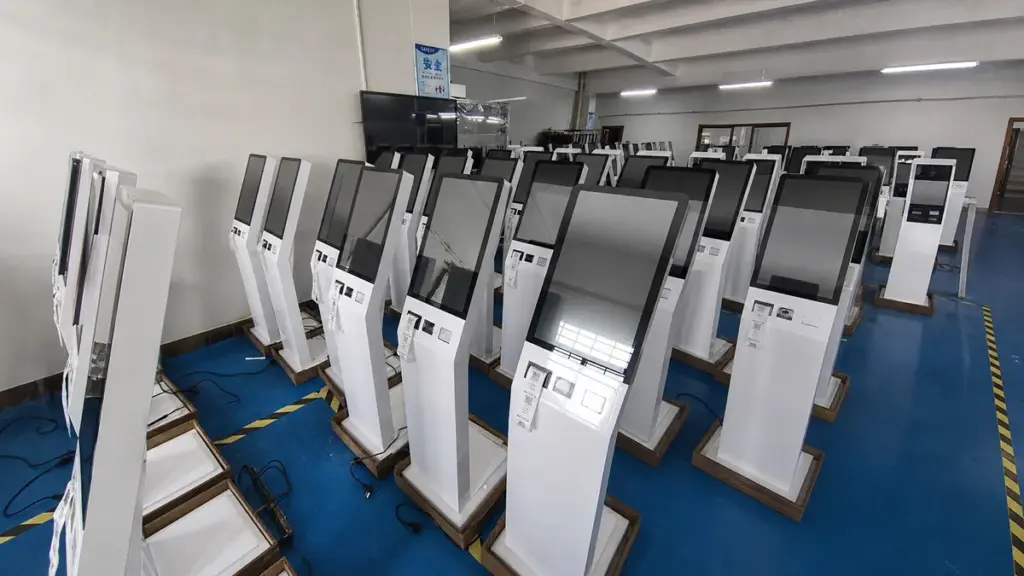
USB domina los ecosistemas táctiles modernos con rapidez, rendimiento plug-and-play, mientras que RS232 sigue siendo el resistente, Estándar resistente al ruido para sistemas industriales heredados.. Su entorno anfitrión dicta la elección correcta.
El papel del USB en los monitores táctiles modernos
USB actúa como la ruta principal del digitalizador para el control táctil. Funciona de forma totalmente independiente de interfaces de vídeo como HDMI o DisplayPort.. Un solo cable ofrece transmisión de datos de alta velocidad y alimentación de bus estable, eliminando la complejidad de la implementación y reduciendo el desorden de cables en los gabinetes de los paneles.
Obtendrá funcionalidad plug-and-play inmediata porque los controladores USB se alinean perfectamente con los controladores HID estándar.. Esto garantiza el reconocimiento táctil inmediato en todo Windows., linux, y sistemas operativos integrados modernos sin necesidad de instalaciones de controladores personalizados.
RS232 para sistemas industriales y heredados
RS232 utiliza un D-sub estándar de 9 pines (DB9) Conector para establecer una comunicación serie punto a punto fiable.. Las plantas de fábrica y las plantas de procesamiento pesado dependen de esta interfaz por su rendimiento estable y su fuerte resistencia al ruido eléctrico..
Esta conexión en serie sigue siendo esencial al integrar interfaces táctiles con PLC más antiguos., terminales de control industriales, y hardware serie heredado. Garantiza el funcionamiento continuo de equipos heredados que carecen de canales de entrada USB modernos..
Diferencias técnicas y de rendimiento clave
La evaluación de las limitaciones del hardware revela tres distinciones principales entre los formatos.:
- Velocidad y potencia: USB proporciona un rendimiento sustancialmente mayor y una fuente de alimentación integrada, mientras que RS232 ofrece velocidades más bajas y generalmente carece de entrega de potencia.
- Topología: USB está diseñado para ecosistemas dinámicos de dispositivos host, mientras que RS232 se basa en una estricta arquitectura uno a uno.
- Robustez del conector: RS232 presenta características más grandes, conexiones mecánicamente seguras adecuadas para la industria pesada, en comparación con la naturaleza compacta de los puertos USB.
Cómo elegir la interfaz adecuada
Haga coincidir la interfaz directamente con su perfil de hardware host. Seleccione USB al priorizar la máxima capacidad de respuesta, compatibilidad con sistemas operativos modernos listos para usar, y configuraciones optimizadas. Opte por RS232 cuando se trate de compatibilidad con dispositivos antiguos, requisitos específicos de cables largos, o redes de control en serie establecidas.
Considere monitores táctiles de interfaz dual para entornos de flotas mixtas. Esta configuración de hardware garantiza la compatibilidad con versiones anteriores de hosts serie más antiguos y, al mismo tiempo, admite futuras actualizaciones de USB sin necesidad de reemplazar el panel..
Solución de problemas comunes de controladores
Los fallos del controlador táctil suelen deberse a discrepancias en el sistema operativo, extensiones de macOS bloqueadas, o alimentación USB insuficiente. Aislar la interfaz y validar ID de hardware específicas resuelve rápidamente la falta de respuesta.
| Punto de falla | Síntoma común | Acción inmediata |
|---|---|---|
| Compatibilidad del sistema operativo | Falta total de respuesta táctil. | Haga coincidir la versión exacta principal/menor del sistema operativo con el paquete de controladores. |
| Interfaz USB | Gotas intermitentes o toques fantasma. | Conéctese directamente a un puerto de la placa base, evitando centros sin alimentación. |
| Toque Mapeo | Los toques se registran en el monitor equivocado | Ejecute el asistente de configuración del sistema operativo para asignar toque a la pantalla física. |
Compatibilidad del controlador del sistema operativo y coincidencia de versiones
Instalar el controlador incorrecto garantiza una pantalla táctil muerta. Debe verificar que el paquete descargado indique explícitamente su modelo de controlador táctil específico o el USB VID/PID exacto como hardware compatible.. Los controladores se unen estrechamente al núcleo del sistema operativo. Asegúrese de que su controlador coincida exactamente con la versión principal y secundaria del sistema operativo para evitar la pérdida de gestos multitáctiles o fallas fatales en la extensión del kernel..
Antes de instalar un nuevo controlador, elimine cualquier controlador HID genérico o software de proveedor heredado. Los paquetes sobrantes frecuentemente interceptan señales de entrada y entran en conflicto con la instalación limpia..
Verificación de interfaz de alimentación y USB
Los fallos de conectividad del hardware a menudo se hacen pasar por errores de software. Conecte el cable USB ascendente del monitor directamente a un puerto de la placa base para descartar la degradación de la señal causada por concentradores sin alimentación o extensores baratos.. Abra el administrador de dispositivos de su sistema y confirme que el controlador táctil permanece continuamente presente sin perder su conexión cuando mueve los cables..
También debe verificar que el puerto host proporcione suficiente energía USB.. La entrega de potencia marginal conduce directamente a una falta de respuesta intermitente, comportamiento errático del cursor, y toques fantasma a través del panel.
Resolución de errores de calibración y controladores de Windows
Windows normalmente maneja el tacto de forma nativa, pero las configuraciones personalizadas requieren intervención manual. Abra el Administrador de dispositivos y busque la entrada de la pantalla táctil compatible con HID para habilitar, actualizar, o reinstalar completamente el software del dispositivo. Los conflictos con los controladores de pantalla también pueden interrumpir la asignación de entrada táctil en escritorios extendidos.
Instale las últimas versiones de estos componentes específicos utilizando las utilidades de actualización oficiales del proveedor.:
- Mostrar (GPU) conductores: Corrige errores de enumeración de monitores y lectura de EDID..
- Controladores de conjuntos de chips: Resuelve fallas subyacentes del controlador de host USB que causan interrupciones.
- Controladores del panel táctil: Restaura la funcionalidad multitáctil avanzada y el rechazo de la palma.
Una vez actualizado, abra la aplicación Configuración de Tablet PC en el Panel de control. Utilice esta herramienta para recalibrar la pantalla y asociar correctamente la entrada táctil con el monitor físico previsto.
Solucionar bloqueos de seguridad y problemas de extensión de macOS
Apple bloquea la entrada táctil externa de forma predeterminada. Verifique el árbol USB de información del sistema para verificar que el sistema operativo detecte activamente el hardware y vincule el controlador al controlador táctil.. Si el hardware aparece pero el toque falla, Es probable que el sistema operativo esté bloqueando el software..
Solucione obstáculos específicos de macOS centrándose en estos permisos del sistema y procesos en segundo plano.:
- Privacidad & Configuraciones de seguridad: Permitir manualmente extensiones de sistema de terceros bloqueadas para el controlador táctil.
- Demonios controladores: Configure los servicios en segundo plano para que se inicien automáticamente al iniciar el sistema.
- Aplicaciones multitáctiles: Asegúrese de que el software de mapeo de gestos se ejecute inmediatamente después de despertarse del modo de suspensión.
La falta del mensaje de seguridad inicial deja al controlador instalado pero completamente no funcional.
Corrección del mapeo táctil de múltiples monitores
Agregar una segunda pantalla con frecuencia codifica las coordenadas táctiles. Ejecute los asistentes de configuración integrados del sistema operativo para dirigir con precisión los datos táctiles a la pantalla física correcta en lugar de usar la pantalla principal de manera predeterminada.. Los controladores de pantalla defectuosos u obsoletos provocan una enumeración incorrecta del monitor y errores de lectura de EDID, lo que desvía directamente tu objetivo táctil.
Si el cursor salta a la pantalla equivocada, desconecte las pantallas secundarias y pruebe el monitor táctil como única pantalla activa. Este paso aísla los conflictos del software de mapeo de fallas de hardware más amplias..
Por qué TouchWo ofrece compatibilidad universal con el sistema operativo
La compatibilidad universal con el sistema operativo elimina las limitaciones de software en la compra de hardware, permitiendo a los integradores implementar monitores táctiles idénticos en Windows, Androide, y ecosistemas Linux sin fricciones.
Compatibilidad con múltiples sistemas operativos para diversos ecosistemas
TouchWo diseña compatibilidad universal con sistemas operativos directamente en sus monitores y paneles de PC, Garantizar soporte nativo en plataformas convencionales como Windows., linux, y Android. Este enfoque desenreda el proceso de selección de hardware de la pila de software..
- Integración nativa: Los paneles táctiles se comunican de manera confiable con Windows, linux, y entornos Android listos para usar.
- Consistencia del hardware: Los integradores de sistemas pueden implementar huellas de hardware idénticas en ecosistemas de software completamente diferentes..
- Flexibilidad presupuestaria: Los compradores seleccionan el sistema operativo instalado basándose en los requisitos exactos de la aplicación y los parámetros presupuestarios en lugar de las limitaciones del hardware..
Ingeniería de interfaz y hardware estandarizado
La conectividad universal comienza en la capa física. TouchWo logra comunicación multiplataforma confiando estrictamente en entradas de vídeo estándar de la industria como HDMI., VGA, y DisplayPort. En lugar de utilizar protocolos propietarios que atan a los compradores a proveedores específicos, todas las rutas de transmisión de datos táctiles a través de conexiones USB estándar. Esto garantiza el reconocimiento inmediato del hardware en el momento en que conecta la pantalla..
Para adaptarse a diferentes arquitecturas de host, TouchWo diseña distintas configuraciones de puertos optimizadas para sistemas específicos:
- Implementaciones de Windows: Entradas de vídeo múltiple y configuraciones de pantalla dual diseñadas para enrutamiento complejo de estaciones de trabajo.
- Entornos Android: Placas SoC integradas emparejadas con puertos de expansión de periféricos externos.
Tecnología PCAP con utilización de controladores nativos
capacitivo proyectado (PCAP) Los controladores táctiles se encargan de la traducción real de las pulsaciones físicas en señales digitales.. TouchWo programa estos controladores para que se presenten como un dispositivo de interfaz humana USB estándar (Escondite) componentes a la máquina host. Este cumplimiento de HID aprovecha los controladores táctiles integrados que ya están presentes en los kernels de los sistemas operativos modernos., establecer una verdadera funcionalidad plug-and-play.
Porque el sistema operativo maneja los datos táctiles de forma nativa, Las entradas multitáctiles complejas se traducen con precisión entre plataformas.. Los usuarios pueden ejecutar pellizcar para hacer zoom, deslizando, y dibujar gestos sin necesidad de que los equipos de TI instalen software de terceros o aplicaciones de controladores en segundo plano.
Personalización OEM y adaptación de firmware
El plug-and-play estándar maneja bien los entornos comerciales, pero las aplicaciones industriales especializadas exigen parámetros de software exactos. TouchWo admite estos casos extremos al proporcionar ajustes de firmware personalizados y módulos de controladores específicos compilados para kernels de Linux específicos..
- Adaptación de Android: Modificación de interfaces de hardware para alinearse con sistemas altamente bloqueados, imágenes propietarias de Android.
- Soporte heredado de Windows: Ajustar los controladores para comunicarse sin problemas con entornos SCADA de Windows más antiguos.
Esta profunda integración de software y hardware garantiza la estabilidad operativa a largo plazo.. Incluso cuando una instalación de fabricación actualiza su arquitectura de red subyacente o sus sistemas operativos., la interfaz táctil sigue siendo confiable y receptiva.
Conclusión
Seleccionar el monitor de pantalla táctil adecuado requiere más que verificar las especificaciones de la pantalla. Compatibilidad del sistema operativo, interfaz táctil, conductores, y los métodos de conexión afectan la experiencia del usuario final.
Windows proporciona la experiencia plug-and-play más sencilla, Android es ideal para aplicaciones de quiosco, y Linux ofrece flexibilidad para sistemas industriales y integrados. Comprender cómo se comunica cada plataforma con el hardware táctil le ayuda a evitar problemas de compatibilidad antes de la instalación..
Con amplio soporte para sistema operativo, controladores táctiles confiables, y soluciones industriales personalizables, TouchWo ayuda a las empresas a crear sistemas interactivos estables y eficientes para diferentes aplicaciones en todo el mundo.
Preguntas frecuentes
¿Los monitores de pantalla táctil son plug-and-play con Windows? 10/11?
Sí, La mayoría de los monitores táctiles modernos actúan como dispositivos plug-and-play en Windows. 10 y 11. El sistema operativo incluye controladores USB HID nativos que detectan instantáneamente entradas táctiles básicas como tocar, desplazamiento, y pellizcando. Si ejecuta una configuración de varios monitores, Windows podría asignar inicialmente sus toques a la pantalla incorrecta. Puedes solucionar este problema abriendo la opción "Calibrar la pantalla para entrada táctil o con lápiz".’ herramienta en el Panel de control para asignar la interfaz táctil a la pantalla física correcta.
¿Cómo puedo empezar a trabajar en un sistema Linux/Ubuntu??
Las distribuciones modernas de Linux como Ubuntu admiten de forma nativa la mayoría de los monitores táctiles USB externos a través del controlador de kernel multitáctil oculto incorporado.. Simplemente conectas el cable de datos USB., y la funcionalidad táctil básica funciona inmediatamente. Para entornos de múltiples monitores, necesita asignar la entrada táctil a la pantalla correcta. En sesiones de Xorg, use el comando xinput de mapa a salida. En Wayland, configuras esto dentro de la configuración de tu compositor. Si utiliza paneles industriales más antiguos, Es posible que necesites instalar un controlador de proveedor específico, como un paquete eGalax o Elo..
¿Android admite monitores multitáctiles a través de USB??
El marco central de Android admite USB HID multitáctil, pero el rendimiento en el mundo real depende en gran medida del dispositivo anfitrión. Los teléfonos y tabletas Android modernos con soporte USB-C OTG generalmente reconocen monitores táctiles externos sin problemas. Las cajas de TV Android genéricas o los reproductores multimedia de bajo coste a menudo carecen de los controladores de kernel necesarios porque los fabricantes los eliminan.. Para quiosco o aplicaciones comerciales, debe elegir hardware comercializado explícitamente como táctil o utilizar una PC con panel Android integrado.
¿Necesito controladores especiales para la configuración de la pantalla táctil de Mac??
Sí. Cuando conectas un monitor táctil a una Mac, macOS reconoce la señal de vídeo y la utiliza como pantalla externa estándar. Apple no admite de forma nativa entradas táctiles externas. Para habilitar, toque, arrastrar, y gestos con varios dedos, debe instalar un controlador macOS proporcionado por el fabricante o una solución de terceros como UPDD. También debe otorgar a estos controladores los permisos adecuados de accesibilidad y extensión del sistema en la configuración de su Mac..
¿Cuál es la diferencia entre las interfaces táctiles USB y RS232??
USB es el estándar para los monitores táctiles modernos. Ofrece transmisión de datos de alta velocidad., admite la funcionalidad nativa plug-and-play en todos los sistemas operativos modernos, y maneja complejos gestos multitáctiles fácilmente. RS232 es una conexión serie heredada preferida en entornos industriales más antiguos.. RS232 carece del ancho de banda para multitáctil avanzado y requiere controladores dedicados, pero proporciona comunicación punto a punto extremadamente robusta a través de cables largos y resiste el ruido eléctrico en las fábricas..
¿Puedo usar una pantalla táctil con una Raspberry Pi??
Sí. La ruta más sencilla es utilizar las pantallas táctiles oficiales de Raspberry Pi., que se conectan directamente al puerto DSI y funcionan inmediatamente en el sistema operativo Raspberry Pi sin controladores adicionales. También puede utilizar monitores HDMI estándar emparejados con una conexión táctil USB. Raspberry Pi OS los trata como dispositivos de entrada HID estándar. Si conectas varias pantallas, abra la utilidad Configuración de pantalla para asignar la entrada táctil USB a la pantalla correcta.
¿Por qué mi pantalla táctil no responde después de conectar HDMI??
Los cables HDMI solo transmiten señales de video y audio. No pueden transportar los datos necesarios para la entrada táctil.. Para hacer que la pantalla táctil responda, debe conectar un cable de datos USB dedicado desde el monitor a su computadora junto con el cable de video HDMI. Una vez que el cable USB esté seguro, el sistema operativo reconoce la pantalla como un dispositivo de interfaz humana y comienza a procesar sus comandos táctiles.