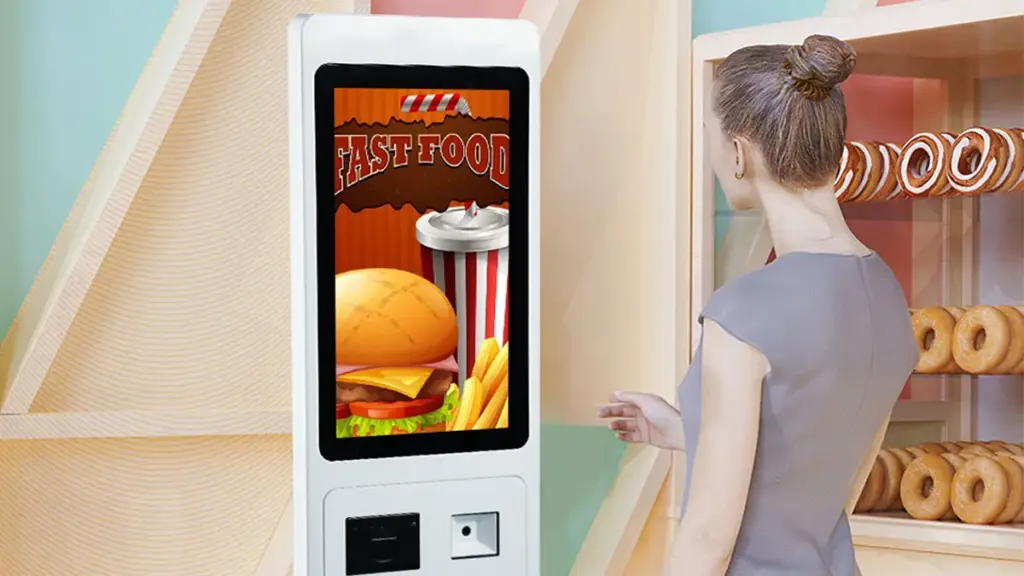
สำหรับงานอุตสาหกรรม, ซุ้ม, อาคารค้าปลีก, อุปกรณ์ทางการแพทย์, และการแสดงแบบโต้ตอบ, ความเข้ากันได้ของระบบเป็นหนึ่งในปัจจัยที่สำคัญที่สุดที่กำหนดว่าหน้าจอสัมผัสจะทำงานได้อย่างราบรื่นหลังการติดตั้งหรือไม่.
จอสัมผัสต้องสื่อสารกับระบบปฏิบัติการอย่างถูกต้อง, อินเตอร์เฟซวิดีโอ, และโปรโตคอลการสื่อสารแบบสัมผัส. จอภาพอาจแสดงภาพผ่าน HDMI หรือ DisplayPort, แต่ฟังก์ชันสัมผัสจำเป็นต้องมีการเชื่อมต่อข้อมูลเพิ่มเติมและการรองรับไดรเวอร์ที่เหมาะสม.
ก่อนเลือกซื้อจอทัชสกรีน, สิ่งสำคัญคือต้องตรวจสอบความเข้ากันได้กับระบบปฏิบัติการของคุณ, รวมทั้งวินโดวส์ด้วย, หุ่นยนต์, ลินุกซ์, และแพลตฟอร์มแบบฝัง. คู่มือนี้จะอธิบายวิธีการทำงานร่วมกันของหน้าจอสัมผัสและสิ่งที่คุณต้องรู้เกี่ยวกับไดรเวอร์, อินเทอร์เฟซ, และการแก้ไขปัญหา.
ภาพรวมความเข้ากันได้ของจอภาพหน้าจอสัมผัส
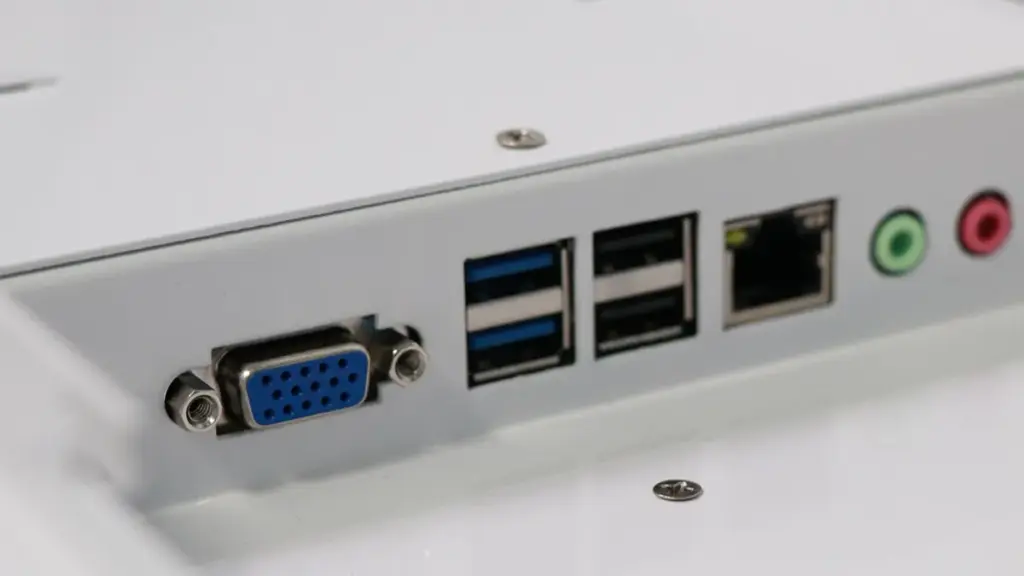
ความเข้ากันได้ของจอภาพหน้าจอสัมผัสขึ้นอยู่กับการเชื่อมต่ออินเทอร์เฟซแบบคู่, รองรับระบบปฏิบัติการดั้งเดิม, และความพร้อมในการสมัคร, ไม่ใช่ฮาร์ดแวร์คอมพิวเตอร์เฉพาะทาง.
ข้อกำหนดอินเทอร์เฟซหลักและการเชื่อมต่อ
จอสัมผัสที่ใช้งานได้ต้องใช้เส้นทางสัญญาณอิสระสองเส้นทาง. สายวิดีโอส่งภาพ, ในขณะที่สายเคเบิลข้อมูลเฉพาะจะส่งข้อมูลอินพุตแบบสัมผัสกลับไปที่เครื่องโฮสต์.
- ความจำเป็นในการเชื่อมต่อแบบคู่: การปรับใช้ต้องใช้สัญญาณวิดีโอ (HDMI, ดิสเพลย์พอร์ต, ดีวีไอ, หรือวีจีเอ) ควบคู่ไปกับสัญญาณข้อมูลการสัมผัสที่แยกจากกัน (โดยทั่วไปแล้วจะเป็น USB-A ถึง USB-B หรือ USB-C).
- การส่งผ่าน HID: การเชื่อมต่อข้อมูลแบบสัมผัสจะผ่านอุปกรณ์เชื่อมต่อระหว่างมนุษย์ (ซ่อน) อินพุตโดยตรงไปยังระบบโฮสต์.
- ข้อกำหนดด้านกราฟิก: GPU โฮสต์จะต้องประมวลผลความละเอียดดั้งเดิมและอัตราการรีเฟรชของจอภาพ เพื่อป้องกันความล่าช้าของอินเทอร์เฟซหรือการบิดเบือนขนาด.
- การส่งกำลัง: ระบบฝังตัวหรืออุปกรณ์โฮสต์ที่ใช้พลังงานต่ำจะต้องจ่ายไฟ USB ที่เพียงพอเพื่อให้อินเทอร์เฟซแบบสัมผัสทำงานต่อไป.
การสนับสนุนเนทิฟระดับ OS
ระบบปฏิบัติการตีความข้อมูลการสัมผัสแตกต่างกัน. การรู้ว่าระบบปฏิบัติการเป้าหมายของคุณจัดการกับอินพุต HID จะเป็นตัวกำหนดว่าการปรับใช้ของคุณจะเป็นแบบ Plug-and-Play หรือต้องมีการกำหนดค่าซอฟต์แวร์ด้วยตนเอง.
- ระบบนิเวศของวินโดวส์: หน้าต่าง 10 และ 11 รองรับมัลติทัช HID แบบพลักแอนด์เพลย์แบบเนทีฟ, เสนอเส้นทางบูรณาการที่ง่ายที่สุดสำหรับการตั้งค่าเชิงพาณิชย์และอุตสาหกรรม.
- ระบบพลักแอนด์เพลย์ของ Android: เครื่องเล่นสื่อ Android ส่วนใหญ่ถือว่า USB HID touch เป็นอินพุตดั้งเดิม, ทำให้เป็นตัวเลือกที่เชื่อถือได้สำหรับป้ายดิจิทัลและซุ้มขายปลีก.
- การแจกแจงลินุกซ์: โครงสร้างสมัยใหม่เช่น Ubuntu พร้อม GNOME หรือ KDE รองรับการสัมผัสขั้นพื้นฐานโดยกำเนิด, สมมติว่าเคอร์เนลรองรับชิปเซ็ตคอนโทรลเลอร์แบบสัมผัสเฉพาะ.
- ข้อจำกัดของ macOS: ระบบปฏิบัติการของ Apple ขาดการสนับสนุนตัวชี้หน้าจอสัมผัสภายนอกแบบเนทีฟ. การใช้งาน Mac มักจะต้องใช้ไดรเวอร์เฉพาะของผู้ผลิตเพื่ออ่านอินพุตแบบสัมผัส.
ประเภทของไดรเวอร์และข้อควรพิจารณาเกี่ยวกับเฟิร์มแวร์
ตัวควบคุมแบบสัมผัสที่ฝังอยู่ในจอภาพจะกำหนดข้อกำหนดของไดรเวอร์. ในขณะที่ไดรเวอร์ทั่วไปจัดการกับการโต้ตอบมาตรฐาน, กรณีการใช้งานเฉพาะต้องการซอฟต์แวร์ที่เป็นกรรมสิทธิ์.
- อินเทอร์เฟซ PCAP ที่ได้มาตรฐาน: Capacitive ที่คาดการณ์ไว้มากมาย (พีซีเอพี) จอภาพใช้โปรโตคอล HID มาตรฐานเพื่อหลีกเลี่ยงการติดตั้งไดรเวอร์ด้วยตนเองบนระบบที่รองรับ.
- ข้อกำหนดที่เป็นกรรมสิทธิ์: ไดรเวอร์แบบกำหนดเองกลายเป็นสิ่งจำเป็นสำหรับแพลตฟอร์มที่ไม่ใช่เจ้าของภาษา เช่น macOS หรือสำหรับการเปิดใช้งานคุณสมบัติขั้นสูง เช่น การปฏิเสธฝ่ามือ, สัมผัสที่สวมถุงมือ, และการบูรณาการสไตลัส.
- อัพเกรดความเสี่ยง: การอัปเดตระบบปฏิบัติการหลักอาจทำให้ฟังก์ชันการทำงานแบบสัมผัสเสียหายได้ หากผู้ดูแลระบบไม่สามารถอัปเดตไดรเวอร์เฉพาะของผู้จำหน่ายได้ในเวลาเดียวกัน.
- กลยุทธ์ความเข้ากันได้: การเลือกตัวควบคุมระบบสัมผัสที่แสดงอินเทอร์เฟซ HID มาตรฐานช่วยให้มั่นใจได้ถึงความเข้ากันได้สูงเมื่อแกะกล่องกับฮาร์ดแวร์ที่หลากหลาย.
การกำหนดค่าหลายจอภาพและความพร้อมของแอปพลิเคชัน
การเชื่อมต่อฮาร์ดแวร์เป็นเพียงขั้นตอนแรกเท่านั้น. สภาพแวดล้อมแบบหลายหน้าจอและแอปพลิเคชันซอฟต์แวร์ต้องได้รับการกำหนดค่าให้ประมวลผลคำสั่งแบบสัมผัสได้อย่างถูกต้อง.
- การทำแผนที่พิกัดด้วยตนเอง: การตั้งค่าการแสดงผลหลายจอบน Windows และ Linux กำหนดให้ผู้ดูแลระบบต้องแมปอินพุตสัมผัส USB เฉพาะกับจอภาพจริงที่เกี่ยวข้องด้วยตนเอง.
- อินพุตไม่ตรงแนว: การไม่กำหนดค่าการแมปนี้อย่างถูกต้องจะทำให้ท่าทางสัมผัสบนหน้าจอเดียวควบคุมเคอร์เซอร์บนจอแสดงผลที่แตกต่างไปจากเดิมอย่างสิ้นเชิง.
- การประมวลผลเหตุการณ์ซอฟต์แวร์: แอปพลิเคชันเดสก์ท็อปพื้นฐานจะต้องสามารถแปลเหตุการณ์ตัวชี้ที่สร้างขึ้นโดยการสัมผัสเป็นคำสั่งที่ปฏิบัติการได้.
- การเพิ่มประสิทธิภาพ UI: นักพัฒนาซอฟต์แวร์จะต้องสร้างอินเทอร์เฟซที่เป็นมิตรต่อระบบสัมผัสซึ่งมีปุ่มที่มีขนาดเหมาะสม, แถบเลื่อนที่กว้างขึ้น, และแป้นพิมพ์บนหน้าจอที่สามารถเข้าถึงได้.
รองรับจอภาพหน้าจอสัมผัสของ Windows: Plug-and-Play และไดรเวอร์
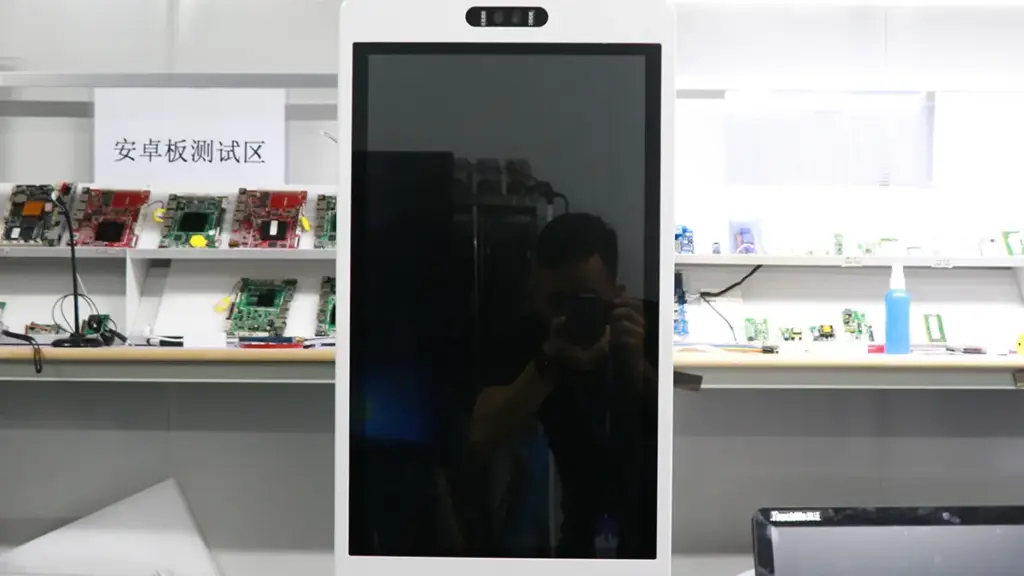
Windows สมัยใหม่จัดการจอภาพสัมผัสส่วนใหญ่ผ่านโปรโตคอล USB HID. ค่าเริ่มต้นเป็นแบบ Plug-and-Play เพื่อการปรับใช้อย่างง่าย, สงวนไดรเวอร์ของผู้จำหน่ายอย่างเคร่งครัดสำหรับระบบเดิมหรือคุณลักษณะฮาร์ดแวร์ขั้นสูง.
สถาปัตยกรรม Plug-and-Play ดั้งเดิมใน Windows
หน้าต่าง 10 และ 11 จัดการอินพุตแบบสัมผัสได้อย่างหมดจดโดยใช้อุปกรณ์เชื่อมต่อมนุษย์ในตัว (ซ่อน) สัมผัสไดร์เวอร์คลาส. ระบบนี้ช่วยลดความจำเป็นในการติดตั้งซอฟต์แวร์ด้วยตนเองในการตั้งค่าฮาร์ดแวร์สมัยใหม่.
- ข้อกำหนดการเชื่อมต่อแบบคู่: การใช้งานจำเป็นต้องมีการเชื่อมต่อวิดีโอสำหรับเอาต์พุตการแสดงผลควบคู่ไปกับการเชื่อมต่อข้อมูล USB ที่แยกต่างหากเพื่อส่งสัญญาณสัมผัสกลับไปยังโฮสต์.
- การตรวจจับอัตโนมัติ: ระบบปฏิบัติการจะจดจำจอภาพโดยอัตโนมัติว่าเป็นหน้าจอสัมผัสที่รองรับ HID ทันทีที่คุณเสียบปลั๊ก, ข้ามการดาวน์โหลดไดรเวอร์ด้วยตนเอง.
- การบำรุงรักษาของไมโครซอฟต์: การใช้ไดรเวอร์ดั้งเดิมช่วยลดความเสี่ยงด้านความเข้ากันได้ระหว่างการอัปเดตระบบปฏิบัติการ เนื่องจาก Microsoft จะดูแลรักษาคอร์ HID Stack อยู่เสมอ.
ความสามารถในการรองรับ HID ในตัว
คุณแทบไม่ต้องใช้ซอฟต์แวร์ของบริษัทอื่นสำหรับการใช้งานระบบสัมผัสมาตรฐาน. Windows touch stack ดั้งเดิมมอบฟังก์ชันการทำงานที่ครอบคลุมตั้งแต่แกะกล่อง.
- ปฏิสัมพันธ์พื้นฐาน: รองรับการแตะทันที, ลาก, และเลื่อนการเคลื่อนไหวโดยไม่ต้องปรับเทียบโดยผู้ใช้.
- มัลติทัชและท่าทาง: เปิดใช้งานมัลติทัชได้สูงสุด 10 จุด ควบคู่ไปกับท่าทางระดับระบบ เช่น การบีบนิ้วเพื่อซูมและหมุน.
- การสอบเทียบระบบ: รวมยูทิลิตี้แผงควบคุมดั้งเดิมสำหรับการปรับเทียบหน้าจอที่แม่นยำและการทำแผนที่แบบสัมผัสหลายจอภาพ.
- ความพร้อมทางการค้า: ตรงตามข้อกำหนดอินพุตพื้นฐานทั้งหมดสำหรับการใช้งานเชิงพาณิชย์มาตรฐาน, รวมถึงระบบ ณ จุดขาย และ ซุ้มบริการตนเอง.
เมื่อจำเป็นต้องใช้ไดรเวอร์เฉพาะของผู้จำหน่าย
ในขณะที่สถาปัตยกรรม HID ดั้งเดิมรองรับกรณีการใช้งานมาตรฐาน, ข้อกำหนดทางเทคนิคบางประการหรือสภาพแวดล้อมแบบเดิมต้องการไดรเวอร์ของผู้จำหน่ายที่เป็นกรรมสิทธิ์เพื่อลดช่องว่างการทำงาน.
- สภาพแวดล้อมแบบเดิม: จำเป็นสำหรับระบบปฏิบัติการรุ่นเก่าเช่น Windows 7 หรือฮาร์ดแวร์ที่ใช้ตัวควบคุมที่ไม่ใช่ HID.
- ฟังก์ชั่นขั้นสูง: ปลดล็อคท่าทางแบบกำหนดเองโดยเฉพาะ, เครื่องยนต์ฮอตคีย์, และการตั้งค่าการปฏิเสธฝ่ามือที่ปรับแต่งอย่างละเอียด.
- การจำลองเมาส์: จำเป็นสำหรับสภาพแวดล้อมซอฟต์แวร์รุ่นเก่าที่ต้องการโปรโตคอลการจำลองเมาส์แบบเก่า แทนที่จะเป็นระบบสัมผัสมาตรฐานสมัยใหม่.
- บูรณาการอุตสาหกรรม: ใช้งานหนักในงานอุตสาหกรรมเฉพาะทางที่ต้องการการผสานรวมเชิงลึกกับเครื่องมือวินิจฉัยหรือกำหนดค่าของผู้จำหน่าย.
แนวทางปฏิบัติที่ดีที่สุดสำหรับการปรับใช้และการแก้ไขปัญหา
เพื่อให้สามารถจัดการบำรุงรักษาในระยะยาวได้, ผู้รวมระบบควรจัดลำดับความสำคัญของสถาปัตยกรรมแบบพลักแอนด์เพลย์พื้นฐาน. บันทึกการติดตั้งไดรเวอร์ของผู้จำหน่ายอย่างเคร่งครัดสำหรับกรณี Edge ที่การสนับสนุนดั้งเดิมไม่เพียงพอ.
- การตรวจสอบเบื้องต้น: ตรวจสอบการแจงนับอุปกรณ์ในตัวจัดการอุปกรณ์ภายใต้ Human Interface Devices เสมอในระหว่างการตั้งค่าทางกายภาพครั้งแรก.
- การจัดตำแหน่งจอแสดงผล: แก้ไขการตอบสนองการสัมผัสที่ไม่ตรงแนวบนจอแสดงผลหลายจอโดยใช้ตัวช่วยสร้างการตั้งค่า Windows Tablet PC ดั้งเดิม แทนที่จะใช้เครื่องมือปรับเทียบของบริษัทอื่น.
- ทางเลือกของไดรเวอร์: ติดตั้งไฟล์ INF ของผู้จำหน่ายเฉพาะในกรณีที่จอภาพสัมผัสไม่สามารถลงทะเบียนเป็นอุปกรณ์ HID หลังจากสแกนฮาร์ดแวร์อีกครั้ง.
- การลดความซับซ้อน: จัดลำดับความสำคัญของ Plug-and-Play มาตรฐานเป็นกลยุทธ์เริ่มต้นของคุณ เพื่อลดการรวมระบบโดยรวมให้เหลือน้อยที่สุดและความซับซ้อนในการอัปเดต.
หน้าจอสัมผัสอุตสาหกรรมแบบกำหนดเองที่สร้างขึ้นเพื่อการใช้งานที่ยาวนาน
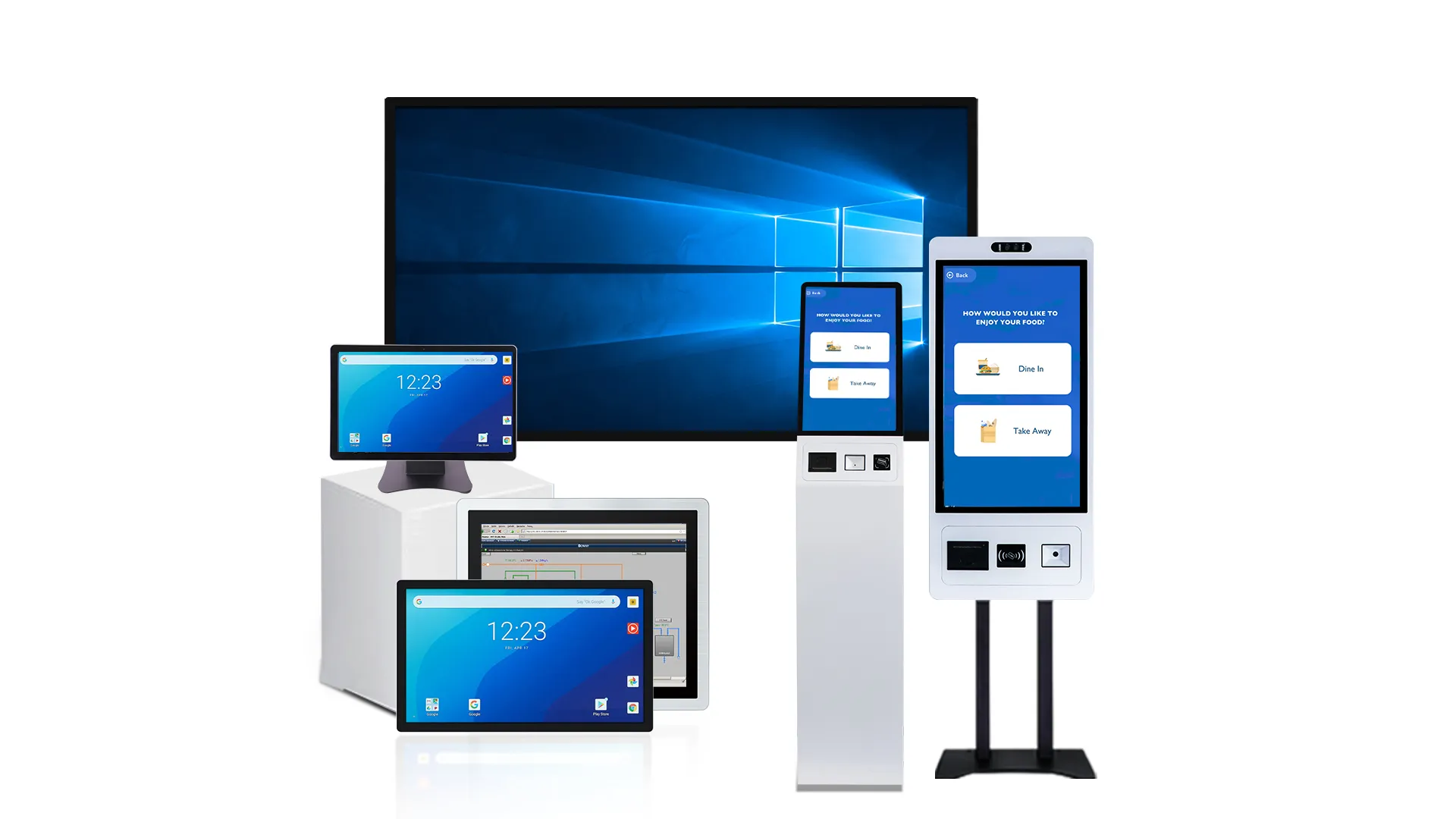
การรวม Android สำหรับซุ้มบริการตนเอง
Android มอบประสบการณ์บนมือถือโดยมีค่าใช้จ่ายต่ำ. ความสำเร็จต้องใช้ฮาร์ดแวร์ ARM ที่ตรงกัน, แผงสัมผัส HID, และการจัดการระยะไกลที่เข้มงวดเพื่อสร้างความปลอดภัย, 24/7 ขั้ว.
การสร้างเทอร์มินัล Android ที่เชื่อถือได้เริ่มต้นที่เลเยอร์ทางกายภาพ. ผู้ประกอบต้องจับคู่ความสามารถของระบบปฏิบัติการกับสภาพแวดล้อมทางกายภาพและฮาร์ดแวร์จอแสดงผลเพื่อรับประกันความพร้อมใช้งาน.
ความเข้ากันได้ของฮาร์ดแวร์และจอภาพสัมผัส
- โปรไฟล์ความร้อน: จับคู่ SoC ที่ใช้ ARM ที่ประหยัดพลังงานกับการออกแบบแบบไม่มีพัดลมซึ่งเหมาะสำหรับการปิดผนึก 24/7 ตู้คีออสก์เพื่อกำจัดชิ้นส่วนที่เคลื่อนไหวและลดความเสี่ยงต่อความล้มเหลว.
- อินเทอร์เฟซแบบสัมผัส: เลือกสัมผัส PCAP จอภาพที่มีมัลติทัช USB HID แบบเนทีฟ สนับสนุน. สิ่งนี้ทำให้มั่นใจได้ว่าไม่มีคนขับ, ฟังก์ชัน Plug-and-Play ใน Android เวอร์ชันต่างๆ.
- การทำแผนที่กราฟิก: ตรวจสอบว่า GPU Android รองรับ EDID ของจอแสดงผลโดยกำเนิด, ความละเอียดมาตรฐาน, และจำเป็นต้องวางแนวตั้งหรือแนวนอนทันทีที่นำออกจากกล่อง.
การล็อค Kiosk และการจัดการระยะไกล
จอแสดงผลแบบโต้ตอบที่ไม่ได้รับการจัดการจะทำให้เกิดช่องโหว่ในทันที. คุณต้องมีการควบคุมเทอร์มินัลอย่างสมบูรณ์เพื่อป้องกันไม่ให้ผู้ใช้เข้าถึงการตั้งค่าระบบหรือออกจากแอปพลิเคชันหลัก.
- เจ้าของอุปกรณ์ (ทำ) โหมด: ปรับใช้โหมด Android Enterprise DO เพื่อจำกัด UI ของระบบ, ปิดการใช้งานคีย์ฮาร์ดแวร์กายภาพ, และล็อคเทอร์มินัลไปยังแอปพลิเคชันเฉพาะ.
- การจัดสรรอัตโนมัติ: ปรับขนาดการดำเนินงานได้อย่างรวดเร็วโดยใช้การตั้งค่าแบบรวมกลุ่มหรือการลงทะเบียน Samsung Knox Mobile (กม) เพื่อข้ามการตั้งค่าด้วยตนเองในแต่ละยูนิต.
- การควบคุม UEM: ใช้เครื่องมือ Unified Endpoint Management เพื่อควบคุมการหมดเวลาของหน้าจอจากระยะไกล, บังคับล็อคการวางแนว, และทริกเกอร์โปรแกรมเฝ้าระวังที่เปิดใหม่อัตโนมัติในกรณีที่ขาดการเชื่อมต่อ HDMI.
เลเยอร์ซอฟต์แวร์และประสบการณ์ผู้ใช้
อาคารบริการตนเองให้บริการผู้ชมสาธารณะที่หลากหลาย. ซอฟต์แวร์แบบกำหนดเองจะต้องเชื่อมช่องว่างระหว่างการออกแบบแอปมือถือมาตรฐานกับความเป็นจริงทางกายภาพของเครื่องเขียน, ตู้หันหน้าไปทางสาธารณะ.
- อินเทอร์เฟซที่ปรับให้เหมาะสมกับระบบสัมผัส: พัฒนาเค้าโครงแอปพลิเคชันโดยมีเป้าหมายการเข้าถึงขนาดใหญ่เพื่อรองรับการโต้ตอบของผู้ใช้ที่หลากหลายและการป้อนข้อความน้อยที่สุด.
- การตรวจสอบประสิทธิภาพ: ทดสอบท่าทางสัมผัสแบบมัลติทัชและภาพเคลื่อนไหว UI โดยตรงกับ SoC เป้าหมายและความละเอียดการแสดงผลเฉพาะเพื่อรับประกันเวลาแฝงต่ำ.
- บูรณาการอุปกรณ์ต่อพ่วง: ผสานรวมการจัดการซอฟต์แวร์ที่มีประสิทธิภาพสำหรับส่วนเสริมฮาร์ดแวร์ที่จำเป็น เช่น เครื่องสแกนบาร์โค้ด, กล้องประจำตัวประชาชน, และเครื่องพิมพ์ความร้อนผ่าน USB โดยตรงหรือการเชื่อมต่อแบบอนุกรม.
ความปลอดภัย, การปฏิบัติตามข้อกำหนดการชำระเงิน, และกลยุทธ์วงจรชีวิต
การใช้งานระยะยาวต้องเผชิญกับสภาพแวดล้อมด้านกฎระเบียบที่เข้มงวดและฮาร์ดแวร์เสื่อมสลายในที่สุด. กลยุทธ์วงจรการใช้งานที่แข็งแกร่งช่วยให้คีออสก์เป็นไปตามข้อกำหนดและใช้งานได้หลายปีหลังจากการติดตั้งครั้งแรก.
- ความมุ่งมั่นของแพทช์: ผู้จำหน่ายฮาร์ดแวร์ต้องมีความมุ่งมั่นในแพตช์รักษาความปลอดภัยขั้นต่ำ 5 ปี เพื่อรักษาเสถียรภาพในระยะยาวสำหรับระบบหลักและอุปกรณ์ต่อพ่วงที่ต่อพ่วง.
- การจัดการการชำระเงิน: รักษาการปฏิบัติตามข้อกำหนด PCI DSS โดยใช้เทอร์มินัล EMV ภายนอกและการเข้ารหัสจากต้นทางถึงปลายทาง. อย่าประมวลผลข้อมูลดิบของการ์ดบนอุปกรณ์ Android เอง.
- การทดสอบการใช้งาน: ใช้การอัปเดต OS แบบเป็นขั้นคู่กับการทดสอบการถดถอยที่เข้มงวดเพื่อตรวจสอบความถูกต้องของการสัมผัสและการรักษาเค้าโครงก่อนดำเนินการปรับใช้ทั่วทั้งกลุ่ม.
ไดร์เวอร์ Linux Touch: อูบุนตู, เดเบียน, และนอกเหนือจากนั้น
การตั้งค่า Linux ที่ทันสมัยส่วนใหญ่รองรับระบบสัมผัส USB ผ่านทางเคอร์เนล hid-multitouch. ฮาร์ดแวร์ซีเรียลรุ่นเก่าและการตั้งค่าที่เป็นกรรมสิทธิ์จำเป็นต้องมีการกำหนดเส้นทางอินพุตด้วยตนเองและการจัดการเวอร์ชันเคอร์เนลที่เข้มงวด.
สถาปัตยกรรมคอร์ลินุกซ์ทัช
แผงสัมผัส USB และ I²C สมัยใหม่มักจะทำงานในลักษณะเดียวกับอุปกรณ์ที่รองรับ HID. เคอร์เนล Linux รองรับสิ่งเหล่านี้ทันทีโดยใช้ไดรเวอร์เช่น hid-multitouch และ evdev. ฟังก์ชันการทำงานแบบสัมผัสเดียวขั้นพื้นฐานเปิดใช้งานได้ทันทีบนการแจกจ่ายแบบมาตรฐาน โดยไม่ต้องใช้ซอฟต์แวร์จากผู้จำหน่ายเพิ่มเติม.
สแต็กการแสดงผลจะจัดการการแปลเหตุการณ์. Xorg และ Wayland ประมวลผลอินพุตแบบสัมผัสดิบผ่าน libinput หรือแพ็คเกจ xf86-input-evdev แบบเดิม. สถาปัตยกรรมนี้ทำให้สถานการณ์ Plug-and-Play มาตรฐานเป็นเรื่องง่าย และอาศัยเคอร์เนลทั้งหมดเพื่อความเข้ากันได้ของฮาร์ดแวร์.
เวิร์กโฟลว์การรวมและการสอบเทียบของ Ubuntu
สภาพแวดล้อมเดสก์ท็อปของ Ubuntu รู้จักจอภาพสัมผัส USB ส่วนใหญ่ได้ทันที. เมื่อแกนที่ไม่ตรงแนวหรือออฟเซ็ตสัมผัสเกิดขึ้น, ผู้ดูแลระบบใช้ยูทิลิตี้กราฟิก xinput-calibrator เพื่อแก้ไขการแมปพิกัด.
คุณต้องล็อคการตั้งค่าเหล่านี้ด้วยตนเอง. ข้อมูลการปรับเทียบจะคงอยู่เฉพาะเมื่อคุณบันทึกบล็อก InputClass ที่สร้างขึ้นลงในไดเร็กทอรี /etc/X11/xorg.conf.d/. คุณยังสามารถแก้ไขไฟล์การกำหนดค่า Xorg นี้โดยตรงเพื่อเปิดใช้งานการจำลองการคลิกขวาแบบกดแบบยาว.
การกำหนดค่า Debian สำหรับ Serial และ Legacy Touch
พีซีแผงอุตสาหกรรม อาศัยตัวควบคุมอนุกรม RS-232, เช่นเดียวกับ PenMount 9000, ไม่รองรับ Plug-and-Play. พวกเขาต้องการการเชื่อมโยงระบบย่อยด้วยตนเองเพื่อให้ทำงานภายในสภาพแวดล้อม Debian.
- การผูกยูทิลิตี้: ยูทิลิตี inputattach เชื่อมโยงพอร์ตอนุกรมที่กำหนดกับไดรเวอร์อินพุต evdev เป็นดีมอนพื้นหลัง.
- การปรับเปลี่ยนด้วง: หมายเลขพอร์ต COM สูงมักบังคับให้คุณแก้ไขพารามิเตอร์การบูต GRUB (เช่น 8250.nr_uarts) เพื่อแสดงอินเทอร์เฟซ tty ที่จำเป็น.
- บูตอัตโนมัติ: ผู้ดูแลระบบต้องทำสคริปต์การเชื่อมต่อเหล่านี้โดยอัตโนมัติผ่านบริการ rc.local หรือ systemd เพื่อรับประกันการทำงานหลังจากการรีบูต.
การจัดการไดรเวอร์เฉพาะของผู้จำหน่าย
ฮาร์ดแวร์จากผู้ขายเช่น EETI (อีกาแลกซ์) หรือ Elo มักต้องการแพ็คเกจไดรเวอร์ไบนารี่เฉพาะสถาปัตยกรรมเพื่อปลดล็อคคุณสมบัติแผงขั้นสูง. การปรับใช้จำเป็นต้องดำเนินการสคริปต์การตั้งค่าของผู้จำหน่าย และชี้ผู้ติดตั้งไปยังอินเทอร์เฟซการสื่อสารที่ถูกต้องอย่างชัดเจน, ไม่ว่าจะเป็น USB หรือ RS-232.
สิ่งนี้จะแนะนำชั้นการบำรุงรักษาแบบถาวร. ความเข้ากันได้ของไดรเวอร์ของผู้จำหน่ายมีความสัมพันธ์อย่างใกล้ชิดกับเคอร์เนลเวอร์ชันเฉพาะ. การอัพเกรดระบบปฏิบัติการจะทำให้ฟังก์ชันการทำงานแบบสัมผัสขัดข้อง เว้นแต่คุณจะวางแผนการอัปเดตเคอร์เนลเกี่ยวกับความพร้อมใช้งานของไดรเวอร์ของผู้จำหน่าย.
HDMI กับ VGA และ DisplayPort สำหรับหน้าจอสัมผัส
DisplayPort เป็นตัวเลือกอันดับต้นๆ สำหรับจอแสดงผลระบบสัมผัสบนพีซีสมัยใหม่, HDMI เพิ่มความเข้ากันได้ของอุปกรณ์ผู้บริโภคให้สูงสุด, และ VGA ทำหน้าที่เป็นทางเลือกดั้งเดิมอย่างเคร่งครัด.
ความแตกต่างทางเทคนิคหลักระหว่างอินเทอร์เฟซ
- ดิสเพลย์พอร์ต: จัดการวิดีโอและเสียงดิจิตอลแบนด์วิธสูง, รองรับจอภาพแบบเดซี่เชนหลายจอ, และใช้ตัวเชื่อมต่อแบบล็อคเพื่อการรวมพีซีที่ปลอดภัย.
- HDMI: มอบการเชื่อมต่อด้วยสายเคเบิลเส้นเดียวสำหรับสื่อดิจิทัล, รับประกันความเข้ากันได้สากลกับอุปกรณ์ AV เชิงพาณิชย์และเครื่องเล่นมีเดีย.
- วีจีเอ: ส่งสัญญาณวิดีโอแอนะล็อกล้วนๆ, การจำกัดความละเอียดและความคมชัดอย่างมากในฮาร์ดแวร์สมัยใหม่.
การเชื่อมต่อวิดีโอเกี่ยวข้องกับอินพุตแบบสัมผัสอย่างไร
พอร์ตวิดีโอจะส่งสัญญาณภาพเท่านั้น. การเปิดใช้งานแผงสัมผัสต้องมีแยกต่างหาก, การเชื่อมต่อข้อมูล USB เฉพาะกลับไปยังระบบโฮสต์. อินเทอร์เฟซวิดีโอที่คุณเลือกจะกำหนดความเสถียรของการแสดงผล, ขีดจำกัดความละเอียดที่เข้มงวด, และความเข้ากันได้ของฮาร์ดแวร์โดยรวมกับโฮสต์พีซีหรือเครื่องเล่นสื่อ.
การจับคู่อินเทอร์เฟซวิดีโอกับความละเอียดดั้งเดิมของจอภาพถือเป็นสิ่งสำคัญ. การเชื่อมต่อดิจิทัลที่เหมาะสมจะช่วยป้องกันปัญหาการปรับขนาดภาพและรักษาความชัดเจนของข้อความ, ทำให้เป้าหมายการสัมผัสคมชัดและแม่นยำสำหรับผู้ใช้.
กรณีการใช้งานที่เหมาะสมและสถานการณ์การใช้งาน
- POS ค้าปลีกและป้ายดิจิทัล: HDMI มอบความเรียบง่ายแบบพลักแอนด์เพลย์สำหรับเครื่องเล่นมีเดียมาตรฐานหลากหลายประเภท.
- แผงอุตสาหกรรมและ HMI: DisplayPort ทำหน้าที่เป็นมาตรฐานสมัยใหม่, นำเสนอการเชื่อมต่อแบบล็อคที่ปลอดภัยและประสิทธิภาพการแสดงผลหลายจอที่เชื่อถือได้บนพื้นโรงงาน.
- ห้องควบคุมมรดก: VGA ยังคงจำเป็นในสภาพแวดล้อมที่เก่ากว่าเท่านั้น, คอนโทรลเลอร์ที่ไม่สามารถอัปเกรดได้ยังคงทำงานอยู่.
คุณภาพของภาพและประสิทธิภาพของฮาร์ดแวร์
แผงสัมผัสระดับมืออาชีพอาศัย DisplayPort เพื่อเข้าถึงประสิทธิภาพสูงสุด. มาตรฐานนี้รองรับอัตราการรีเฟรชขั้นสูงและความละเอียด 4K ที่ต้องการโดยเวิร์กสเตชันที่มีจอภาพหลายจอได้อย่างง่ายดาย. HDMI รับประกันคุณภาพของภาพดิจิทัลที่ยอดเยี่ยมสำหรับหน้าจอมาตรฐาน 1080p หรือ 4K, จัดลำดับความสำคัญความเข้ากันได้ของอุปกรณ์ในวงกว้างมากกว่าแบนด์วิธดิบ.
สัญญาณ VGA แบบอะนาล็อกมีความไวสูงต่อการเสื่อมสภาพของสายเคเบิลและการรบกวนทางแม่เหล็กไฟฟ้า. การรบกวนนี้ลดความคมชัดและทำให้สีเปลี่ยนไป, ทำให้อินเทอร์เฟซไม่เหมาะสมสำหรับหน้าจอสัมผัสที่มีความละเอียดสูงสมัยใหม่.
กฎการเลือกสำหรับการตั้งค่าใหม่และการตั้งค่าดั้งเดิม
ใช้ค่าเริ่มต้นเป็น DisplayPort เสมอสำหรับการปรับใช้จอภาพสัมผัสที่เชื่อมต่อกับพีซีใหม่. การใช้มาตรฐานนี้จะเพิ่มแบนด์วิธสูงสุดและรับประกันการเชื่อมต่อทางกายภาพที่แข็งแกร่ง. เลือก HDMI เมื่อรวมหน้าจอสัมผัสเข้ากับแล็ปท็อป, เครื่องเล่นป้ายดิจิตอล, หรือเครื่องใช้ไฟฟ้าแบบผสม.
หลีกเลี่ยง VGA โดยสิ้นเชิงสำหรับการติดตั้งใหม่. จำกัดแอปพลิเคชันอย่างเคร่งครัดเฉพาะฮาร์ดแวร์รุ่นเก่าที่จำเป็นซึ่งขาดเอาต์พุตดิจิทัล. ก่อนที่จะสรุปการซื้อจอภาพใดๆ, ตรวจสอบเอาต์พุตวิดีโอที่แน่นอนบนอุปกรณ์โฮสต์ของคุณและยืนยันข้อกำหนด USB ที่จำเป็นในการพกพาข้อมูลการสัมผัส.
USB กับ RS232: สัมผัสอินเทอร์เฟซการสื่อสาร
USB ครองระบบนิเวศระบบสัมผัสสมัยใหม่ด้วยความรวดเร็ว, ประสิทธิภาพแบบพลักแอนด์เพลย์, ในขณะที่ RS232 ยังคงทนทาน, มาตรฐานการกันเสียงสำหรับระบบดั้งเดิมทางอุตสาหกรรม. สภาพแวดล้อมโฮสต์ของคุณเป็นตัวกำหนดตัวเลือกที่เหมาะสม.
บทบาทของ USB ในจอภาพสัมผัสสมัยใหม่
USB ทำหน้าที่เป็นเส้นทางดิจิไทเซอร์หลักสำหรับการควบคุมแบบสัมผัส. ทำงานโดยสมบูรณ์โดยไม่ขึ้นอยู่กับอินเทอร์เฟซวิดีโอ เช่น HDMI หรือ DisplayPort. สายเคเบิลเส้นเดียวให้ทั้งการรับส่งข้อมูลความเร็วสูงและกำลังบัสที่เสถียร, ขจัดความซับซ้อนในการใช้งานและลดความยุ่งเหยิงของสายเคเบิลในตู้แผง.
คุณจะได้รับฟังก์ชัน Plug-and-Play ทันทีเนื่องจากตัวควบคุม USB สอดคล้องกับไดรเวอร์ HID มาตรฐานอย่างสมบูรณ์แบบ. ช่วยให้มั่นใจได้ถึงการจดจำการสัมผัสใน Windows ได้ทันที, ลินุกซ์, และระบบปฏิบัติการฝังตัวที่ทันสมัยโดยไม่ต้องติดตั้งไดรเวอร์แบบกำหนดเอง.
RS232 สำหรับระบบอุตสาหกรรมและมรดก
RS232 ใช้ D-sub 9 พินมาตรฐาน (ดีบี9) ตัวเชื่อมต่อเพื่อสร้างการสื่อสารแบบอนุกรมแบบจุดต่อจุดที่เชื่อถือได้. พื้นโรงงานและโรงงานแปรรูปหนักใช้อินเทอร์เฟซนี้เพื่อประสิทธิภาพที่มั่นคงและทนทานต่อสัญญาณรบกวนทางไฟฟ้าได้ดี.
การเชื่อมต่อแบบอนุกรมนี้ยังคงมีความสำคัญเมื่อรวมอินเทอร์เฟซระบบสัมผัสเข้ากับ PLC รุ่นเก่า, อาคารควบคุมอุตสาหกรรม, และฮาร์ดแวร์ซีเรียลรุ่นเก่า. รับประกันการทำงานอย่างต่อเนื่องสำหรับอุปกรณ์รุ่นเก่าที่ไม่มีช่องอินพุต USB ที่ทันสมัย.
ความแตกต่างทางเทคนิคและประสิทธิภาพที่สำคัญ
การประเมินข้อจำกัดด้านฮาร์ดแวร์เผยให้เห็นความแตกต่างหลักสามประการระหว่างรูปแบบต่างๆ:
- ความเร็วและพลัง: USB ให้ปริมาณงานที่สูงขึ้นอย่างมากและมีแหล่งจ่ายไฟในตัว, ในขณะที่ RS232 ให้ความเร็วต่ำกว่าและโดยทั่วไปขาดการส่งพลังงาน.
- โทโพโลยี: USB ได้รับการออกแบบมาสำหรับระบบนิเวศของอุปกรณ์โฮสต์แบบไดนามิก, ในขณะที่ RS232 อาศัยสถาปัตยกรรมแบบหนึ่งต่อหนึ่งที่เข้มงวด.
- ความทนทานของตัวเชื่อมต่อ: คุณสมบัติ RS232 มีขนาดใหญ่ขึ้น, การเชื่อมต่อที่ปลอดภัยทางกลไกเหมาะสำหรับอุตสาหกรรมหนัก, เมื่อเทียบกับลักษณะที่กะทัดรัดของพอร์ต USB.
วิธีการเลือกอินเทอร์เฟซที่เหมาะสม
จับคู่อินเทอร์เฟซกับโปรไฟล์ฮาร์ดแวร์โฮสต์ของคุณโดยตรง. เลือก USB เมื่อให้ความสำคัญกับการตอบสนองสูงสุด, ความเข้ากันได้ของระบบปฏิบัติการที่ทันสมัยนอกกรอบ, และการตั้งค่าที่คล่องตัว. เลือกใช้ RS232 เมื่อต้องรับมือกับการรองรับอุปกรณ์รุ่นเก่า, ข้อกำหนดเฉพาะของสายเคเบิลยาว, หรือสร้างเครือข่ายควบคุมแบบอนุกรม.
ลองใช้จอสัมผัสแบบอินเทอร์เฟซคู่สำหรับสภาพแวดล้อมแบบผสม. การกำหนดค่าฮาร์ดแวร์นี้ช่วยให้มั่นใจถึงความเข้ากันได้แบบย้อนหลังสำหรับโฮสต์อนุกรมรุ่นเก่า ในขณะเดียวกันก็รองรับการอัพเกรด USB ในอนาคตโดยไม่ต้องเปลี่ยนแผง.
การแก้ไขปัญหาไดรเวอร์ทั่วไป
ความล้มเหลวของไดรเวอร์ระบบสัมผัสมักเกิดจากระบบปฏิบัติการไม่ตรงกัน, ส่วนขยาย macOS ที่ถูกบล็อก, หรือพลังงาน USB ไม่เพียงพอ. การแยกอินเทอร์เฟซและการตรวจสอบ ID ฮาร์ดแวร์เฉพาะจะช่วยแก้ไขการไม่ตอบสนองได้อย่างรวดเร็ว.
| จุดล้มเหลว | อาการทั่วไป | การดำเนินการทันที |
|---|---|---|
| ความเข้ากันได้ของระบบปฏิบัติการ | ขาดการตอบสนองการสัมผัสโดยรวม | จับคู่ระบบปฏิบัติการเวอร์ชันหลัก/รองให้ตรงกับแพ็คเกจไดรเวอร์. |
| อินเตอร์เฟซ USB | การหยดหรือการสัมผัสผีเป็นระยะๆ | เชื่อมต่อโดยตรงกับพอร์ตเมนบอร์ด, ข้ามฮับที่ไม่มีกำลังไฟ. |
| แตะ การทำแผนที่ | สัมผัสการลงทะเบียนบนจอภาพที่ไม่ถูกต้อง | เรียกใช้วิซาร์ดการตั้งค่าระบบปฏิบัติการเพื่อกำหนดการสัมผัสให้กับหน้าจอจริง. |
ความเข้ากันได้ของ OS-ไดรเวอร์และการจับคู่เวอร์ชัน
การติดตั้งไดรเวอร์ที่ไม่ถูกต้องรับประกันว่าหน้าจอสัมผัสจะเสีย. คุณต้องตรวจสอบว่าแพ็คเกจที่ดาวน์โหลดแสดงรายการรุ่นคอนโทรลเลอร์ระบบสัมผัสเฉพาะของคุณหรือ USB VID/PID ที่แน่นอนว่าเป็นฮาร์ดแวร์ที่รองรับ. ไดรเวอร์เชื่อมโยงกับเคอร์เนลของระบบปฏิบัติการอย่างแน่นหนา. ตรวจสอบให้แน่ใจว่าไดรเวอร์ของคุณตรงกับเวอร์ชันระบบปฏิบัติการหลักและรองทุกประการ เพื่อป้องกันการสูญเสียท่าทางสัมผัสแบบมัลติทัชหรือความล้มเหลวของส่วนขยายเคอร์เนลที่ร้ายแรง.
ก่อนติดตั้งไดรเวอร์ใหม่, ถอดไดรเวอร์ HID ทั่วไปหรือซอฟต์แวร์ของผู้จำหน่ายรุ่นเก่าออก. แพ็คเกจที่เหลือมักจะดักจับสัญญาณอินพุตและขัดแย้งกับการติดตั้งใหม่ทั้งหมด.
การตรวจสอบอินเทอร์เฟซ USB และพลังงาน
ข้อผิดพลาดในการเชื่อมต่อฮาร์ดแวร์มักปลอมแปลงเป็นข้อบกพร่องของซอฟต์แวร์. เชื่อมต่อสาย USB อัปสตรีมของจอภาพเข้ากับพอร์ตเมนบอร์ดโดยตรง เพื่อตัดปัญหาการเสื่อมของสัญญาณที่เกิดจากฮับที่ไม่ได้รับกระแสไฟหรือตัวขยายสัญญาณราคาถูก. เปิดตัวจัดการอุปกรณ์ระบบของคุณและยืนยันว่าตัวควบคุมระบบสัมผัสยังคงอยู่อย่างต่อเนื่องโดยไม่ทำให้การเชื่อมต่อหลุดเมื่อคุณย้ายสายเคเบิล.
คุณต้องตรวจสอบด้วยว่าพอร์ตโฮสต์จ่ายไฟ USB เพียงพอหรือไม่. การส่งพลังงานส่วนเพิ่มนำไปสู่ความไม่ตอบสนองเป็นระยะๆ โดยตรง, พฤติกรรมเคอร์เซอร์ที่ไม่แน่นอน, และผีก็สัมผัสทั่วทั้งแผง.
การแก้ไขไดรเวอร์ Windows และข้อผิดพลาดในการสอบเทียบ
โดยทั่วไปแล้ว Windows จะรองรับการสัมผัสโดยกำเนิด, แต่การตั้งค่าแบบกำหนดเองจำเป็นต้องมีการแทรกแซงด้วยตนเอง. เปิดตัวจัดการอุปกรณ์และค้นหารายการหน้าจอสัมผัสที่รองรับ HID เพื่อเปิดใช้งาน, อัปเดต, หรือติดตั้งซอฟต์แวร์อุปกรณ์ใหม่ทั้งหมด. ข้อขัดแย้งของไดรเวอร์จอแสดงผลอาจทำให้การแมปอินพุตแบบสัมผัสเสียหายบนเดสก์ท็อปแบบขยายได้.
ติดตั้งเวอร์ชันล่าสุดของส่วนประกอบเฉพาะเหล่านี้โดยใช้ยูทิลิตี้การอัพเดตจากผู้จำหน่ายอย่างเป็นทางการ:
- แสดง (จีพียู) ไดรเวอร์: แก้ไขการแจงนับจอภาพและข้อผิดพลาดในการอ่าน EDID.
- ไดรเวอร์ชิปเซ็ต: แก้ไขข้อบกพร่องของตัวควบคุมโฮสต์ USB พื้นฐานที่ทำให้เกิดอาการค้าง.
- ไดรเวอร์แผงสัมผัส: คืนค่าฟังก์ชันมัลติทัชขั้นสูงและการปฏิเสธฝ่ามือ.
เมื่ออัปเดตแล้ว, เปิดแอปการตั้งค่าแท็บเล็ตพีซีในแผงควบคุม. ใช้เครื่องมือนี้เพื่อปรับเทียบหน้าจอใหม่และเชื่อมโยงอินพุตแบบสัมผัสกับจอภาพจริงที่ต้องการอย่างเหมาะสม.
แก้ไขปัญหาการบล็อกความปลอดภัยของ macOS และปัญหาส่วนขยาย
Apple ล็อคอินพุตสัมผัสภายนอกตามค่าเริ่มต้น. ตรวจสอบแผนผัง USB ข้อมูลระบบเพื่อตรวจสอบว่าระบบปฏิบัติการตรวจพบฮาร์ดแวร์และเชื่อมโยงไดรเวอร์เข้ากับตัวควบคุมระบบสัมผัส. หากฮาร์ดแวร์ปรากฏขึ้นแต่ระบบสัมผัสล้มเหลว, ระบบปฏิบัติการอาจบล็อกซอฟต์แวร์.
แก้ไขอุปสรรคเฉพาะของ macOS โดยกำหนดเป้าหมายการอนุญาตระบบและกระบวนการเบื้องหลังเหล่านี้:
- ความเป็นส่วนตัว & การตั้งค่าความปลอดภัย: อนุญาตส่วนขยายระบบของบริษัทอื่นที่ถูกบล็อกด้วยตนเองสำหรับไดรเวอร์ระบบสัมผัส.
- ภูตไดรเวอร์: กำหนดค่าบริการพื้นหลังให้เปิดโดยอัตโนมัติเมื่อเริ่มต้นระบบ.
- แอพมัลติทัช: ตรวจสอบให้แน่ใจว่าซอฟต์แวร์การทำแผนที่ท่าทางทำงานทันทีเมื่อตื่นจากโหมดสลีป.
การแจ้งการรักษาความปลอดภัยเริ่มต้นหายไปทำให้ไดรเวอร์ติดตั้งแต่ไม่ทำงานโดยสมบูรณ์.
การแก้ไขการแมปการสัมผัสหลายจอภาพ
การเพิ่มหน้าจอที่สองมักจะแย่งชิงพิกัดการสัมผัส. เรียกใช้วิซาร์ดการตั้งค่าระบบปฏิบัติการในตัวเพื่อกำหนดเส้นทางข้อมูลการสัมผัสไปยังหน้าจอจริงที่ถูกต้อง แทนที่จะตั้งค่าเริ่มต้นเป็นจอแสดงผลหลัก. โปรแกรมควบคุมการแสดงผลที่ผิดพลาดหรือล้าสมัยทำให้เกิดการแจงนับจอภาพที่ไม่ถูกต้องและข้อผิดพลาดในการอ่าน EDID, ซึ่งทำให้การกำหนดเป้าหมายแบบสัมผัสของคุณหลุดออกไปโดยตรง.
หากเคอร์เซอร์กระโดดไปผิดหน้าจอ, ยกเลิกการเชื่อมต่อจอแสดงผลรองและทดสอบจอภาพแบบสัมผัสเป็นหน้าจอที่ใช้งานอยู่เพียงหน้าจอเดียว. ขั้นตอนนี้จะแยกข้อขัดแย้งของซอฟต์แวร์การแมปออกจากความล้มเหลวของฮาร์ดแวร์ในวงกว้าง.
เหตุใด TouchWo จึงเสนอความเข้ากันได้ของระบบปฏิบัติการสากล
ความเข้ากันได้ของระบบปฏิบัติการสากลช่วยขจัดข้อจำกัดด้านซอฟต์แวร์จากการซื้อฮาร์ดแวร์, ช่วยให้ผู้ประกอบการติดตั้งใช้จอภาพสัมผัสที่เหมือนกันทั่วทั้ง Windows, หุ่นยนต์, และระบบนิเวศ Linux โดยไม่มีความขัดแย้ง.
รองรับหลายระบบปฏิบัติการสำหรับระบบนิเวศที่หลากหลาย
ทัชโว สร้างความเข้ากันได้ของระบบปฏิบัติการสากลลงในจอภาพและแผงพีซีโดยตรง, รับประกันการสนับสนุนดั้งเดิมบนแพลตฟอร์มหลักเช่น Windows, ลินุกซ์, และระบบปฏิบัติการ Android. วิธีการนี้จะทำให้กระบวนการเลือกฮาร์ดแวร์จากสแต็กซอฟต์แวร์ไม่พันกัน.
- บูรณาการพื้นเมือง: แผงสัมผัสสื่อสารกับ Windows ได้อย่างน่าเชื่อถือ, ลินุกซ์, และสภาพแวดล้อม Android ทันที.
- ความสม่ำเสมอของฮาร์ดแวร์: ผู้รวมระบบสามารถปรับใช้รอยเท้าฮาร์ดแวร์ที่เหมือนกันในระบบนิเวศซอฟต์แวร์ที่แตกต่างกันโดยสิ้นเชิง.
- ความยืดหยุ่นด้านงบประมาณ: ผู้ซื้อเลือกระบบปฏิบัติการที่ติดตั้งตามความต้องการแอปพลิเคชันและพารามิเตอร์งบประมาณที่แน่นอน แทนที่จะเป็นข้อจำกัดด้านฮาร์ดแวร์.
วิศวกรรมฮาร์ดแวร์และอินเทอร์เฟซที่ได้มาตรฐาน
การเชื่อมต่อแบบสากลเริ่มต้นที่เลเยอร์ทางกายภาพ. TouchWo บรรลุการสื่อสารข้ามแพลตฟอร์มโดยอาศัยอินพุตวิดีโอมาตรฐานอุตสาหกรรมเช่น HDMI อย่างเคร่งครัด, วีจีเอ, และดิสเพลย์พอร์ต. แทนที่จะใช้โปรโตคอลที่เป็นกรรมสิทธิ์ซึ่งล็อคผู้ซื้อเข้ากับผู้ขายเฉพาะราย, เส้นทางการรับส่งข้อมูลแบบสัมผัสทั้งหมดผ่านการเชื่อมต่อ USB มาตรฐาน. สิ่งนี้รับประกันการจดจำฮาร์ดแวร์ทันทีเมื่อคุณเชื่อมต่อหน้าจอ.
เพื่อรองรับสถาปัตยกรรมโฮสต์ที่แตกต่างกัน, TouchWo ออกแบบการกำหนดค่าพอร์ตที่แตกต่างกันซึ่งปรับให้เหมาะกับระบบเฉพาะ:
- การปรับใช้ Windows: อินพุตหลายวิดีโอและการตั้งค่าจอแสดงผลคู่ที่ออกแบบมาสำหรับการกำหนดเส้นทางเวิร์กสเตชันที่ซับซ้อน.
- สภาพแวดล้อม Android: บอร์ด SoC ในตัวจับคู่กับพอร์ตขยายอุปกรณ์ต่อพ่วงภายนอก.
เทคโนโลยี PCAP พร้อมการใช้งานไดร์เวอร์แบบเนทีฟ
ความจุที่คาดการณ์ไว้ (พีซีเอพี) ตัวควบคุมแบบสัมผัสจะจัดการการแปลการแตะจริงเป็นสัญญาณดิจิทัล. TouchWo ตั้งโปรแกรมคอนโทรลเลอร์เหล่านี้ให้แสดงตัวเองเป็นอุปกรณ์เชื่อมต่อมนุษย์แบบ USB มาตรฐาน (ซ่อน) ส่วนประกอบต่างๆ ให้กับเครื่องโฮสต์. การปฏิบัติตามข้อกำหนด HID นี้ใช้ประโยชน์จากไดรเวอร์ระบบสัมผัสในตัวซึ่งมีอยู่แล้วในเคอร์เนล OS สมัยใหม่, สร้างฟังก์ชันการทำงานแบบ Plug-and-Play อย่างแท้จริง.
เนื่องจากระบบปฏิบัติการจัดการข้อมูลการสัมผัสโดยกำเนิด, อินพุตมัลติทัชที่ซับซ้อนสามารถแปลข้ามแพลตฟอร์มได้อย่างแม่นยำ. ผู้ใช้สามารถดำเนินการบีบนิ้วเพื่อซูมได้, ปัด, และการวาดท่าทางโดยไม่ต้องให้ทีมไอทีติดตั้งซอฟต์แวร์บุคคลที่สามหรือแอปพลิเคชันไดรเวอร์พื้นหลัง.
การปรับแต่ง OEM และการปรับเฟิร์มแวร์
Plug-and-Play มาตรฐานรองรับสภาพแวดล้อมเชิงพาณิชย์ได้ดี, แต่การใช้งานในอุตสาหกรรมเฉพาะทางต้องการพารามิเตอร์ซอฟต์แวร์ที่แน่นอน. TouchWo รองรับเคส Edge เหล่านี้โดยการปรับเฟิร์มแวร์แบบกำหนดเองและโมดูลไดรเวอร์เป้าหมายที่คอมไพล์สำหรับเคอร์เนล Linux เฉพาะ.
- การปรับตัวของ Android: การปรับเปลี่ยนอินเทอร์เฟซของฮาร์ดแวร์เพื่อให้สอดคล้องกับการล็อคดาวน์อย่างมาก, รูปภาพ Android ที่เป็นกรรมสิทธิ์.
- การสนับสนุน Windows ดั้งเดิม: การปรับคอนโทรลเลอร์เพื่อให้สื่อสารกับสภาพแวดล้อม Windows SCADA ได้อย่างราบรื่น.
การบูรณาการซอฟต์แวร์และฮาร์ดแวร์เชิงลึกนี้รับประกันความเสถียรในการปฏิบัติงานในระยะยาว. แม้ว่าโรงงานผลิตจะอัพเกรดสถาปัตยกรรมเครือข่ายหรือระบบปฏิบัติการพื้นฐานก็ตาม, อินเทอร์เฟซแบบสัมผัสยังคงเชื่อถือได้และตอบสนองได้ดี.
บทสรุป
การเลือกจอภาพหน้าจอสัมผัสที่เหมาะสมนั้นต้องการมากกว่าการตรวจสอบข้อมูลจำเพาะของจอแสดงผล. ความเข้ากันได้ของระบบปฏิบัติการ, อินเตอร์เฟซแบบสัมผัส, ไดรเวอร์, และวิธีการเชื่อมต่อล้วนส่งผลต่อประสบการณ์การใช้งานขั้นสุดท้ายของผู้ใช้.
Windows มอบประสบการณ์ Plug-and-Play ที่ง่ายที่สุด, Android เหมาะสำหรับแอปพลิเคชันคีออสก์, และ Linux มอบความยืดหยุ่นสำหรับระบบอุตสาหกรรมและระบบฝังตัว. การทำความเข้าใจวิธีที่แต่ละแพลตฟอร์มสื่อสารกับฮาร์ดแวร์ระบบสัมผัสช่วยให้คุณหลีกเลี่ยงปัญหาความเข้ากันได้ก่อนการติดตั้ง.
ด้วยการรองรับระบบปฏิบัติการที่กว้างขวาง, คอนโทรลเลอร์แบบสัมผัสที่เชื่อถือได้, และโซลูชั่นอุตสาหกรรมที่ปรับแต่งได้, TouchWo ช่วยให้ธุรกิจสร้างระบบโต้ตอบที่เสถียรและมีประสิทธิภาพสำหรับแอปพลิเคชันต่างๆ ทั่วโลก.
คำถามที่พบบ่อย
เป็นจอภาพแบบสัมผัสแบบพลักแอนด์เพลย์กับ Windows 10/11?
ใช่, จอภาพสัมผัสที่ทันสมัยที่สุดทำหน้าที่เป็นอุปกรณ์ Plug-and-Play บน Windows 10 และ 11. ระบบปฏิบัติการประกอบด้วยไดรเวอร์ USB HID ในตัวที่ตรวจจับอินพุตสัมผัสพื้นฐานเช่นการแตะได้ทันที, เลื่อน, และการบีบ. หากคุณเรียกใช้การตั้งค่าหลายจอภาพ, ในขั้นต้น Windows อาจแมปการสัมผัสของคุณกับจอแสดงผลที่ไม่ถูกต้อง. คุณสามารถแก้ไขได้โดยการเปิดเมนู "ปรับเทียบหน้าจอสำหรับปากกาหรืออินพุตแบบสัมผัส"’ เครื่องมือในแผงควบคุมเพื่อกำหนดอินเทอร์เฟซแบบสัมผัสให้กับหน้าจอจริงที่ถูกต้อง.
ฉันจะสัมผัสการทำงานบนระบบ Linux/Ubuntu ได้อย่างไร?
การกระจาย Linux สมัยใหม่เช่น Ubuntu รองรับจอภาพสัมผัส USB ภายนอกส่วนใหญ่ผ่านไดรเวอร์เคอร์เนล hid-multitouch ในตัว. You simply connect the USB data cable, and basic touch functionality works immediately. For multi-monitor environments, คุณต้องแมปอินพุตแบบสัมผัสกับจอแสดงผลที่ถูกต้อง. ในเซสชัน Xorg, use the xinput map-to-output command. บนเวย์แลนด์, คุณกำหนดค่านี้ภายในการตั้งค่าผู้แต่งของคุณ. If you use older industrial panels, คุณอาจต้องติดตั้งไดรเวอร์ของผู้จำหน่ายเฉพาะ เช่น แพ็คเกจ eGalax หรือ Elo.
Android รองรับจอภาพมัลติทัชผ่าน USB หรือไม่?
กรอบงานหลักของ Android รองรับมัลติทัช USB HID, แต่ประสิทธิภาพในโลกแห่งความเป็นจริงนั้นขึ้นอยู่กับอุปกรณ์โฮสต์เป็นอย่างมาก. โทรศัพท์และแท็บเล็ต Android รุ่นใหม่ที่รองรับ USB-C OTG มักจะจดจำจอภาพสัมผัสภายนอกได้อย่างราบรื่น. กล่อง Android TV ทั่วไปหรือเครื่องเล่นมีเดียราคาประหยัดมักจะขาดไดรเวอร์เคอร์เนลที่จำเป็นเนื่องจากผู้ผลิตตัดออก. For kiosk or commercial applications, คุณต้องเลือกฮาร์ดแวร์ที่วางตลาดอย่างชัดเจนว่าพร้อมระบบสัมผัส หรือใช้พีซีแผง Android ในตัว.
ฉันจำเป็นต้องมีไดรเวอร์พิเศษสำหรับการตั้งค่าหน้าจอสัมผัสของ Mac หรือไม่?
ใช่. เมื่อคุณเสียบจอภาพสัมผัสเข้ากับเครื่อง Mac, macOS จดจำสัญญาณวิดีโอและใช้เป็นจอภาพภายนอกมาตรฐาน. Apple ไม่รองรับอินพุตแบบสัมผัสภายนอกโดยกำเนิด. เพื่อเปิดใช้งานการแตะ, ลาก, and multi-finger gestures, คุณต้องติดตั้งไดรเวอร์ macOS ที่ผู้ผลิตให้มาหรือโซลูชันของบริษัทอื่น เช่น UPDD. คุณต้องให้สิทธิ์ในการเข้าถึงและส่วนขยายระบบที่เหมาะสมแก่ไดรเวอร์เหล่านี้ในการตั้งค่า Mac ของคุณ.
อะไรคือความแตกต่างระหว่างอินเทอร์เฟซแบบสัมผัส USB และ RS232?
USB เป็นมาตรฐานสำหรับจอภาพสัมผัสสมัยใหม่. มันมีการส่งข้อมูลความเร็วสูง, รองรับฟังก์ชัน Plug-and-Play แบบเนทีฟในระบบปฏิบัติการสมัยใหม่, และจัดการท่าทางมัลติทัชที่ซับซ้อนได้อย่างง่ายดาย. RS232 คือการเชื่อมต่อแบบอนุกรมแบบดั้งเดิมที่นิยมใช้ในสภาพแวดล้อมอุตสาหกรรมรุ่นเก่า. RS232 ขาดแบนด์วิธสำหรับมัลติทัชขั้นสูงและต้องใช้ไดรเวอร์เฉพาะ, แต่ให้การสื่อสารแบบจุดต่อจุดที่แข็งแกร่งอย่างยิ่งผ่านสายเคเบิลยาว และต้านทานสัญญาณรบกวนทางไฟฟ้าบนพื้นโรงงาน.
Can I use a touch screen with a Raspberry Pi?
ใช่. เส้นทางที่ง่ายที่สุดคือการใช้ Raspberry Pi Touch Display อย่างเป็นทางการ, ซึ่งเชื่อมต่อโดยตรงกับพอร์ต DSI และทำงานได้ทันทีบน Raspberry Pi OS โดยไม่ต้องใช้ไดรเวอร์เพิ่มเติม. คุณยังสามารถใช้จอภาพ HDMI มาตรฐานที่จับคู่กับการเชื่อมต่อ USB แบบสัมผัสได้. Raspberry Pi OS ถือว่าสิ่งเหล่านี้เป็นอุปกรณ์อินพุต HID มาตรฐาน. หากคุณเชื่อมต่อหลายหน้าจอ, เปิดยูทิลิตี้การกำหนดค่าหน้าจอเพื่อกำหนดอินพุตสัมผัส USB ให้กับจอแสดงผลที่ถูกต้อง.
เหตุใดหน้าจอสัมผัสของฉันจึงไม่ตอบสนองหลังจากเชื่อมต่อ HDMI?
สาย HDMI ส่งสัญญาณวิดีโอและเสียงเท่านั้น. ไม่สามารถนำข้อมูลที่จำเป็นสำหรับการป้อนข้อมูลแบบสัมผัสได้. เพื่อให้หน้าจอสัมผัสตอบสนอง, คุณต้องเชื่อมต่อสายเคเบิลข้อมูล USB เฉพาะจากจอภาพเข้ากับคอมพิวเตอร์ของคุณควบคู่ไปกับสายเคเบิลวิดีโอ HDMI. เมื่อสาย USB ปลอดภัยแล้ว, ระบบปฏิบัติการจดจำหน้าจอเป็นอุปกรณ์อินเทอร์เฟซของมนุษย์ และเริ่มประมวลผลคำสั่งสัมผัสของคุณ.