Pour applications industrielles, kiosques, terminaux de vente au détail, équipement médical, et affichages interactifs, la compatibilité du système est l'un des facteurs les plus importants qui déterminent si l'écran tactile fonctionnera correctement après l'installation.
Un écran tactile doit communiquer correctement avec le système d’exploitation, interface vidéo, et protocole de communication tactile. Un moniteur peut afficher des images via HDMI ou DisplayPort, mais la fonction tactile nécessite une connexion de données supplémentaire et une prise en charge appropriée du pilote.
Avant d'acheter un moniteur à écran tactile, il est important de vérifier la compatibilité avec votre système d'exploitation, y compris Windows, Android, Linux, et plateformes embarquées. Ce guide explique comment fonctionne la compatibilité des écrans tactiles et ce que vous devez savoir sur les pilotes., interfaces, et dépannage.
Aperçu de la compatibilité des moniteurs à écran tactile
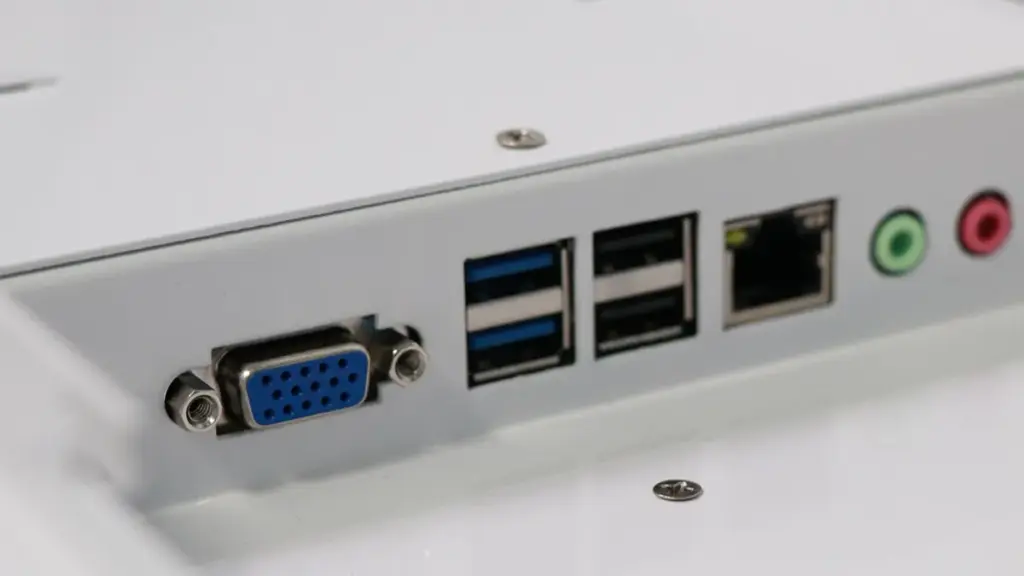
La compatibilité du moniteur à écran tactile dépend des connexions à double interface, prise en charge native du système d'exploitation, et la préparation des candidatures, matériel informatique non spécialisé.
Interface principale et exigences de connexion
Un moniteur tactile fonctionnel nécessite deux voies de signal indépendantes. Le câble vidéo délivre l'image, tandis qu'un câble de données dédié transmet les entrées tactiles physiques à la machine hôte.
- Nécessité d'une double connexion: Les déploiements nécessitent un signal vidéo (HDMI, DisplayPort, DVI, ou VGA) à côté d'un signal de données tactiles séparé (généralement USB-A vers USB-B ou USB-C).
- Transmission CACHÉE: La connexion de données tactiles passe par le périphérique d'interface humaine (Se cacher) entrées directement dans le système hôte.
- Exigences graphiques: Le GPU hôte doit traiter la résolution native et le taux de rafraîchissement du moniteur pour éviter tout décalage d'interface ou distorsion de mise à l'échelle..
- Livraison de puissance: Les systèmes embarqués ou les périphériques hôtes à faible consommation doivent fournir une alimentation USB adéquate pour maintenir l'interface tactile active..
Prise en charge native au niveau du système d'exploitation
Les systèmes d'exploitation interprètent différemment les données tactiles. Savoir comment votre système d'exploitation cible gère les entrées HID détermine si votre déploiement sera plug-and-play ou nécessitera une configuration logicielle manuelle..
- Écosystème Windows: les fenêtres 10 et 11 disposent d'un support multi-touch HID plug-and-play natif, offrant le chemin d'intégration le plus simple pour les installations commerciales et industrielles.
- Plug-and-play Android: La plupart des lecteurs multimédias Android traitent l'USB HID Touch comme entrée native, ce qui en fait des options fiables pour l'affichage numérique et les kiosques de vente au détail.
- Distribution Linux: Les versions modernes comme Ubuntu avec GNOME ou KDE gèrent nativement le toucher de base, en supposant que le noyau prend en charge le chipset spécifique du contrôleur tactile.
- Limites de macOS: Les systèmes d'exploitation Apple ne prennent pas en charge nativement les pointeurs à écran tactile externe. Les déploiements Mac nécessitent presque toujours des pilotes spécifiques au fabricant pour lire les entrées tactiles.
Types de pilotes et considérations relatives au micrologiciel
Le contrôleur tactile intégré au moniteur détermine les exigences du pilote. Alors que les pilotes génériques gèrent les interactions standard, des cas d'utilisation spécifiques nécessitent un logiciel propriétaire.
- Interfaces PCAP standardisées: De nombreux projets capacitifs (PPCE) les moniteurs utilisent des protocoles HID standard pour contourner les installations manuelles de pilotes sur les systèmes compatibles.
- Exigences exclusives: Les pilotes personnalisés deviennent obligatoires pour les plateformes non natives comme macOS ou pour activer des fonctionnalités avancées comme le rejet de la paume, toucher ganté, et intégration du stylet.
- Risques liés à la mise à niveau: Les mises à jour majeures du système d'exploitation peuvent interrompre la fonctionnalité tactile si les administrateurs ne mettent pas à jour les pilotes spécifiques au fournisseur en même temps..
- Stratégie de compatibilité: La sélection de contrôleurs tactiles qui exposent une interface HID standard garantit une compatibilité prête à l'emploi élevée sur divers matériels.
Configurations multi-moniteurs et préparation des applications
La connexion matérielle n'est que la première étape. Les environnements multi-écrans et les applications logicielles elles-mêmes doivent être configurés pour traiter les commandes tactiles avec précision.
- Cartographie manuelle des coordonnées: Les configurations multi-écrans sous Windows et Linux nécessitent que les administrateurs mappent manuellement des entrées tactiles USB spécifiques à leurs moniteurs physiques correspondants.
- Entrées mal alignées: Si ce mappage n'est pas configuré avec précision, les gestes tactiles sur un écran contrôlent le curseur sur un écran complètement différent..
- Traitement des événements logiciels: Les applications de bureau sous-jacentes doivent être capables de traduire les événements de pointeur générés par le toucher en commandes exécutables..
- Optimisation de l'interface utilisateur: Les développeurs de logiciels doivent créer des interfaces tactiles comportant des boutons de taille appropriée, barres de défilement élargies, et des claviers à l'écran accessibles.
Prise en charge des moniteurs à écran tactile Windows: Plug-and-Play et pilotes
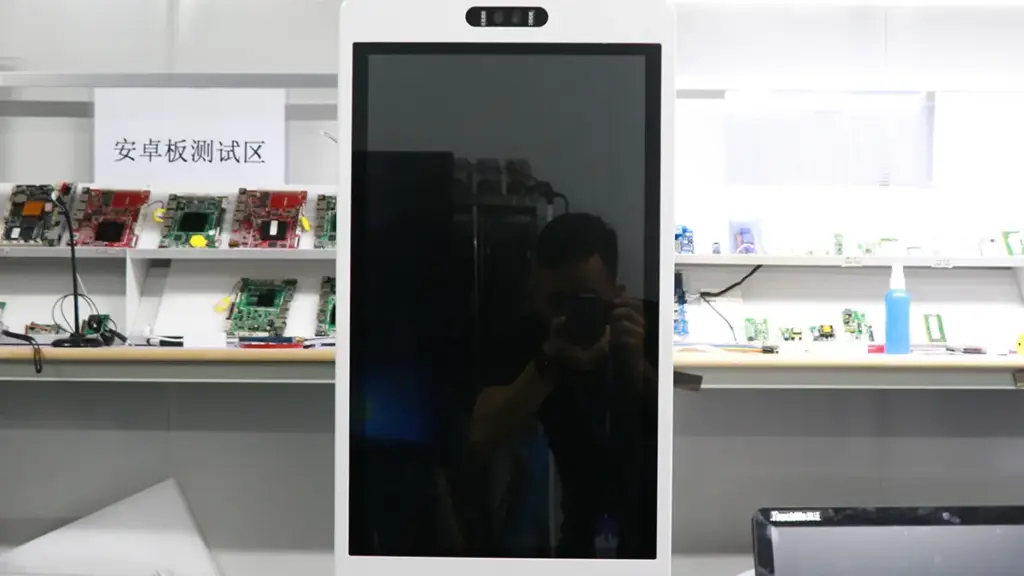
Windows moderne gère la plupart des moniteurs tactiles de manière native via les protocoles USB HID. Par défaut, plug-and-play pour les déploiements simples, réserver les pilotes des fournisseurs uniquement aux systèmes existants ou aux fonctionnalités matérielles avancées.
Architecture native Plug-and-Play sous Windows
les fenêtres 10 et 11 gérer les entrées tactiles proprement à l'aide d'un périphérique d'interface humaine intégré (Se cacher) pilote de classe tactile. Ce système élimine le besoin d'installations logicielles manuelles sur les configurations matérielles modernes.
- Exigence de double connexion: Les déploiements nécessitent une connexion vidéo pour la sortie d'affichage ainsi qu'une connexion de données USB distincte pour transmettre les signaux tactiles à l'hôte..
- Détection automatique: Le système d'exploitation reconnaît automatiquement le moniteur comme un écran tactile compatible HID dès que vous le branchez., contourner les téléchargements manuels de pilotes.
- Maintenance Microsoft: S'appuyer sur des pilotes natifs réduit les risques de compatibilité lors des mises à jour du système d'exploitation puisque Microsoft maintient activement la pile HID principale.
Capacités de prise en charge HID intégrée
Vous avez rarement besoin d'un logiciel tiers pour les opérations tactiles standard. La pile tactile native de Windows offre des fonctionnalités complètes dès la sortie de la boîte.
- Interaction de base: Prend en charge le robinet immédiat, traîner, et mouvements de défilement sans calibrage utilisateur.
- Multi-Touch et gestes: Permet jusqu'à 10 points de contact multipoint ainsi que des gestes au niveau du système comme pincer, zoomer et faire pivoter.
- Étalonnage du système: Inclut les utilitaires natifs du panneau de configuration pour un calibrage précis de l'écran et un mappage tactile multi-moniteurs.
- Préparation commerciale: Répond à toutes les exigences de base en matière d'entrée pour les déploiements commerciaux standard, y compris les systèmes de point de vente et bornes libre-service.
Lorsque des pilotes spécifiques au fournisseur sont nécessaires
Alors que l'architecture HID native gère les cas d'utilisation standard, certaines exigences techniques ou environnements existants exigent des pilotes propriétaires pour combler les lacunes en matière de fonctionnalités.
- Environnements hérités: Requis pour les anciens systèmes d'exploitation comme Windows 7 ou matériel utilisant des contrôleurs non-HID.
- Fonctionnalité avancée: Débloque des gestes personnalisés spécifiques, moteurs de raccourcis clavier, et paramètres de rejet de la paume affinés.
- Émulation de souris: Indispensable pour les environnements logiciels existants qui exigent des protocoles d'émulation de souris plus anciens plutôt que des événements tactiles standards modernes..
- Intégration industrielle: Largement utilisé dans les applications industrielles spécialisées nécessitant une intégration approfondie avec les outils de diagnostic ou de configuration des fournisseurs.
Meilleures pratiques de déploiement et de dépannage
Pour que la maintenance à long terme reste gérable, les intégrateurs de systèmes doivent donner la priorité à l'architecture plug-and-play de base. Enregistrez les installations de pilotes du fournisseur uniquement pour les cas extrêmes où la prise en charge native est insuffisante.
- Vérification initiale: Vérifiez toujours l'énumération des périphériques dans le Gestionnaire de périphériques sous Périphériques d'interface humaine lors de la première configuration physique..
- Alignement de l'affichage: Résolvez les réponses tactiles mal alignées sur plusieurs écrans à l'aide de l'assistant de configuration natif du Tablet PC Windows plutôt que des outils d'étalonnage tiers..
- Pilote de secours: Installez les fichiers INF spécifiques du fournisseur uniquement si un moniteur tactile ne parvient pas à s'enregistrer en tant que périphérique HID après une nouvelle analyse du matériel..
- Réduction de la complexité: Privilégiez le plug-and-play standard comme stratégie par défaut afin de minimiser l'intégration globale et la complexité des mises à jour..
Écrans tactiles industriels personnalisés conçus pour durer
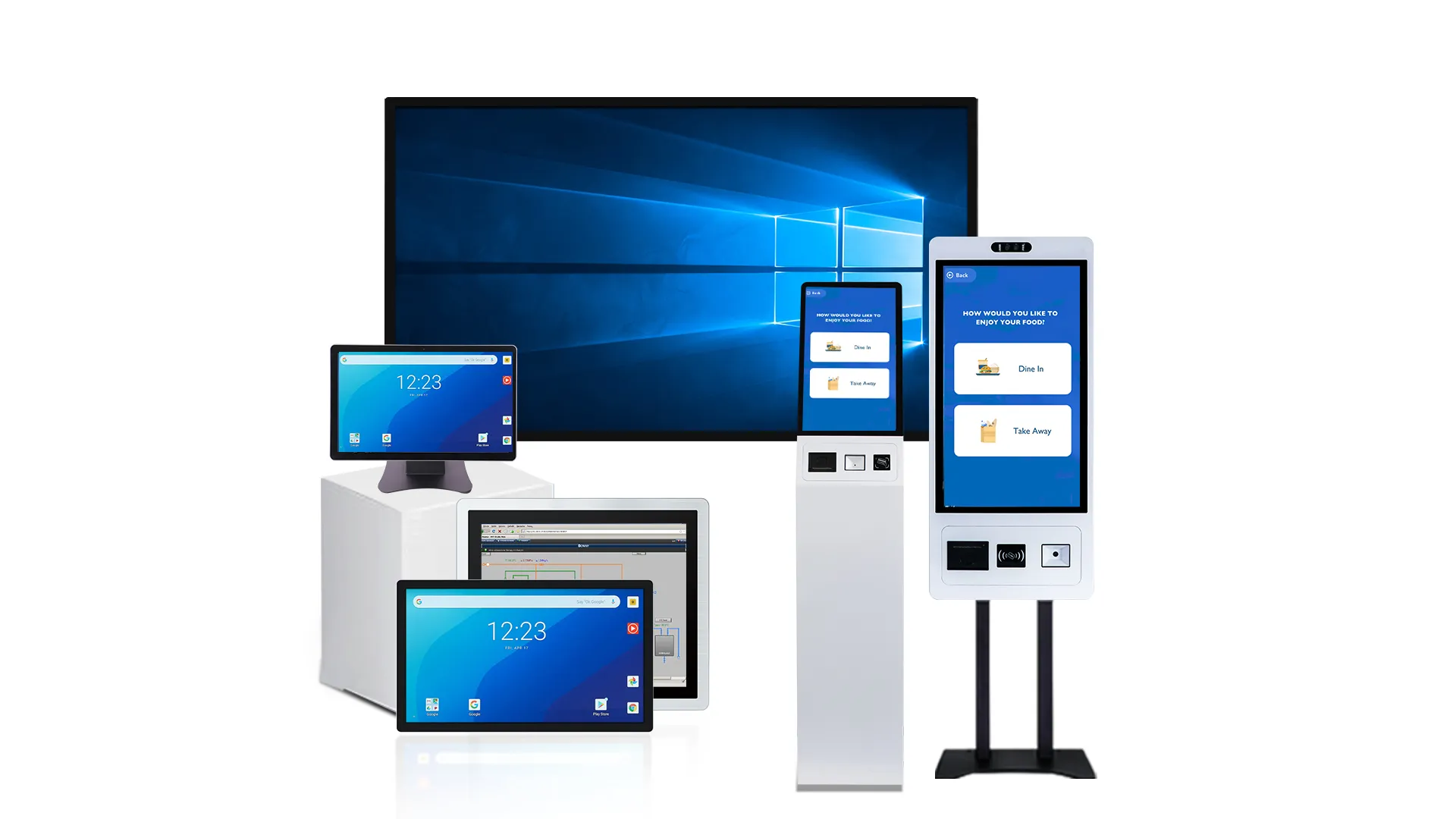
Intégration Android pour les kiosques libre-service
Android offre une expérience mobile native avec une faible surcharge. Le succès nécessite un matériel ARM adapté, Panneaux tactiles HID, et une gestion à distance rigoureuse pour construire des, 24/7 bornes.
Construire un terminal Android fiable commence au niveau de la couche physique. Les intégrateurs doivent faire correspondre les capacités du système d'exploitation avec l'environnement physique et le matériel d'affichage pour garantir la disponibilité..
Compatibilité du matériel et des écrans tactiles
- Profil thermique: Associez des SoC ARM économes en énergie à des conceptions sans ventilateur adaptées aux environnements scellés. 24/7 boîtiers de kiosque pour éliminer les pièces mobiles et réduire le risque de panne.
- Interfaces tactiles: Sélectionnez PCAP tactile moniteurs dotés du multi-touch USB HID natif soutien. Cela garantit un fonctionnement sans conducteur, fonctionnalité plug-and-play sur différentes versions d'Android.
- Cartographie graphique: Vérifiez que le GPU Android prend en charge nativement l'EDID de l'écran, résolutions standards, et les orientations portrait ou paysage requises directement hors de la boîte.
Verrouillage des kiosques et gestion à distance
Un affichage interactif non géré crée une vulnérabilité immédiate. Vous avez besoin d'un contrôle absolu sur le terminal pour empêcher les utilisateurs d'accéder aux paramètres du système ou de quitter l'application principale..
- Propriétaire de l'appareil (FAIRE) Mode: Déployer le mode Android Enterprise DO pour restreindre l'interface utilisateur du système, désactiver les clés matérielles physiques, et verrouiller le terminal sur des applications spécifiques.
- Approvisionnement automatisé: Faites évoluer rapidement vos opérations grâce à l'inscription sans contact ou à l'inscription mobile Samsung Knox. (KME) pour ignorer la configuration manuelle sur des unités individuelles.
- Contrôles UEM: Utilisez les outils de gestion unifiée des points de terminaison pour contrôler à distance les délais d'attente de l'écran, verrouillages d'orientation de force, et déclencher des chiens de garde à relance automatique en cas de déconnexion HDMI.
Couche logicielle et expérience utilisateur
Les bornes libre-service s'adressent à un public diversifié. Le logiciel personnalisé doit combler le fossé entre la conception d'applications mobiles standard et les réalités physiques d'un poste fixe., kiosque destiné au public.
- Interfaces tactiles optimisées: Développer des présentations d'applications avec des cibles d'accès importantes pour s'adapter à diverses interactions utilisateur et à une saisie de texte minimale..
- Validation des performances: Testez les gestes multi-touch et les animations de l'interface utilisateur directement par rapport au SoC cible et à une résolution d'affichage spécifique pour garantir une faible latence..
- Intégration périphérique: Intégrez une gestion logicielle robuste pour les modules complémentaires matériels essentiels tels que les lecteurs de codes-barres, Caméras d'identification, et imprimantes thermiques via des connexions USB directes ou série.
Sécurité, Conformité des paiements, et stratégie de cycle de vie
Les déploiements à long terme sont confrontés à des environnements réglementaires stricts et à une éventuelle dégradation du matériel. Une solide stratégie de cycle de vie maintient le kiosque conforme et opérationnel des années après l'installation initiale..
- Engagements en matière de correctifs: Exiger un engagement minimum de 5 ans en matière de correctifs de sécurité de la part des fournisseurs de matériel afin de maintenir la stabilité à long terme du système principal et des périphériques connectés..
- Traitement des paiements: Maintenez la conformité PCI DSS en utilisant des terminaux EMV externes et un cryptage de bout en bout. Ne traitez jamais les données brutes de la carte sur l'appareil Android lui-même.
- Tests de déploiement: Implémentez des mises à jour progressives du système d'exploitation associées à des tests de régression stricts pour vérifier la précision tactile et la préservation de la mise en page avant d'exécuter un déploiement à l'échelle de la flotte..
Pilotes tactiles Linux: Ubuntu, Debian, et au-delà
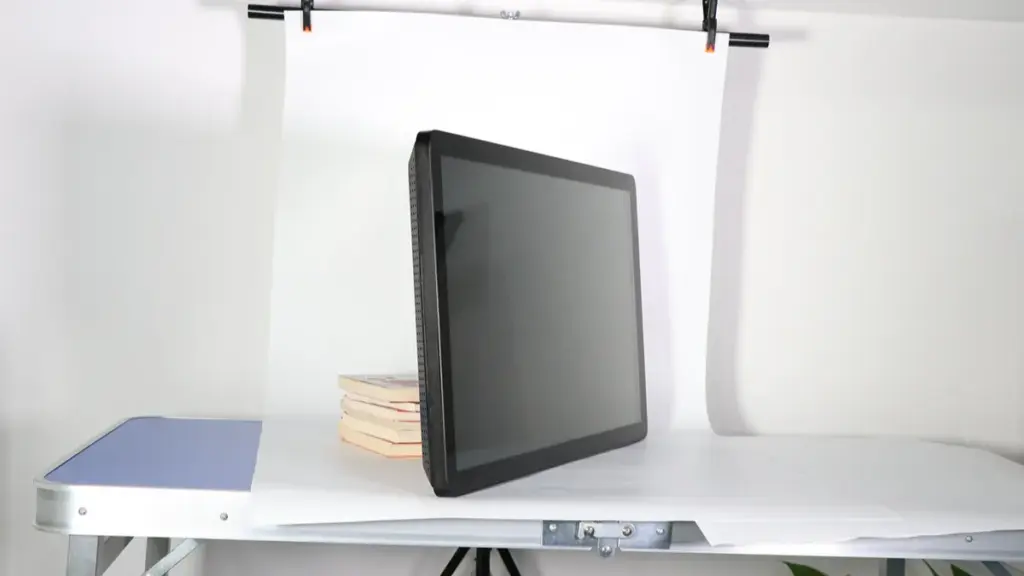
La plupart des configurations Linux modernes gèrent l'USB Touch de manière native via le noyau hid-multitouch. Le matériel série existant et les configurations propriétaires exigent un routage manuel des entrées et une gestion stricte des versions du noyau..
Architecture tactile Linux de base
Les écrans tactiles USB et I²C modernes fonctionnent généralement de manière native comme des appareils compatibles HID. Le noyau Linux les prend en charge dès le départ à l'aide de pilotes tels que hid-multitouch et evdev.. La fonctionnalité de base à une seule touche s'active immédiatement sur les distributions standard sans nécessiter de logiciel supplémentaire du fournisseur..
La pile d'affichage gère la traduction des événements. Xorg et Wayland traitent la saisie tactile brute via libinput ou l'ancien package xf86-input-evdev. Cette architecture simplifie les scénarios plug-and-play standard et s'appuie entièrement sur le noyau pour la compatibilité matérielle..
Flux de travail d'intégration et d'étalonnage Ubuntu
Les environnements de bureau Ubuntu reconnaissent immédiatement la plupart des moniteurs tactiles USB. Lorsque des axes mal alignés ou des décalages tactiles se produisent, les administrateurs utilisent l'utilitaire graphique xinput-calibrator pour corriger le mappage des coordonnées.
Vous devez verrouiller ces paramètres manuellement. Les données d'étalonnage deviennent persistantes uniquement lorsque vous enregistrez le bloc InputClass généré dans le répertoire /etc/X11/xorg.conf.d/. Vous pouvez également modifier ce fichier de configuration Xorg directement pour activer l'émulation par clic droit en appuyant longuement.
Configurations Debian pour Serial et Legacy Touch
PCS de panneau industriel s'appuyant sur des contrôleurs série RS-232, comme le PenMount 9000, ne prend pas en charge le plug-and-play. Ils nécessitent une liaison manuelle du sous-système pour fonctionner dans les environnements Debian.
- Liaison utilitaire: L'utilitaire inputattach relie le port série désigné au pilote d'entrée evdev en tant que démon d'arrière-plan.
- Modifications GRUB: Les numéros de port COM élevés vous obligent souvent à modifier les paramètres de démarrage GRUB (comme 8250.nr_uarts) pour exposer les interfaces tty nécessaires.
- Automatisation du démarrage: Les administrateurs système doivent automatiser ces scripts de connexion via les services rc.local ou systemd pour garantir la fonctionnalité après un redémarrage.
Gestion des pilotes spécifiques au fournisseur
Matériel de fournisseurs comme EETI (eGalax) ou Elo exige souvent des packages de pilotes binaires spécifiques à l'architecture pour débloquer les fonctionnalités avancées du panneau. Le déploiement nécessite l'exécution des scripts de configuration du fournisseur et l'orientation explicite du programme d'installation vers l'interface de communication appropriée., que ce soit USB ou RS-232.
Cela introduit une couche de maintenance permanente. La compatibilité des pilotes des fournisseurs est étroitement liée aux versions spécifiques du noyau. Les mises à niveau du système d'exploitation interrompront la fonctionnalité tactile à moins que vous ne planifiiez les mises à jour du noyau en fonction de la disponibilité des pilotes du fournisseur..
HDMI vs VGA vs DisplayPort pour les écrans tactiles
DisplayPort est le premier choix pour les écrans tactiles PC modernes, HDMI maximise la compatibilité des appareils grand public, et VGA sert strictement de solution de secours héritée.
Différences techniques fondamentales entre les interfaces
- DisplayPort: Gère la vidéo et l'audio numériques à large bande passante, prend en charge plusieurs moniteurs connectés en série, et utilise des connecteurs de verrouillage pour des intégrations PC sécurisées.
- HDMI: Fournit une connectivité à câble unique pour les médias numériques, assurant une compatibilité universelle avec les appareils audiovisuels et les lecteurs multimédias commerciaux.
- VGA: Transmet des signaux vidéo purement analogiques, limitant considérablement la résolution et la netteté sur le matériel moderne.
Comment les connexions vidéo sont liées à la saisie tactile
Les ports vidéo transmettent uniquement le signal d'image. L'activation de l'écran tactile nécessite un, connexion de données USB dédiée au système hôte. L'interface vidéo que vous sélectionnez dicte la stabilité de l'affichage, limites de résolution strictes, et compatibilité matérielle globale avec le PC hôte ou le lecteur multimédia.
Il est essentiel de faire correspondre l'interface vidéo à la résolution native du moniteur.. Des connexions numériques appropriées évitent les problèmes de mise à l'échelle de l'image et préservent la clarté du texte, garder les cibles tactiles nettes et précises pour les utilisateurs.
Cas d'utilisation idéaux et scénarios de déploiement
- PDV de vente au détail et affichage numérique: HDMI offre une simplicité plug-and-play sur une vaste gamme de lecteurs multimédias standard.
- Panneaux industriels et IHM: DisplayPort agit comme la norme moderne, offrant des connexions de verrouillage sécurisées et des performances multi-écrans fiables dans les usines.
- Anciennes salles de contrôle: Le VGA reste nécessaire uniquement dans les environnements où les anciens, les contrôleurs non évolutifs sont toujours en cours d'exécution.
Qualité d'image et performances matérielles
Les écrans tactiles professionnels s'appuient sur DisplayPort pour atteindre le plafond de performances le plus élevé. La norme prend facilement en charge les taux de rafraîchissement avancés et les résolutions 4K exigés par les postes de travail multi-écrans.. HDMI garantit une excellente qualité d'image numérique pour les écrans standard 1080p ou 4K, donner la priorité à une large compatibilité des appareils sur la bande passante brute.
Les signaux VGA analogiques sont très sensibles à la dégradation des câbles et aux interférences électromagnétiques. Cette interférence réduit la netteté et provoque un changement de couleur, rendant l'interface inadaptée aux écrans tactiles haute résolution modernes.
Règles de sélection pour les configurations nouvelles et anciennes
Toujours par défaut DisplayPort pour les nouveaux déploiements de moniteurs tactiles connectés à un PC. Le déploiement de cette norme maximise la bande passante et garantit des connexions physiques robustes. Choisissez HDMI lors de l'intégration d'écrans tactiles avec des ordinateurs portables, lecteurs d'affichage numérique, ou électronique grand public mixte.
Évitez complètement le VGA pour toute nouvelle installation. Restreindre son application strictement au matériel hérité obligatoire dépourvu de sorties numériques. Avant de finaliser tout achat de moniteur, vérifiez les sorties vidéo exactes sur votre appareil hôte et confirmez les exigences USB nécessaires pour transporter les données tactiles.
USB contre RS232: Interfaces de communication tactiles
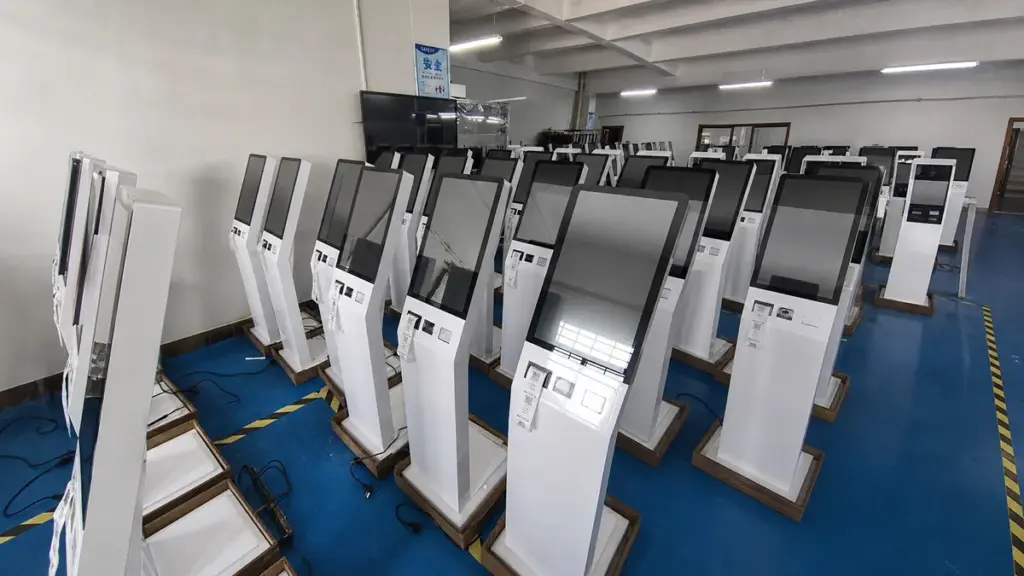
L'USB domine les écosystèmes tactiles modernes avec une rapidité, performances plug-and-play, tandis que le RS232 reste le robuste, norme antibruit pour les anciens systèmes industriels. Votre environnement d’accueil dicte le bon choix.
Le rôle de l'USB dans les moniteurs tactiles modernes
L'USB agit comme le chemin principal du numériseur pour le contrôle tactile. Il fonctionne totalement indépendamment des interfaces vidéo comme HDMI ou DisplayPort. Un seul câble assure à la fois une transmission de données à haut débit et une alimentation de bus stable, éliminant la complexité du déploiement et réduisant l'encombrement des câbles dans les boîtiers de panneaux.
Vous bénéficiez d'une fonctionnalité plug-and-play immédiate car les contrôleurs USB s'alignent parfaitement avec les pilotes HID standard. Cela garantit une reconnaissance tactile immédiate sous Windows, Linux, et des systèmes d'exploitation embarqués modernes sans nécessiter d'installations de pilotes personnalisés.
RS232 pour les systèmes industriels et existants
RS232 utilise un D-sub standard à 9 broches (DB9) connecteur pour établir une communication série point à point fiable. Les usines et les usines de transformation lourdes comptent sur cette interface pour ses performances stables et sa forte résistance au bruit électrique..
Cette connexion série reste indispensable lors de l'intégration d'interfaces tactiles avec des automates plus anciens, terminaux de contrôle industriels, et matériel série existant. Il garantit un fonctionnement continu pour les équipements existants dépourvus de canaux d'entrée USB modernes..
Principales différences techniques et de performances
L'évaluation des contraintes matérielles révèle trois distinctions principales entre les formats:
- Vitesse et puissance: L'USB offre un débit nettement plus élevé et une alimentation intégrée, alors que le RS232 offre des vitesses inférieures et manque généralement de puissance.
- Topologie: L'USB est conçu pour les écosystèmes dynamiques de périphériques hôtes, tandis que RS232 repose sur une architecture un-à-un stricte.
- Robustesse du connecteur: RS232 dispose de plus grandes, connexions mécaniquement sécurisées adaptées à l’industrie lourde, par rapport à la nature compacte des ports USB.
Comment choisir la bonne interface
Adaptez l'interface directement à votre profil matériel hôte. Sélectionnez USB lorsque vous donnez la priorité à une réactivité maximale, compatibilité avec les systèmes d'exploitation modernes prêts à l'emploi, et des configurations simplifiées. Optez pour RS232 lorsque vous traitez avec la prise en charge des appareils existants, exigences spécifiques aux câbles longs, ou réseaux de contrôle en série établis.
Envisagez des moniteurs tactiles à double interface pour les environnements de flotte mixte. Cette configuration matérielle garantit une compatibilité descendante pour les anciens hôtes série tout en prenant en charge les futures mises à niveau USB sans nécessiter de remplacement de panneau..
Dépannage des problèmes courants de pilote
Les pannes du pilote tactile proviennent généralement de discordances de système d'exploitation, extensions macOS bloquées, or insufficient USB power. L'isolation de l'interface et la validation d'ID matériels spécifiques résolvent rapidement les problèmes de réponse..
| Point de défaillance | Symptôme commun | Action immédiate |
|---|---|---|
| Compatibilité du système d'exploitation | Total lack of touch response | Faites correspondre la version majeure/mineure exacte du système d'exploitation au package de pilotes. |
| Interface USB | Intermittent drops or ghost touches | Connectez-vous directement à un port de la carte mère, contourner les hubs non alimentés. |
| Cartographie tactile | Les touches s'enregistrent sur le mauvais moniteur | Exécutez l'assistant de configuration du système d'exploitation pour attribuer le toucher à l'écran physique. |
OS-Driver Compatibility and Version Matching
L'installation du mauvais pilote garantit un écran tactile mort. Vous devez vérifier que le package téléchargé répertorie explicitement votre modèle de contrôleur tactile spécifique ou le VID/PID USB exact comme matériel pris en charge.. Les pilotes sont étroitement liés au noyau du système d'exploitation. Assurez-vous que votre pilote correspond exactement à la version majeure et mineure du système d'exploitation pour éviter la perte de gestes multi-touch ou les échecs fatals d'extension du noyau..
Avant d'installer un nouveau pilote, supprimez tous les pilotes HID génériques ou les logiciels des fournisseurs existants. Les packages restants interceptent fréquemment les signaux d’entrée et entrent en conflit avec l’installation propre..
Vérification de l'interface USB et d'alimentation
Les défauts de connectivité matérielle se font souvent passer pour des bugs logiciels. Connectez le câble USB en amont du moniteur directement à un port de la carte mère pour exclure toute dégradation du signal causée par des hubs non alimentés ou des rallonges bon marché.. Ouvrez le gestionnaire de périphériques de votre système et confirmez que le contrôleur tactile reste présent en permanence sans interrompre sa connexion lorsque vous déplacez les câbles..
Vous devez également vérifier que le port hôte fournit une alimentation USB suffisante. Une fourniture de puissance marginale conduit directement à une absence de réponse intermittente, comportement erratique du curseur, et des touches fantômes sur le panneau.
Résolution des erreurs de pilote et d'étalonnage Windows
Windows gère généralement le toucher de manière native, mais les configurations personnalisées nécessitent une intervention manuelle. Ouvrez le Gestionnaire de périphériques et localisez l'entrée de l'écran tactile compatible HID pour activer, mise à jour, ou réinstaller complètement le logiciel de l'appareil. Les conflits de pilotes d'affichage peuvent également interrompre le mappage des entrées tactiles sur les bureaux étendus..
Installez les dernières versions de ces composants spécifiques à l'aide des utilitaires de mise à jour officiels du fournisseur:
- Afficher (GPU) conducteurs: Corrige les erreurs d’énumération du moniteur et de lecture EDID.
- Pilotes de chipset: Résout les défauts sous-jacents du contrôleur hôte USB provoquant des interruptions.
- Pilotes d'écran tactile: Restaure la fonctionnalité multi-touch avancée et le rejet de la paume.
Une fois mis à jour, ouvrez l'application Paramètres du Tablet PC dans le Panneau de configuration. Utilisez cet outil pour recalibrer l'écran et associer correctement la saisie tactile au moniteur physique prévu.
Résoudre les blocages de sécurité et les problèmes d'extension de macOS
Apple locks down external touch input by default. Vérifiez l'arborescence USB des informations système pour vérifier que le système d'exploitation détecte activement le matériel et lie le pilote au contrôleur tactile.. Si le matériel apparaît mais que le toucher échoue, le système d'exploitation bloque probablement le logiciel.
Corrigez les obstacles spécifiques à macOS en ciblant ces autorisations système et ces processus en arrière-plan:
- Confidentialité & Paramètres de sécurité: Autoriser manuellement les extensions système tierces bloquées pour le pilote tactile.
- Démons de pilote: Configurer les services d'arrière-plan pour qu'ils se lancent automatiquement au démarrage du système.
- Applications multi-touch: Assurez-vous que le logiciel de cartographie gestuelle s'exécute immédiatement au réveil.
L'absence de l'invite de sécurité initiale laisse le pilote installé mais complètement non fonctionnel.
Correction du mappage tactile multi-écrans
L'ajout d'un deuxième écran brouille fréquemment les coordonnées tactiles. Exécutez les assistants de configuration du système d'exploitation intégrés pour acheminer avec précision les données tactiles vers le bon écran physique plutôt que de passer par défaut à l'écran principal.. Des pilotes d'affichage défectueux ou obsolètes entraînent une énumération incorrecte du moniteur et des erreurs de lecture EDID., ce qui perturbe directement votre ciblage tactile.
Si le curseur passe au mauvais écran, déconnectez les écrans secondaires et testez le moniteur tactile comme seul écran actif. Cette étape isole les conflits de logiciels de cartographie des pannes matérielles plus larges..
Pourquoi TouchWo offre une compatibilité universelle avec le système d'exploitation
La compatibilité universelle du système d'exploitation supprime les contraintes logicielles liées à l'achat de matériel, permettant aux intégrateurs de déployer des moniteurs tactiles identiques sur Windows, Android, et les écosystèmes Linux sans friction.
Prise en charge multi-OS pour divers écosystèmes
TouchWo conçoit une compatibilité universelle du système d'exploitation directement dans ses moniteurs et ses Panel PC, garantir une prise en charge native sur les plates-formes grand public comme Windows, Linux, et Android. Cette approche démêle le processus de sélection du matériel de la pile logicielle.
- Intégration native: Les écrans tactiles communiquent de manière fiable avec Windows, Linux, et environnements Android prêts à l'emploi.
- Cohérence du matériel: Les intégrateurs de systèmes peuvent déployer des empreintes matérielles identiques sur des écosystèmes logiciels complètement différents.
- Flexibilité budgétaire: Les acheteurs sélectionnent le système d'exploitation installé en fonction des exigences exactes de l'application et des paramètres budgétaires plutôt que des limitations matérielles..
Ingénierie standardisée du matériel et des interfaces
La connectivité universelle commence au niveau de la couche physique. TouchWo réalise une communication multiplateforme en s'appuyant strictement sur des entrées vidéo standard telles que HDMI, VGA, et DisplayPort. Au lieu d'utiliser des protocoles propriétaires qui enferment les acheteurs dans des fournisseurs spécifiques, tous les itinéraires de transmission de données tactiles via des connexions USB standard. Cela garantit une reconnaissance matérielle immédiate dès que vous connectez l'écran.
Pour s'adapter à différentes architectures hôtes, TouchWo conçoit des configurations de ports distinctes optimisées pour des systèmes spécifiques:
- Déploiements Windows: Entrées multi-vidéo et configurations à double affichage conçues pour le routage complexe des postes de travail.
- Environnements Android: Cartes SoC intégrées associées à des ports d'extension de périphériques externes.
Technologie PCAP avec utilisation de pilotes natifs
Projeté capacitif (PPCE) les contrôleurs tactiles gèrent la traduction réelle des prises physiques en signaux numériques. TouchWo programme ces contrôleurs pour qu'ils se présentent comme un périphérique d'interface humaine USB standard. (Se cacher) composants à la machine hôte. Cette conformité HID exploite les pilotes tactiles intégrés déjà présents dans les noyaux de système d'exploitation modernes., établir une véritable fonctionnalité plug-and-play.
Parce que le système d'exploitation gère les données tactiles de manière native, les entrées multi-touch complexes se traduisent avec précision sur toutes les plates-formes. Les utilisateurs peuvent exécuter un pincement pour zoomer, glisser, et dessiner des gestes sans obliger les équipes informatiques à installer des logiciels tiers ou des applications de pilote en arrière-plan.
Personnalisation OEM et adaptation du micrologiciel
Le plug-and-play standard gère bien les environnements commerciaux, mais les applications industrielles spécialisées exigent des paramètres logiciels précis. TouchWo prend en charge ces cas extrêmes en fournissant des ajustements de micrologiciel personnalisés et des modules de pilotes ciblés compilés pour des noyaux Linux spécifiques..
- Adaptation Android: Modification des interfaces matérielles pour s'aligner sur des interfaces hautement verrouillées, images Android propriétaires.
- Prise en charge de Windows hérité: Ajuster les contrôleurs pour communiquer en douceur avec les anciens environnements Windows SCADA.
Cette intégration logicielle-matérielle approfondie garantit une stabilité opérationnelle à long terme. Même lorsqu'une usine de fabrication met à niveau son architecture réseau sous-jacente ou ses systèmes d'exploitation, l'interface tactile reste fiable et réactive.
Conclusion
La sélection du bon moniteur à écran tactile nécessite plus que la simple vérification des spécifications d'affichage. Compatibilité du système d'exploitation, interface tactile, conducteurs, et les méthodes de connexion affectent toutes l'expérience utilisateur finale.
Windows offre l'expérience plug-and-play la plus simple, Android est idéal pour les applications kiosque, et Linux offre de la flexibilité pour les systèmes industriels et embarqués. Comprendre comment chaque plate-forme communique avec le matériel tactile vous aide à éviter les problèmes de compatibilité avant l'installation.
Avec une large prise en charge du système d'exploitation, contrôleurs tactiles fiables, et solutions industrielles personnalisables, TouchWo aide les entreprises à créer des systèmes interactifs stables et efficaces pour différentes applications dans le monde entier.
Questions fréquemment posées
Les moniteurs à écran tactile sont-ils plug-and-play avec Windows 10/11?
Oui, la plupart des moniteurs tactiles modernes fonctionnent comme des appareils plug-and-play sous Windows 10 et 11. Le système d'exploitation comprend des pilotes USB HID natifs qui détectent instantanément les entrées tactiles de base comme le tapotement., défilement, et pincer. Si vous exécutez une configuration multi-moniteurs, Windows peut initialement mapper vos touches sur le mauvais affichage. Vous pouvez résoudre ce problème en ouvrant le menu « Calibrer l'écran pour la saisie au stylet ou au toucher.’ outil dans le panneau de configuration pour attribuer l'interface tactile au bon écran physique.
Comment puis-je travailler sur un système Linux/Ubuntu?
Les distributions Linux modernes comme Ubuntu prennent en charge nativement la plupart des moniteurs tactiles USB externes via le pilote de noyau hid-multitouch intégré. Vous connectez simplement le câble de données USB, et la fonctionnalité tactile de base fonctionne immédiatement. Pour les environnements multi-moniteurs, vous devez mapper la saisie tactile sur le bon affichage. Sur les sessions Xorg, utilisez la commande xinput map-to-output. Sur Wayland, vous configurez cela dans les paramètres de votre compositeur. Si vous utilisez des panneaux industriels plus anciens, vous devrez peut-être installer un pilote de fournisseur spécifique comme un package eGalax ou Elo.
Android prend-il en charge les moniteurs multi-touch via USB?
Le framework principal Android prend en charge le multi-touch USB HID, mais les performances réelles dépendent fortement du périphérique hôte. Les téléphones et tablettes Android modernes prenant en charge USB-C OTG reconnaissent généralement les moniteurs tactiles externes de manière transparente. Les boîtiers Android TV génériques ou les lecteurs multimédias bon marché ne disposent souvent pas des pilotes de noyau nécessaires, car les fabricants les suppriment.. Pour kiosque ou applications commerciales, vous devez choisir du matériel explicitement commercialisé comme étant prêt au toucher ou utiliser un Panel PC Android intégré.
Ai-je besoin de pilotes spéciaux pour une configuration d'écran tactile Mac?
Oui. Lorsque vous branchez un écran tactile sur un Mac, macOS reconnaît le signal vidéo et l'utilise comme écran externe standard. Apple ne prend pas nativement en charge les entrées tactiles externes. Pour activer, appuyez sur, traîner, et gestes multi-doigts, vous devez installer un pilote macOS fourni par le fabricant ou une solution tierce comme UPDD. Vous devez également accorder à ces pilotes les autorisations d'accessibilité et d'extension système appropriées dans les paramètres de votre Mac..
Quelle est la différence entre les interfaces tactiles USB et RS232?
L'USB est la norme pour les moniteurs tactiles modernes. Il offre une transmission de données à haut débit, prend en charge la fonctionnalité plug-and-play native sur les systèmes d'exploitation modernes, et gère facilement les gestes multi-touch complexes. RS232 est une connexion série existante privilégiée dans les environnements industriels plus anciens. Le RS232 n'a pas la bande passante nécessaire pour le multi-touch avancé et nécessite des pilotes dédiés, mais il fournit une communication point à point extrêmement robuste sur de longs câbles et résiste au bruit électrique dans les usines..
Puis-je utiliser un écran tactile avec un Raspberry Pi?
Oui. L'itinéraire le plus simple consiste à utiliser les écrans tactiles officiels Raspberry Pi., qui se connectent directement au port DSI et fonctionnent immédiatement sur Raspberry Pi OS sans pilotes supplémentaires. Vous pouvez également utiliser des moniteurs HDMI standard associés à une connexion tactile USB. Raspberry Pi OS les traite comme des périphériques d'entrée HID standard. Si vous connectez plusieurs écrans, ouvrez l'utilitaire de configuration d'écran pour attribuer l'entrée tactile USB au bon écran.
Pourquoi mon écran tactile ne répond-il pas après la connexion HDMI?
Les câbles HDMI transmettent uniquement des signaux vidéo et audio. Ils ne peuvent pas transporter les données requises pour la saisie tactile. Pour faire réagir l’écran tactile, vous devez connecter un câble de données USB dédié du moniteur à votre ordinateur à côté du câble vidéo HDMI. Une fois le câble USB sécurisé, le système d'exploitation reconnaît l'écran en tant que périphérique d'interface humaine et commence à traiter vos commandes tactiles.