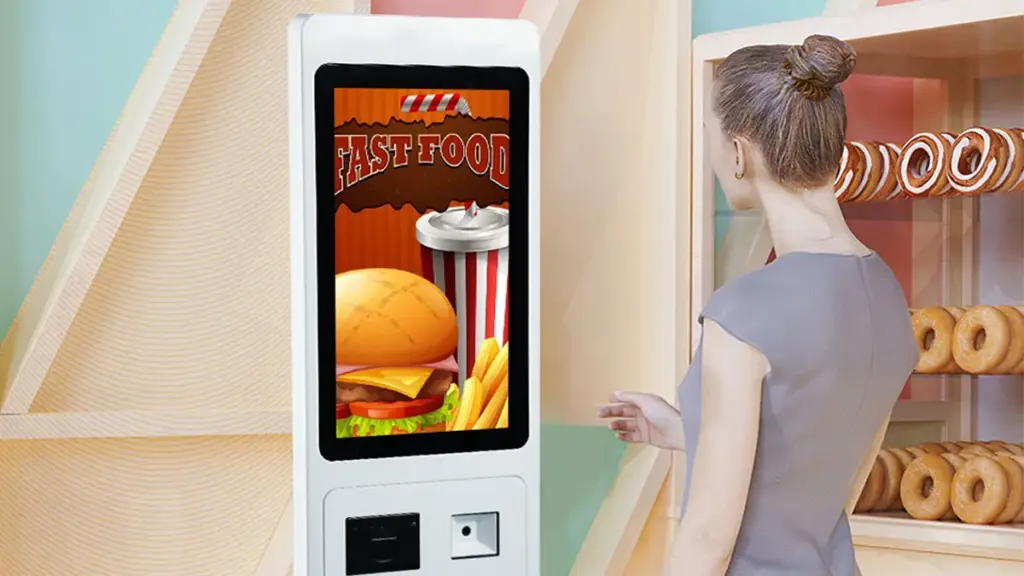
Für industrielle Anwendungen, Kioske, Einzelhandelsterminals, medizinische Ausrüstung, und interaktive Anzeigen, Die Systemkompatibilität ist einer der wichtigsten Faktoren, der darüber entscheidet, ob der Touchscreen nach der Installation reibungslos funktioniert.
Ein Touch-Display muss korrekt mit dem Betriebssystem kommunizieren, Videoschnittstelle, und Touch-Kommunikationsprotokoll. Ein Monitor kann Bilder über HDMI oder DisplayPort anzeigen, Die Touch-Funktion erfordert jedoch eine zusätzliche Datenverbindung und eine ordnungsgemäße Treiberunterstützung.
Vor dem Kauf eines Touchscreen-Monitors, Es ist wichtig, die Kompatibilität mit Ihrem Betriebssystem zu überprüfen, einschließlich Windows, Android, Linux, und eingebettete Plattformen. In dieser Anleitung wird erklärt, wie die Touchscreen-Kompatibilität funktioniert und was Sie über Treiber wissen müssen, Schnittstellen, und Fehlerbehebung.
Übersicht über die Kompatibilität von Touchscreen-Monitoren
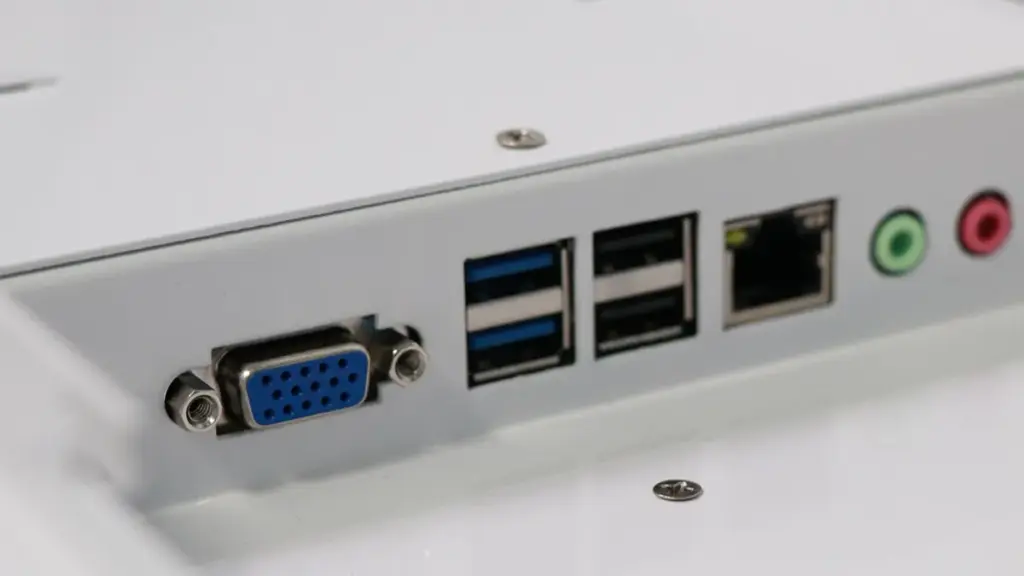
Die Kompatibilität von Touchscreen-Monitoren hängt von Dual-Interface-Verbindungen ab, Native Betriebssystemunterstützung, und Anwendungsbereitschaft, keine spezielle Computerhardware.
Kernschnittstellen- und Verbindungsanforderungen
Ein funktionierender Touch-Monitor benötigt zwei unabhängige Signalwege. Das Videokabel liefert das Bild, während ein dediziertes Datenkabel die physischen Berührungseingaben zurück an den Host-Computer überträgt.
- Notwendigkeit einer doppelten Verbindung: Für Einsätze ist ein Videosignal erforderlich (HDMI, DisplayPort, DVI, oder VGA) neben einem separaten Touch-Datensignal (typischerweise USB-A zu USB-B oder USB-C).
- HID-Übertragung: Die Touch-Datenverbindung verläuft über das Human Interface Device (Versteckt) Eingaben direkt an das Hostsystem.
- Grafikanforderungen: Die Host-GPU muss die native Auflösung und Bildwiederholfrequenz des Monitors verarbeiten, um Schnittstellenverzögerungen oder Skalierungsverzerrungen zu verhindern.
- Leistungsabgabe: Eingebettete Systeme oder Hostgeräte mit geringem Stromverbrauch müssen ausreichend USB-Strom liefern, um die Touch-Schnittstelle aktiv zu halten.
Native Unterstützung auf Betriebssystemebene
Betriebssysteme interpretieren Berührungsdaten unterschiedlich. Wenn Sie wissen, wie Ihr Zielbetriebssystem HID-Eingaben verarbeitet, hängt es davon ab, ob Ihre Bereitstellung Plug-and-Play-fähig ist oder eine manuelle Softwarekonfiguration erfordert.
- Windows-Ökosystem: Windows 10 Und 11 verfügen über native Plug-and-Play-HID-Multi-Touch-Unterstützung, Bietet den einfachsten Integrationspfad für kommerzielle und industrielle Einrichtungen.
- Android-Plug-and-Play: Die meisten Android-Mediaplayer behandeln USB HID Touch als native Eingabe, Dies macht sie zu zuverlässigen Optionen für Digital Signage und Einzelhandelskioske.
- Linux-Distributionen: Moderne Builds wie Ubuntu mit GNOME oder KDE verarbeiten Basic Touch nativ, Vorausgesetzt, der Kernel unterstützt den spezifischen Touch-Controller-Chipsatz.
- macOS-Einschränkungen: Apple-Betriebssysteme bieten keine native Unterstützung für externe Touchscreen-Zeiger. Mac-Bereitstellungen erfordern fast immer herstellerspezifische Treiber, um Touch-Eingaben zu lesen.
Treibertypen und Firmware-Überlegungen
Der im Monitor integrierte Touch-Controller ermittelt die Treiberanforderungen. Während generische Treiber Standardinteraktionen verarbeiten, Spezifische Anwendungsfälle erfordern proprietäre Software.
- Standardisierte PCAP-Schnittstellen: Viele projizierte kapazitive (PCAP) Monitore nutzen Standard-HID-Protokolle, um manuelle Treiberinstallationen auf kompatiblen Systemen zu umgehen.
- Proprietäre Anforderungen: Benutzerdefinierte Treiber werden für nicht-native Plattformen wie macOS oder für die Aktivierung erweiterter Funktionen wie Handflächenunterdrückung obligatorisch, behandschuhte Berührung, und Stiftintegration.
- Upgrade-Risiken: Größere Betriebssystemaktualisierungen können die Touch-Funktionalität beeinträchtigen, wenn Administratoren es versäumen, gleichzeitig herstellerspezifische Treiber zu aktualisieren.
- Kompatibilitätsstrategie: Die Auswahl von Touch-Controllern, die über eine Standard-HID-Schnittstelle verfügen, gewährleistet eine hohe sofort einsatzbereite Kompatibilität mit unterschiedlicher Hardware.
Multi-Monitor-Konfigurationen und Anwendungsbereitschaft
Die Hardware-Verbindung ist nur der erste Schritt. Umgebungen mit mehreren Bildschirmen und die Softwareanwendungen selbst müssen so konfiguriert sein, dass Touch-Befehle präzise verarbeitet werden.
- Manuelle Koordinatenzuordnung: Bei Multi-Display-Setups unter Windows und Linux müssen Administratoren bestimmte USB-Touch-Eingaben manuell den entsprechenden physischen Monitoren zuordnen.
- Falsch ausgerichtete Eingaben: Wenn diese Zuordnung nicht korrekt konfiguriert wird, führen Berührungsgesten auf einem Bildschirm dazu, dass der Cursor auf einem völlig anderen Display gesteuert wird.
- Verarbeitung von Softwareereignissen: Die zugrunde liegenden Desktop-Anwendungen müssen in der Lage sein, durch Berührung generierte Zeigerereignisse in ausführbare Befehle zu übersetzen.
- UI-Optimierung: Softwareentwickler müssen berührungsfreundliche Schnittstellen mit entsprechend großen Tasten erstellen, verbreiterte Bildlaufleisten, und zugängliche Bildschirmtastaturen.
Unterstützung für Windows-Touchscreen-Monitore: Plug-and-Play vs. Treiber
Modernes Windows verarbeitet die meisten Touch-Monitore nativ über USB-HID-Protokolle. Für einfache Bereitstellungen wird standardmäßig Plug-and-Play verwendet, Anbietertreiber werden ausschließlich älteren Systemen oder erweiterten Hardwarefunktionen vorbehalten.
Native Plug-and-Play-Architektur in Windows
Windows 10 Und 11 Behandeln Sie Berührungseingaben sauber mit einem integrierten Human Interface Device (Versteckt) Fahrer der Touch-Klasse. Dieses System macht manuelle Softwareinstallationen auf modernen Hardware-Setups überflüssig.
- Doppelte Verbindungsanforderung: Bereitstellungen erfordern eine Videoverbindung für die Anzeigeausgabe sowie eine separate USB-Datenverbindung, um Berührungssignale zurück an den Host zu übertragen.
- Automatische Erkennung: Das Betriebssystem erkennt den Monitor automatisch als HID-kompatiblen Touchscreen, sobald Sie ihn anschließen, Umgehen manueller Treiber-Downloads.
- Microsoft-Wartung: Der Einsatz nativer Treiber reduziert Kompatibilitätsrisiken bei Betriebssystemaktualisierungen, da Microsoft den Kern-HID-Stack aktiv pflegt.
Funktionen der integrierten HID-Unterstützung
Für Standard-Touch-Bedienungen benötigen Sie selten Software von Drittanbietern. Der native Windows-Touch-Stack bietet sofort umfassende Funktionalität.
- Grundlegende Interaktion: Unterstützt sofortiges Tippen, ziehen, und Scrollbewegungen ohne Benutzerkalibrierung.
- Multi-Touch und Gesten: Ermöglicht bis zu 10-Punkt-Multitouch neben Gesten auf Systemebene wie Pinch-Zoom und Drehen.
- Systemkalibrierung: Enthält native Systemsteuerungs-Dienstprogramme für eine präzise Bildschirmkalibrierung und Multi-Monitor-Touch-Mapping.
- Kommerzielle Bereitschaft: Erfüllt alle grundlegenden Eingabeanforderungen für kommerzielle Standardbereitstellungen, einschließlich Point-of-Sale-Systeme und Selbstbedienungskioske.
Wenn herstellerspezifische Treiber erforderlich sind
Während die native HID-Architektur Standardanwendungsfälle verarbeitet, Bestimmte technische Anforderungen oder ältere Umgebungen erfordern proprietäre Treiber von Anbietern, um Funktionslücken zu schließen.
- Legacy-Umgebungen: Erforderlich für ältere Betriebssysteme wie Windows 7 oder Hardware, die Nicht-HID-Controller verwendet.
- Erweiterte Funktionalität: Schaltet bestimmte benutzerdefinierte Gesten frei, Hotkey-Engines, und fein abgestimmte Einstellungen zur Handflächenunterdrückung.
- Mausemulation: Unverzichtbar für Legacy-Softwareumgebungen, die ältere Mausemulationsprotokolle anstelle moderner Standard-Touch-Ereignisse erfordern.
- Industrielle Integration: Wird häufig in speziellen Industrieanwendungen eingesetzt, die eine tiefe Integration mit Diagnose- oder Konfigurationstools des Herstellers erfordern.
Best Practices für die Bereitstellung und Fehlerbehebung
Um die langfristige Wartung beherrschbar zu halten, Systemintegratoren sollten der grundlegenden Plug-and-Play-Architektur Priorität einräumen. Bewahren Sie Treiberinstallationen von Anbietern ausschließlich für Randfälle auf, bei denen die native Unterstützung nicht ausreicht.
- Erstverifizierung: Überprüfen Sie bei der ersten physischen Einrichtung immer die Gerätenummer im Geräte-Manager unter Human Interface Devices.
- Ausrichtung anzeigen: Beheben Sie falsch ausgerichtete Berührungsreaktionen auf mehreren Displays mithilfe des nativen Windows-Tablet-PC-Setup-Assistenten anstelle von Kalibrierungstools von Drittanbietern.
- Treiber-Fallback: Installieren Sie die INF-Dateien des jeweiligen Herstellers nur, wenn sich ein Touch-Monitor nach dem erneuten Scannen der Hardware nicht als HID-Gerät registrieren lässt.
- Komplexitätsreduzierung: Priorisieren Sie Standard-Plug-and-Play als Ihre Standardstrategie, um die Gesamtintegration und die Aktualisierungskomplexität zu minimieren.
Maßgeschneiderte industrielle Touchscreens, die auf Langlebigkeit ausgelegt sind
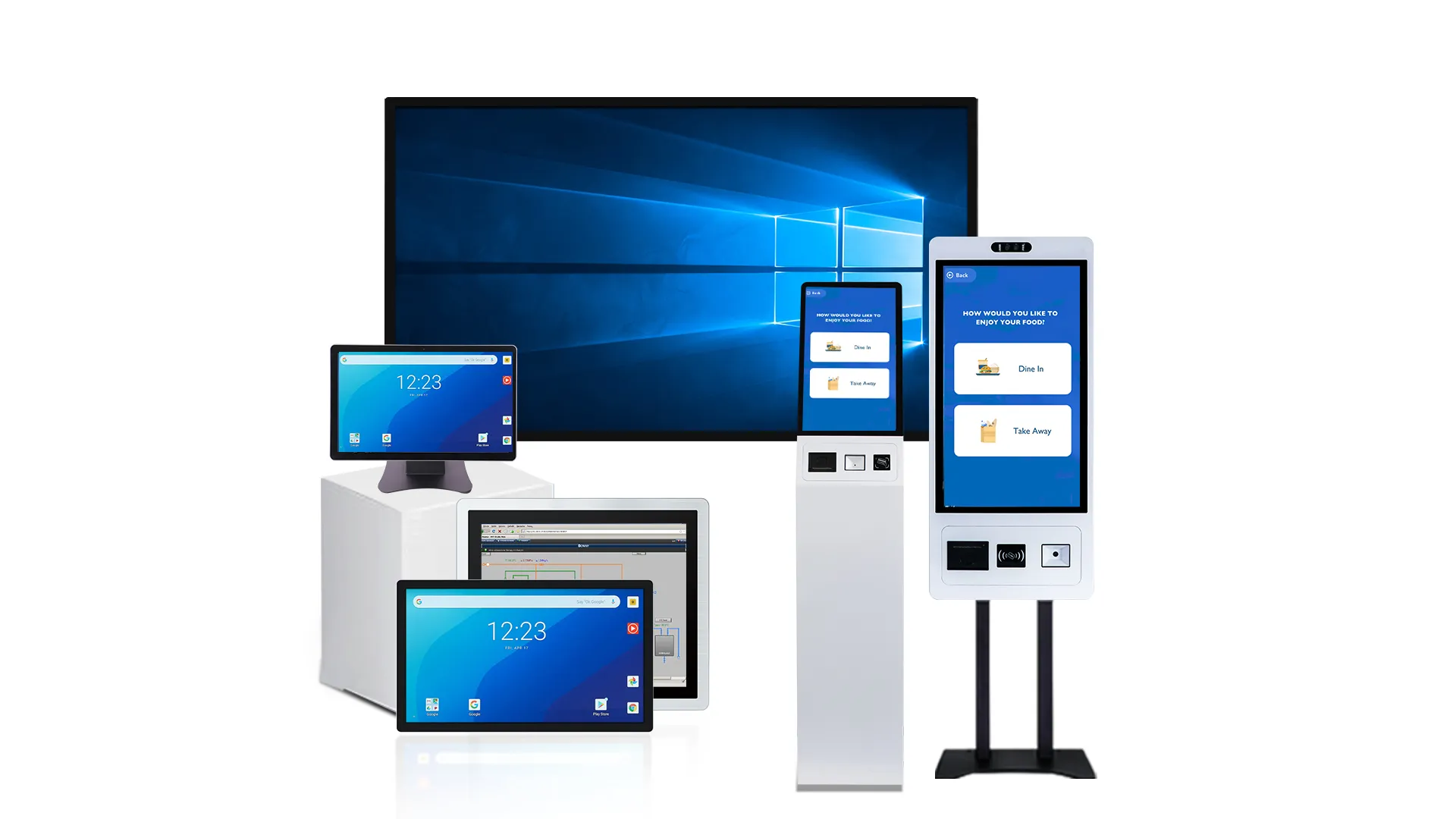
Android-Integration für Self-Service-Kioske
Android bietet ein mobiles natives Erlebnis mit geringem Overhead. Erfolg erfordert passende ARM-Hardware, HID-Touchpanels, und striktes Remote-Management für sicheren Aufbau, 24/7 Terminals.
Der Aufbau eines zuverlässigen Android-Terminals beginnt auf der physischen Ebene. Integratoren müssen die Betriebssystemfunktionen an die physische Umgebung und die Anzeigehardware anpassen, um die Betriebszeit zu gewährleisten.
Hardware- und Touch-Monitor-Kompatibilität
- Wärmeprofil: Kombinieren Sie energieeffiziente ARM-basierte SoCs mit lüfterlosen Designs, die für versiegelte Anwendungen geeignet sind 24/7 Kioskgehäuse, um bewegliche Teile zu eliminieren und das Ausfallrisiko zu verringern.
- Touch-Schnittstellen: Wählen Sie PCAP Touch Monitore mit nativem USB-HID-Multitouch Unterstützung. Dies gewährleistet Fahrerlosigkeit, Plug-and-Play-Funktionalität für verschiedene Android-Versionen.
- Grafikzuordnung: Stellen Sie sicher, dass die Android-GPU die EDID des Displays nativ unterstützt, Standardauflösungen, und gewünschte Ausrichtung im Hoch- oder Querformat direkt nach dem Auspacken.
Kiosk-Sperrung und Fernverwaltung
Eine nicht verwaltete interaktive Anzeige führt zu einer unmittelbaren Sicherheitslücke. Sie benötigen absolute Kontrolle über das Terminal, um zu verhindern, dass Benutzer auf Systemeinstellungen zugreifen oder die primäre Anwendung verlassen.
- Gerätebesitzer (TUN) Modus: Stellen Sie den Android Enterprise DO-Modus bereit, um die Benutzeroberfläche des Systems einzuschränken, Deaktivieren Sie physische Hardwareschlüssel, und sperren Sie das Terminal für bestimmte Anwendungen.
- Automatisierte Bereitstellung: Skalieren Sie Abläufe schnell mit der Zero-Touch-Registrierung oder der Samsung Knox Mobile-Registrierung (KME) um die manuelle Einrichtung einzelner Geräte zu überspringen.
- UEM-Kontrollen: Verwenden Sie Unified Endpoint Management-Tools, um Bildschirm-Timeouts aus der Ferne zu steuern, Kraftorientierungssperren, und löst bei einer HDMI-Verbindungsunterbrechung automatische Neustart-Watchdogs aus.
Softwareschicht und Benutzererfahrung
Selbstbedienungsterminals bedienen ein vielfältiges Publikum. Die maßgeschneiderte Software muss die Lücke zwischen dem Standarddesign mobiler Apps und den physischen Realitäten eines stationären Geräts schließen, öffentlich zugänglicher Kiosk.
- Touch-optimierte Schnittstellen: Entwickeln Sie Anwendungslayouts mit großen Trefferzielen, um vielfältige Benutzerinteraktionen und minimale Texteingaben zu ermöglichen.
- Leistungsvalidierung: Testen Sie Multi-Touch-Gesten und UI-Animationen direkt mit dem Ziel-SoC und einer bestimmten Bildschirmauflösung, um eine geringe Latenz zu gewährleisten.
- Peripherieintegration: Integrieren Sie eine robuste Software-Verwaltung für wichtige Hardware-Add-ons wie Barcode-Scanner, ID-Kameras, und Thermodrucker über direkte USB- oder serielle Verbindungen.
Sicherheit, Zahlungskonformität, und Lebenszyklusstrategie
Langfristige Bereitstellungen sind mit strengen regulatorischen Rahmenbedingungen und eventuellem Hardwareverfall konfrontiert. Eine starke Lebenszyklusstrategie sorgt dafür, dass der Kiosk Jahre nach der Erstinstallation konform und betriebsbereit ist.
- Patch-Verpflichtungen: Fordern Sie von den Hardware-Anbietern eine Sicherheitspatch-Verpflichtung von mindestens 5 Jahren, um die langfristige Stabilität des Kernsystems und der angeschlossenen Peripheriegeräte aufrechtzuerhalten.
- Zahlungsabwicklung: Halten Sie die PCI-DSS-Konformität ein, indem Sie externe EMV-Terminals und End-to-End-Verschlüsselung verwenden. Verarbeiten Sie niemals rohe Kartendaten auf dem Android-Gerät selbst.
- Bereitstellungstests: Implementieren Sie gestaffelte Betriebssystemaktualisierungen gepaart mit strengen Regressionstests, um die Touch-Genauigkeit und die Beibehaltung des Layouts zu überprüfen, bevor Sie eine flottenweite Bereitstellung durchführen.
Linux Touch-Treiber: Ubuntu, Debian, und darüber hinaus
Die meisten modernen Linux-Setups verarbeiten USB-Touch nativ über den hid-multitouch-Kernel. Ältere serielle Hardware und proprietäre Setups erfordern eine manuelle Eingabeweiterleitung und eine strikte Kernel-Versionsverwaltung.
Kern-Linux-Touch-Architektur
Moderne USB- und I²C-Touchpanels funktionieren in der Regel nativ als HID-kompatible Geräte. Der Linux-Kernel unterstützt diese standardmäßig mit Treibern wie hid-multitouch und evdev. Die grundlegende Single-Touch-Funktionalität wird bei Standarddistributionen sofort aktiviert, ohne dass zusätzliche Software des Anbieters erforderlich ist.
Der Anzeigestapel übernimmt die Ereignisübersetzung. Xorg und Wayland verarbeiten die rohen Touch-Eingaben entweder über libinput oder das Legacy-Paket xf86-input-evdev. Diese Architektur hält Standard-Plug-and-Play-Szenarien einfach und verlässt sich für die Hardwarekompatibilität vollständig auf den Kernel.
Ubuntu-Integrations- und Kalibrierungs-Workflow
Ubuntu-Desktopumgebungen erkennen die meisten USB-Touchmonitore sofort. Wenn Achsenfehlausrichtungen oder Berührungsversätze auftreten, Administratoren verwenden das grafische Dienstprogramm Xinput-Calibrator, um die Koordinatenzuordnung zu korrigieren.
Sie müssen diese Einstellungen manuell sperren. Kalibrierungsdaten werden nur dann dauerhaft, wenn Sie den generierten InputClass-Block im Verzeichnis /etc/X11/xorg.conf.d/ speichern. Sie können diese Xorg-Konfigurationsdatei auch direkt bearbeiten, um die Rechtsklick-Emulation durch langes Drücken zu aktivieren.
Debian-Konfigurationen für Serial und Legacy Touch
PCs in Industriepanel Sie verlassen sich auf serielle RS-232-Controller, wie der PenMount 9000, unterstützen kein Plug-and-Play. Sie erfordern eine manuelle Subsystembindung, um in Debian-Umgebungen zu funktionieren.
- Utility-Bindung: Das Dienstprogramm „inputattach“ verknüpft den angegebenen seriellen Port als Hintergrunddämon mit dem evdev-Eingabetreiber.
- GRUB-Änderungen: Hohe COM-Port-Nummern zwingen Sie häufig dazu, die GRUB-Boot-Parameter zu ändern (wie 8250.nr_uarts) um die notwendigen TTY-Schnittstellen verfügbar zu machen.
- Boot-Automatisierung: Systemadministratoren müssen diese Verbindungsskripte über rc.local- oder systemd-Dienste automatisieren, um die Funktionalität nach einem Neustart zu gewährleisten.
Umgang mit herstellerspezifischen Treibern
Hardware von Anbietern wie EETI (eGalax) oder Elo verlangt oft architekturspezifische Binärtreiberpakete, um erweiterte Panel-Funktionen freizuschalten. Für die Bereitstellung müssen die Setup-Skripts des Anbieters ausgeführt und das Installationsprogramm explizit auf die richtige Kommunikationsschnittstelle hingewiesen werden, ob USB oder RS-232.
Dadurch wird eine permanente Wartungsschicht eingeführt. Die Kompatibilität der Herstellertreiber hängt eng mit bestimmten Kernelversionen zusammen. Durch Betriebssystem-Upgrades wird die Touch-Funktionalität beeinträchtigt, es sei denn, Sie planen Kernel-Updates entsprechend der Treiberverfügbarkeit des Anbieters.
HDMI vs. VGA vs. DisplayPort für Touchscreens
DisplayPort ist die erste Wahl für moderne PC-Touchdisplays, HDMI maximiert die Kompatibilität mit Verbrauchergeräten, und VGA dient ausschließlich als Legacy-Fallback.
Grundlegende technische Unterschiede zwischen Schnittstellen
- DisplayPort: Verarbeitet digitales Video und Audio mit hoher Bandbreite, unterstützt mehrere in Reihe geschaltete Monitore, und verwendet verriegelbare Anschlüsse für sichere PC-Integrationen.
- HDMI: Bietet Ein-Kabel-Konnektivität für digitale Medien, Gewährleistung der universellen Kompatibilität mit kommerziellen AV-Geräten und Mediaplayern.
- VGA: Überträgt rein analoge Videosignale, Auflösung und Schärfe werden auf moderner Hardware stark eingeschränkt.
Wie sich Videoverbindungen auf die Berührungseingabe auswirken
Videoanschlüsse übertragen nur das Bildsignal. Die Aktivierung des Touchpanels erfordert eine separate, dedizierte USB-Datenverbindung zurück zum Hostsystem. Die von Ihnen ausgewählte Videoschnittstelle bestimmt die Anzeigestabilität, strenge Auflösungsgrenzen, und allgemeine Hardwarekompatibilität mit dem Host-PC oder Mediaplayer.
Es ist wichtig, die Videoschnittstelle an die native Auflösung des Monitors anzupassen. Richtige digitale Verbindungen verhindern Probleme bei der Bildskalierung und sorgen für die Klarheit des Textes, Berührungsziele bleiben für Benutzer scharf und genau.
Ideale Anwendungsfälle und Bereitstellungsszenarien
- Einzelhandels-POS und Digital Signage: HDMI bietet Plug-and-Play-Einfachheit für eine Vielzahl von Standard-Mediaplayern.
- Industrie- und HMI-Panels: DisplayPort fungiert als moderner Standard, Bietet sichere Verriegelungsverbindungen und zuverlässige Multi-Display-Leistung in Fabrikhallen.
- Legacy-Kontrollräume: VGA bleibt nur in älteren Umgebungen erforderlich, Nicht aktualisierbare Controller werden weiterhin aktiv ausgeführt.
Bildqualität und Hardwareleistung
Professionelle Touchpanels verlassen sich auf DisplayPort, um die höchste Leistungsgrenze zu erreichen. Der Standard unterstützt problemlos die erweiterten Bildwiederholraten und 4K-Auflösungen, die von Workstations mit mehreren Monitoren gefordert werden. HDMI garantiert eine hervorragende digitale Bildqualität für Standard-1080p- oder 4K-Bildschirme, Priorisierung einer breiten Gerätekompatibilität gegenüber reiner Bandbreite.
Analoge VGA-Signale sind sehr anfällig für Kabelverschlechterung und elektromagnetische Störungen. Diese Interferenz verringert die Schärfe und führt zu Farbverschiebungen, Dadurch ist die Schnittstelle für moderne hochauflösende Touchdisplays ungeeignet.
Auswahlregeln für neue und ältere Setups
Bei neuen, an einen PC angeschlossenen Touch-Monitoren wird immer standardmäßig DisplayPort verwendet. Durch die Bereitstellung dieses Standards wird die Bandbreite maximiert und robuste physische Verbindungen sichergestellt. Wählen Sie HDMI, wenn Sie Touchscreens in Laptops integrieren, Digital-Signage-Player, oder gemischte Unterhaltungselektronik.
Vermeiden Sie VGA bei Neuinstallationen vollständig. Beschränken Sie die Anwendung strikt auf obligatorische Legacy-Hardware ohne digitale Ausgänge. Bevor Sie einen Monitorkauf abschließen, Überprüfen Sie die genauen Videoausgänge auf Ihrem Hostgerät und bestätigen Sie die USB-Anforderungen, die zum Übertragen der Berührungsdaten erforderlich sind.
USB vs. RS232: Berühren Sie Kommunikationsschnittstellen
USB dominiert schnell moderne Touch-Ökosysteme, Plug-and-Play-Leistung, während RS232 weiterhin robust ist, Lärmresistenter Standard für industrielle Altsysteme. Ihre Host-Umgebung bestimmt die richtige Wahl.
Die Rolle von USB in modernen Touch-Monitoren
USB fungiert als primärer Digitalisierungspfad für die Touch-Steuerung. Es arbeitet völlig unabhängig von Videoschnittstellen wie HDMI oder DisplayPort. Ein einziges Kabel ermöglicht sowohl eine Hochgeschwindigkeits-Datenübertragung als auch eine stabile Busstromversorgung, Dadurch wird die Komplexität der Bereitstellung verringert und das Kabelgewirr in Schalttafelgehäusen reduziert.
Sie erhalten sofortige Plug-and-Play-Funktionalität, da USB-Controller perfekt mit Standard-HID-Treibern kompatibel sind. Dies gewährleistet eine sofortige Berührungserkennung in Windows, Linux, und moderne eingebettete Betriebssysteme, ohne dass benutzerdefinierte Treiberinstallationen erforderlich sind.
RS232 für Industrie- und Legacy-Systeme
RS232 verwendet einen standardmäßigen 9-poligen D-Sub (DB9) Anschluss zur Herstellung einer zuverlässigen seriellen Punkt-zu-Punkt-Kommunikation. Fabrikhallen und schwere Verarbeitungsanlagen verlassen sich auf diese Schnittstelle wegen ihrer stabilen Leistung und starken Widerstandsfähigkeit gegen elektrisches Rauschen.
Diese serielle Verbindung bleibt bei der Integration von Touch-Schnittstellen mit älteren SPSen unerlässlich, Industrielle Steuerterminals, und ältere serielle Hardware. Es garantiert den kontinuierlichen Betrieb älterer Geräte, denen moderne USB-Eingangskanäle fehlen.
Wichtige technische und Leistungsunterschiede
Die Auswertung der Hardware-Einschränkungen zeigt drei Hauptunterschiede zwischen den Formaten:
- Geschwindigkeit und Kraft: USB bietet einen wesentlich höheren Durchsatz und ein integriertes Netzteil, wohingegen RS232 niedrigere Geschwindigkeiten bietet und es im Allgemeinen an Leistungsabgabe mangelt.
- Topologie: USB ist für dynamische Host-Geräte-Ökosysteme konzipiert, während RS232 auf einer strikten Eins-zu-eins-Architektur basiert.
- Robustheit des Steckverbinders: RS232 bietet größere Funktionen, Mechanisch sichere Verbindungen, geeignet für die Schwerindustrie, im Vergleich zur kompakten Bauweise von USB-Anschlüssen.
So wählen Sie die richtige Schnittstelle aus
Passen Sie die Schnittstelle direkt an Ihr Host-Hardwareprofil an. Wählen Sie USB, wenn Sie maximale Reaktionsfähigkeit priorisieren möchten, Sofort einsatzbereite Kompatibilität mit modernen Betriebssystemen, und optimierte Setups. Entscheiden Sie sich für RS232, wenn es um die Unterstützung älterer Geräte geht, spezifische Langkabelanforderungen, oder etablierte serielle Steuerungsnetzwerke.
Erwägen Sie Dual-Interface-Touchmonitore für Umgebungen mit gemischten Flotten. Diese Hardwarekonfiguration gewährleistet die Abwärtskompatibilität für ältere serielle Hosts und unterstützt gleichzeitig zukünftige USB-Upgrades, ohne dass ein Austausch des Panels erforderlich ist.
Beheben häufiger Treiberprobleme
Fehler bei Touch-Treibern sind in der Regel auf nicht übereinstimmende Betriebssysteme zurückzuführen, blockierte macOS-Erweiterungen, oder unzureichende USB-Stromversorgung. Durch die Isolierung der Schnittstelle und die Validierung spezifischer Hardware-IDs lässt sich die fehlende Reaktionsfähigkeit schnell beheben.
| Fehlerpunkt | Häufiges Symptom | Sofortige Aktion |
|---|---|---|
| Betriebssystemkompatibilität | Völliger Mangel an Touch-Reaktion | Ordnen Sie die genaue Haupt-/Nebenversion des Betriebssystems dem Treiberpaket zu. |
| USB-Schnittstelle | Zeitweilige Tropfen oder Geisterberührungen | Direkt an einen Mainboard-Port anschließen, Umgehen von Hubs ohne Stromversorgung. |
| Tippen Sie auf Zuordnung | Berührungen werden auf dem falschen Monitor registriert | Führen Sie den Betriebssystem-Setup-Assistenten aus, um dem physischen Bildschirm Berührungen zuzuweisen. |
Betriebssystem-Treiberkompatibilität und Versionsübereinstimmung
Die Installation des falschen Treibers führt garantiert zu einem toten Touchscreen. Sie müssen sicherstellen, dass im heruntergeladenen Paket explizit Ihr spezifisches Touch-Controller-Modell oder die genaue USB-VID/PID als unterstützte Hardware aufgeführt ist. Treiber sind eng an den Betriebssystemkernel gebunden. Stellen Sie sicher, dass Ihr Treiber genau mit der Haupt- und Nebenversion des Betriebssystems übereinstimmt, um den Verlust von Multi-Touch-Gesten oder schwerwiegende Kernel-Erweiterungsfehler zu verhindern.
Bevor Sie einen neuen Treiber installieren, Entfernen Sie alle generischen HID-Treiber oder die Software älterer Anbieter. Übrig gebliebene Pakete fangen häufig Eingabesignale ab und stehen in Konflikt mit der Neuinstallation.
Überprüfung der USB- und Stromschnittstelle
Hardware-Konnektivitätsfehler tarnen sich oft als Softwarefehler. Schließen Sie das Upstream-USB-Kabel des Monitors direkt an einen Mainboard-Port an, um eine Signalverschlechterung durch nicht mit Strom versorgte Hubs oder billige Extender auszuschließen. Öffnen Sie den Geräte-Manager Ihres Systems und vergewissern Sie sich, dass der Touch-Controller ständig präsent bleibt, ohne dass die Verbindung unterbrochen wird, wenn Sie die Kabel bewegen.
Sie müssen außerdem überprüfen, ob der Host-Port ausreichend USB-Strom liefert. Eine geringfügige Leistungsabgabe führt direkt zu zeitweiser Reaktionslosigkeit, unregelmäßiges Cursorverhalten, und Geisterberührungen auf dem Panel.
Beheben von Windows-Treiber- und Kalibrierungsfehlern
Normalerweise verarbeitet Windows die Berührung nativ, aber benutzerdefinierte Setups erfordern manuelles Eingreifen. Öffnen Sie den Geräte-Manager und suchen Sie den HID-kompatiblen Touchscreen-Eintrag, den Sie aktivieren möchten, aktualisieren, oder die Gerätesoftware komplett neu installieren. Konflikte mit Anzeigetreibern können auch dazu führen, dass die Berührungseingabezuordnung auf erweiterten Desktops unterbrochen wird.
Installieren Sie die neuesten Versionen dieser spezifischen Komponenten mithilfe der offiziellen Update-Dienstprogramme des Herstellers:
- Anzeige (GPU) Fahrer: Behebt Monitoraufzählungs- und EDID-Lesefehler.
- Chipsatztreiber: Behebt zugrunde liegende Fehler des USB-Host-Controllers, die zu Aussetzern führen.
- Touchpanel-Treiber: Stellt die erweiterte Multi-Touch-Funktionalität und die Handflächenunterdrückung wieder her.
Einmal aktualisiert, Öffnen Sie die App „Tablet PC-Einstellungen“ in der Systemsteuerung. Verwenden Sie dieses Tool, um den Bildschirm neu zu kalibrieren und die Berührungseingabe ordnungsgemäß dem vorgesehenen physischen Monitor zuzuordnen.
Beheben von macOS-Sicherheitsblockaden und -Erweiterungsproblemen
Apple sperrt standardmäßig die externe Touch-Eingabe. Überprüfen Sie die Systeminformations-USB-Struktur, um sicherzustellen, dass das Betriebssystem die Hardware aktiv erkennt und den Treiber an den Touch-Controller bindet. Wenn die Hardware angezeigt wird, die Berührung jedoch fehlschlägt, Das Betriebssystem blockiert wahrscheinlich die Software.
Beheben Sie macOS-spezifische Hindernisse, indem Sie gezielt auf diese Systemberechtigungen und Hintergrundprozesse abzielen:
- Privatsphäre & Sicherheitseinstellungen: Blockierte Systemerweiterungen von Drittanbietern für den Touch-Treiber manuell zulassen.
- Treiber-Daemons: Konfigurieren Sie Hintergrunddienste so, dass sie beim Systemstart automatisch gestartet werden.
- Multi-Touch-Apps: Stellen Sie sicher, dass die Gesten-Mapping-Software sofort nach dem Aufwachen aus dem Ruhezustand ausgeführt wird.
Wenn Sie die anfängliche Sicherheitsabfrage verpassen, ist der Treiber zwar installiert, aber völlig funktionsunfähig.
Korrigieren der Multi-Monitor-Touch-Zuordnung
Durch das Hinzufügen eines zweiten Bildschirms werden die Berührungskoordinaten häufig durcheinander gebracht. Führen Sie die integrierten Betriebssystem-Setup-Assistenten aus, um Berührungsdaten präzise an den richtigen physischen Bildschirm weiterzuleiten, anstatt standardmäßig auf die primäre Anzeige zuzugreifen. Fehlerhafte oder veraltete Anzeigetreiber verursachen eine falsche Monitoraufzählung und EDID-Lesefehler, was Ihr Touch-Targeting direkt beeinträchtigt.
Wenn der Cursor zum falschen Bildschirm springt, Trennen Sie sekundäre Displays und testen Sie den Touch-Monitor als einzigen aktiven Bildschirm. Dieser Schritt isoliert Mapping-Softwarekonflikte von umfassenderen Hardwarefehlern.
Warum TouchWo universelle Betriebssystemkompatibilität bietet
Durch die universelle Betriebssystemkompatibilität entfallen Softwareeinschränkungen beim Hardwarekauf, Dadurch können Integratoren identische Touch-Monitore unter Windows bereitstellen, Android, und Linux-Ökosysteme ohne Reibungsverluste.
Multi-OS-Unterstützung für verschiedene Ökosysteme
TouchWo entwickelt universelle Betriebssystemkompatibilität direkt in seine Monitore und Panel-PCs, Gewährleistung der nativen Unterstützung auf Mainstream-Plattformen wie Windows, Linux, und Android. Dieser Ansatz entwirrt den Hardware-Auswahlprozess vom Software-Stack.
- Native Integration: Touchpanels kommunizieren zuverlässig mit Windows, Linux, und Android-Umgebungen sofort einsatzbereit.
- Hardware-Konsistenz: Systemintegratoren können identische Hardware-Footprints in völlig unterschiedlichen Software-Ökosystemen bereitstellen.
- Budgetflexibilität: Käufer wählen das installierte Betriebssystem basierend auf genauen Anwendungsanforderungen und Budgetparametern aus und nicht auf der Grundlage von Hardwarebeschränkungen.
Standardisierte Hardware- und Schnittstellentechnik
Universelle Konnektivität beginnt auf der physischen Ebene. TouchWo erreicht eine plattformübergreifende Kommunikation, indem es sich ausschließlich auf branchenübliche Videoeingänge wie HDMI verlässt, VGA, und DisplayPort. Anstatt proprietäre Protokolle zu verwenden, die Käufer an bestimmte Anbieter binden, Alle Touch-Datenübertragungswege erfolgen über Standard-USB-Verbindungen. Dies garantiert eine sofortige Hardware-Erkennung, sobald Sie den Bildschirm anschließen.
Zur Anpassung an unterschiedliche Host-Architekturen, TouchWo entwirft unterschiedliche Portkonfigurationen, die für bestimmte Systeme optimiert sind:
- Windows-Bereitstellungen: Multi-Video-Eingänge und Dual-Display-Setups für komplexe Workstation-Routing.
- Android-Umgebungen: Integrierte SoC-Boards gepaart mit externen Peripherie-Erweiterungsports.
PCAP-Technologie mit nativer Treibernutzung
Projiziert kapazitiv (PCAP) Touch-Controller übernehmen die eigentliche Übersetzung physischer Taps in digitale Signale. TouchWo programmiert diese Controller so, dass sie sich als Standard-USB-Human-Interface-Gerät präsentieren (Versteckt) Komponenten an den Host-Computer. Diese HID-Konformität nutzt die integrierten Touch-Treiber, die bereits in modernen Betriebssystemkernen vorhanden sind, Etablierung echter Plug-and-Play-Funktionalität.
Weil das Betriebssystem die Berührungsdaten nativ verarbeitet, Komplexe Multi-Touch-Eingaben werden plattformübergreifend präzise übersetzt. Benutzer können Pinch-to-Zoom ausführen, wischen, und Zeichnen von Gesten, ohne dass IT-Teams Software von Drittanbietern oder Hintergrundtreiberanwendungen installieren müssen.
OEM-Anpassung und Firmware-Anpassung
Standard-Plug-and-Play eignet sich gut für kommerzielle Umgebungen, Doch spezielle Industrieanwendungen erfordern exakte Softwareparameter. TouchWo unterstützt diese Randfälle durch die Bereitstellung benutzerdefinierter Firmware-Anpassungen und gezielter Treibermodule, die für bestimmte Linux-Kernel kompiliert wurden.
- Android-Anpassung: Ändern der Hardwareschnittstellen zur Anpassung an stark gesperrte Geräte, proprietäre Android-Bilder.
- Windows-Legacy-Unterstützung: Anpassen von Controllern für eine reibungslose Kommunikation mit älteren Windows-SCADA-Umgebungen.
Diese tiefe Software-Hardware-Integration garantiert eine langfristige Betriebsstabilität. Auch wenn eine Produktionsanlage ihre zugrunde liegende Netzwerkarchitektur oder Betriebssysteme aktualisiert, Die Touch-Oberfläche bleibt zuverlässig und reaktionsschnell.
Abschluss
Die Auswahl des richtigen Touchscreen-Monitors erfordert mehr als nur die Prüfung der Display-Spezifikationen. Betriebssystemkompatibilität, Touch-Schnittstelle, Fahrer, und Verbindungsmethoden wirken sich alle auf das endgültige Benutzererlebnis aus.
Windows bietet das einfachste Plug-and-Play-Erlebnis, Android ist ideal für Kioskanwendungen, und Linux bietet Flexibilität für industrielle und eingebettete Systeme. Wenn Sie wissen, wie jede Plattform mit Touch-Hardware kommuniziert, können Sie Kompatibilitätsprobleme vor der Installation vermeiden.
Mit umfassender Betriebssystemunterstützung, zuverlässige Touch-Controller, und anpassbare Industrielösungen, TouchWo hilft Unternehmen beim Aufbau stabiler und effizienter interaktiver Systeme für verschiedene Anwendungen weltweit.
Häufig gestellte Fragen
Sind Touchscreen-Monitore Plug-and-Play-fähig mit Windows? 10/11?
Ja, Die meisten modernen Touch-Monitore fungieren als Plug-and-Play-Geräte unter Windows 10 Und 11. Das Betriebssystem umfasst native USB-HID-Treiber, die grundlegende Berührungseingaben wie Tippen sofort erkennen, Scrollen, und Kneifen. Wenn Sie ein Multi-Monitor-Setup ausführen, Windows ordnet Ihre Berührungen möglicherweise zunächst der falschen Anzeige zu. Sie können dies beheben, indem Sie die Schaltfläche „Bildschirm für Stift- oder Touch-Eingabe kalibrieren“ öffnen’ Tool in der Systemsteuerung, um die Touch-Oberfläche dem richtigen physischen Bildschirm zuzuweisen.
Wie bekomme ich Touch zum Arbeiten auf einem Linux/Ubuntu-System??
Moderne Linux-Distributionen wie Ubuntu unterstützen nativ die meisten externen USB-Touch-Monitore über den integrierten hid-multitouch-Kerneltreiber. Sie schließen einfach das USB-Datenkabel an, und die grundlegende Touch-Funktionalität funktioniert sofort. Für Umgebungen mit mehreren Monitoren, Sie müssen die Berührungseingabe der richtigen Anzeige zuordnen. Auf Xorg-Sitzungen, Verwenden Sie den xinput-Befehl „map-to-output“.. Auf Wayland, Sie konfigurieren dies in Ihren Compositor-Einstellungen. Wenn Sie ältere Industriepanels verwenden, Möglicherweise müssen Sie einen bestimmten Herstellertreiber installieren, z. B. ein eGalax- oder Elo-Paket.
Unterstützt Android Multitouch-Monitore über USB??
Das Android-Kernframework unterstützt USB-HID-Multitouch, Die tatsächliche Leistung hängt jedoch stark vom Hostgerät ab. Moderne Android-Telefone und -Tablets mit USB-C-OTG-Unterstützung erkennen externe Touch-Monitore in der Regel problemlos. Generischen Android-TV-Boxen oder kostengünstigen Mediaplayern fehlen oft die notwendigen Kernel-Treiber, weil die Hersteller diese weglassen. Für Kiosk- oder kommerzielle Anwendungen, Sie müssen sich für Hardware entscheiden, die explizit als Touch-Ready vermarktet wird, oder einen integrierten Android-Panel-PC verwenden.
Benötige ich spezielle Treiber für die Einrichtung eines Mac-Touchscreens??
Ja. Wenn Sie einen Touch-Monitor an einen Mac anschließen, macOS erkennt das Videosignal und verwendet es als standardmäßiges externes Display. Apple unterstützt externe Touch-Eingaben nicht nativ. Zum Aktivieren tippen Sie auf, ziehen, und Mehrfingergesten, Sie müssen einen vom Hersteller bereitgestellten macOS-Treiber oder eine Drittanbieterlösung wie UPDD installieren. Außerdem müssen Sie diesen Treibern in Ihren Mac-Einstellungen die entsprechenden Zugänglichkeits- und Systemerweiterungsberechtigungen erteilen.
Was ist der Unterschied zwischen USB- und RS232-Touchschnittstellen??
USB ist der Standard für moderne Touch-Monitore. Es bietet eine Hochgeschwindigkeits-Datenübertragung, unterstützt native Plug-and-Play-Funktionalität auf allen modernen Betriebssystemen, und bewältigt problemlos komplexe Multi-Touch-Gesten. RS232 ist eine ältere serielle Verbindung, die in älteren Industrieumgebungen bevorzugt wird. RS232 verfügt nicht über die Bandbreite für erweitertes Multi-Touch und erfordert dedizierte Treiber, Es bietet jedoch eine äußerst robuste Punkt-zu-Punkt-Kommunikation über lange Kabelstrecken und widersteht elektrischen Störungen in Fabrikhallen.
Kann ich einen Touchscreen mit einem Raspberry Pi verwenden??
Ja. Der einfachste Weg ist die Verwendung der offiziellen Raspberry Pi Touch Displays, die direkt an den DSI-Port angeschlossen werden und ohne zusätzliche Treiber sofort auf dem Raspberry Pi OS funktionieren. Sie können auch Standard-HDMI-Monitore gepaart mit einer USB-Touch-Verbindung verwenden. Raspberry Pi OS behandelt diese als Standard-HID-Eingabegeräte. Wenn Sie mehrere Bildschirme anschließen, Öffnen Sie das Dienstprogramm zur Bildschirmkonfiguration, um die USB-Touch-Eingabe dem richtigen Display zuzuweisen.
Warum reagiert mein Touchscreen nicht, nachdem ich HDMI angeschlossen habe??
HDMI-Kabel übertragen ausschließlich Video- und Audiosignale. Sie können nicht die für die Touch-Eingabe erforderlichen Daten übertragen. Damit der Touchscreen reagiert, Sie müssen neben dem HDMI-Videokabel ein spezielles USB-Datenkabel vom Monitor an Ihren Computer anschließen. Sobald das USB-Kabel fest sitzt, Das Betriebssystem erkennt den Bildschirm als Human Interface Device und beginnt mit der Verarbeitung Ihrer Berührungsbefehle.