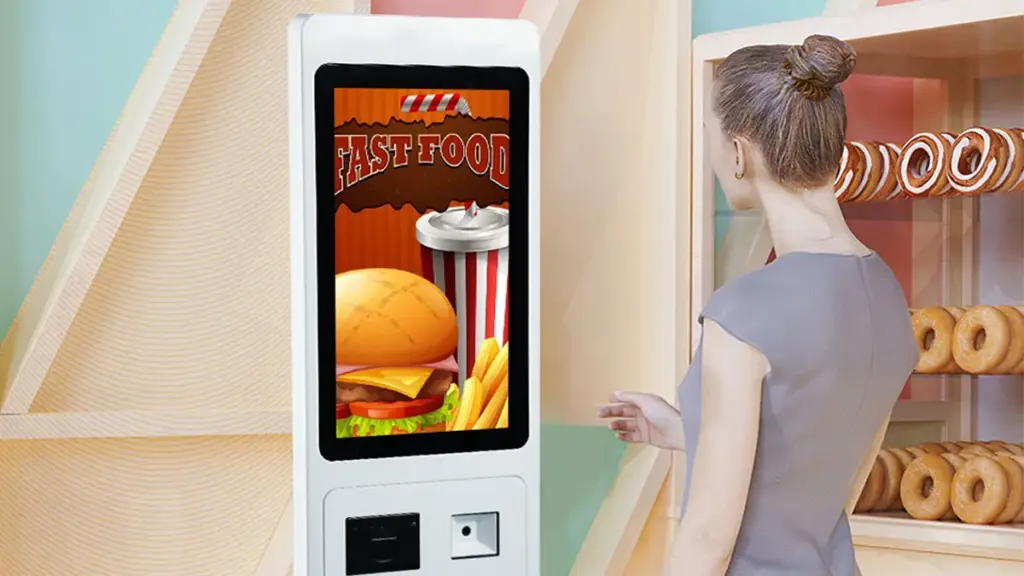
産業用途向け, キオスク, 小売端末, 医療機器, およびインタラクティブディスプレイ, システムの互換性は、タッチ スクリーンがインストール後にスムーズに動作するかどうかを決定する最も重要な要素の 1 つです。.
タッチ ディスプレイはオペレーティング システムと正しく通信する必要があります, ビデオインターフェース, およびタッチ通信プロトコル. モニターは HDMI または DisplayPort 経由で画像を表示できます。, ただし、タッチ機能には追加のデータ接続と適切なドライバーのサポートが必要です.
タッチスクリーンモニターを購入する前に, オペレーティング システムとの互換性を確認することが重要です, Windowsを含む, アンドロイド, Linux, および組み込みプラットフォーム. このガイドでは、タッチ スクリーンの互換性の仕組みとドライバーについて知っておくべきことについて説明します。, インターフェース, そしてトラブルシューティング.
タッチ スクリーン モニターの互換性の概要
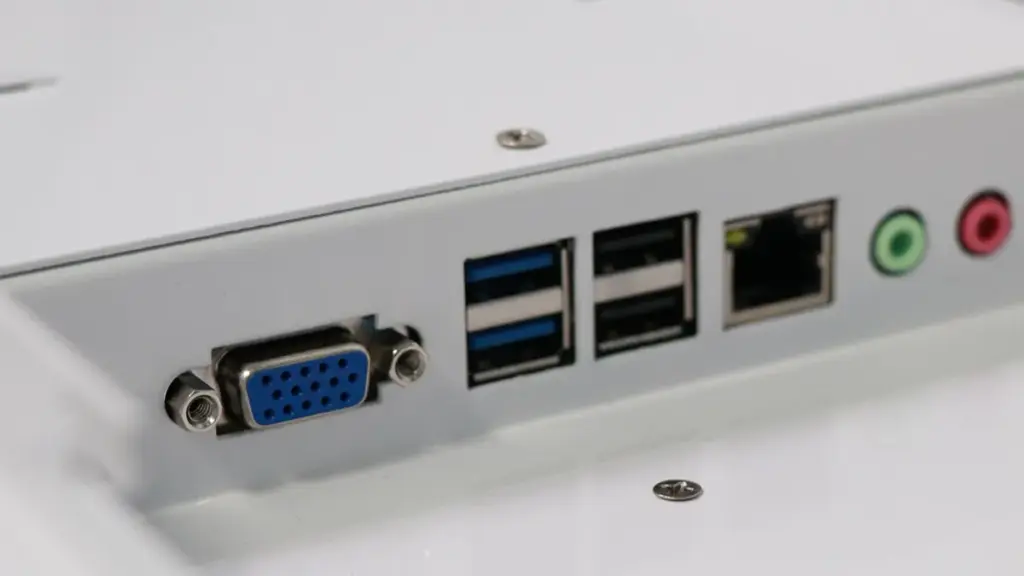
タッチ スクリーン モニターの互換性はデュアル インターフェイス接続に依存します, ネイティブ オペレーティング システムのサポート, およびアプリケーションの準備, 特殊なコンピューティング ハードウェアではない.
コアインターフェイスと接続要件
タッチモニターが機能するには、2 つの独立した信号経路が必要です. ビデオケーブルは画像を配信します, 専用のデータ ケーブルが物理的なタッチ入力をホスト マシンに送信します。.
- デュアル接続の必要性: 導入にはビデオ信号が必要です (HDMI, ディスプレイポート, DVI, またはVGA) 別のタッチデータ信号と一緒に (通常、USB-A から USB-B または USB-C へ).
- HIDトランスミッション: タッチ データ接続はヒューマン インターフェイス デバイスを通過します (隠します) ホストシステムに直接入力.
- グラフィック要件: ホスト GPU は、インターフェイスの遅延やスケーリングの歪みを防ぐために、モニターのネイティブ解像度とリフレッシュ レートを処理する必要があります。.
- 電力供給: 組み込みシステムまたは低電力ホスト デバイスは、タッチ インターフェイスをアクティブに保つために適切な USB 電力を供給する必要があります。.
OSレベルのネイティブサポート
オペレーティング システムはタッチ データを異なる方法で解釈します. ターゲット OS が HID 入力をどのように処理するかを知ることで、展開がプラグ アンド プレイになるか、手動のソフトウェア構成が必要になるかが決まります。.
- Windows エコシステム: ウィンドウズ 10 そして 11 ネイティブ プラグ アンド プレイ HID マルチタッチ サポート機能, 商用および産業用セットアップに最も簡単な統合パスを提供.
- Android プラグアンドプレイ: ほとんどの Android メディア プレーヤーは USB HID タッチをネイティブ入力として扱います, デジタル サイネージや小売店のキオスクにとって信頼できるオプションになります。.
- Linuxディストリビューション: GNOME または KDE を備えた Ubuntu などの最新のビルドは、基本的なタッチをネイティブに処理します, カーネルが特定のタッチ コントローラー チップセットをサポートしていると仮定します。.
- macOSの制限事項: Apple オペレーティング システムにはネイティブの外部タッチスクリーン ポインタ サポートがありません. Mac の導入では、ほとんどの場合、タッチ入力を読み取るためにメーカー固有のドライバーが必要です.
ドライバーの種類とファームウェアの考慮事項
モニターに組み込まれたタッチ コントローラーがドライバーの要件を決定します. 汎用ドライバーは標準的な対話を処理しますが、, 特定の使用例には独自のソフトウェアが必要です.
- 標準化された PCAP インターフェイス: 多くの投影された容量性 (PCAP) モニターは標準の HID プロトコルを利用して、互換性のあるシステムへの手動ドライバーのインストールをバイパスします。.
- 独自の要件: macOS などの非ネイティブ プラットフォームやパーム リジェクションなどの高度な機能を有効にする場合、カスタム ドライバーが必須になります, 手袋をしたままのタッチ, スタイラスの統合.
- アップグレードのリスク: 管理者がベンダー固有のドライバーを同時に更新しないと、オペレーティング システムのメジャー アップデートによりタッチ機能が壊れる可能性があります.
- 互換性戦略: 標準の HID インターフェイスを公開するタッチ コントローラーを選択すると、さまざまなハードウェア間ですぐに使用できる高い互換性が保証されます。.
マルチモニター構成とアプリケーションの準備状況
ハードウェア接続は最初のステップにすぎません. マルチスクリーン環境とソフトウェア アプリケーション自体は、タッチ コマンドを正確に処理するように構成する必要があります.
- 手動座標マッピング: Windows および Linux でマルチディスプレイをセットアップするには、管理者が特定の USB タッチ入力を対応する物理モニターに手動でマッピングする必要があります。.
- 位置ずれした入力: このマッピングを正確に構成できないと、ある画面上のタッチ ジェスチャがまったく別のディスプレイ上のカーソルを制御してしまいます。.
- ソフトウェアイベント処理: 基盤となるデスクトップ アプリケーションは、タッチによって生成されたポインタ イベントを実行可能なコマンドに変換できる必要があります。.
- UIの最適化: ソフトウェア開発者は、適切なサイズのボタンを備えたタッチフレンドリーなインターフェイスを構築する必要があります, 拡大されたスクロールバー, およびアクセス可能なオンスクリーンキーボード.
Windows タッチ スクリーン モニターのサポート: プラグアンドプレイ vs ドライバー
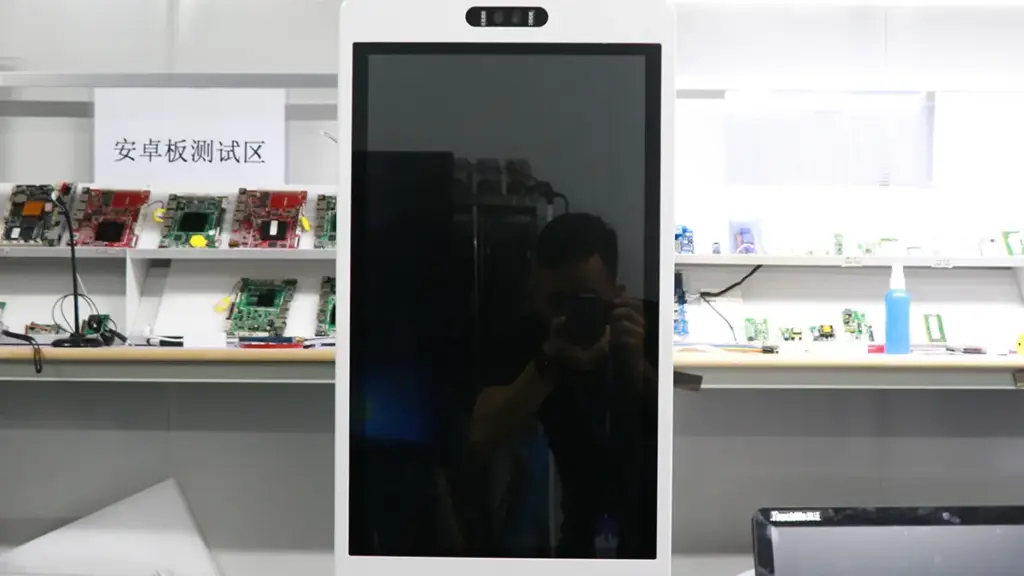
最新の Windows は、USB HID プロトコルを通じてほとんどのタッチ モニターをネイティブに処理します. シンプルな導入の場合はデフォルトでプラグアンドプレイになります, ベンダードライバーをレガシーシステムまたは高度なハードウェア機能専用に予約する.
Windows のネイティブ プラグ アンド プレイ アーキテクチャ
ウィンドウズ 10 そして 11 内蔵ヒューマン インターフェイス デバイスを使用してタッチ入力を適切に処理します (隠します) タッチクラスドライバー. このシステムにより、最新のハードウェア設定にソフトウェアを手動でインストールする必要がなくなります。.
- デュアル接続の要件: 導入には、ディスプレイ出力用のビデオ接続と、タッチ信号をホストに送り返すための別の USB データ接続が必要です。.
- 自動検出: モニターを接続すると、オペレーティング システムがモニターを HID 準拠のタッチ スクリーンとして自動的に認識します。, ドライバーの手動ダウンロードをバイパスする.
- マイクロソフトのメンテナンス: Microsoft がコア HID スタックを積極的に保守しているため、ネイティブ ドライバーに依存すると、OS アップデート時の互換性リスクが軽減されます。.
内蔵 HID サポートの機能
標準的なタッチ操作にサードパーティ製ソフトウェアが必要になることはほとんどありません. ネイティブ Windows タッチ スタックは、すぐに使える包括的な機能を提供します。.
- 基本的なインタラクション: 即時タップをサポート, 引っ張る, ユーザー調整なしのスクロール動作.
- マルチタッチとジェスチャー: ピンチズームや回転などのシステムレベルのジェスチャと並行して、最大 10 点のマルチタッチが可能.
- システムのキャリブレーション: 正確な画面調整とマルチモニターのタッチ マッピングのためのネイティブ コントロール パネル ユーティリティが含まれています.
- 商用化への準備: 標準的な商用展開のベースライン入力要件をすべて満たします, POS システムや セルフサービスのキオスク.
ベンダー固有のドライバーが必要な場合
ネイティブ HID アーキテクチャは標準的なユースケースを処理しますが、, 特定の技術要件またはレガシー環境では、機能ギャップを埋めるために独自のベンダードライバーが必要です.
- レガシー環境: Windows などの古いオペレーティング システムに必要 7 または非 HID コントローラーを使用するハードウェア.
- 高度な機能: 特定のカスタム ジェスチャのロックを解除します, ホットキーエンジン, 細かく調整されたパームリジェクション設定.
- マウスエミュレーション: 最新の標準タッチ イベントではなく古いマウス エミュレーション プロトコルを必要とするレガシー ソフトウェア環境に不可欠.
- 産業統合: ベンダーの診断ツールや構成ツールとの緊密な統合を必要とする特殊な産業アプリケーションで頻繁に使用されます.
導入とトラブルシューティングのベスト プラクティス
長期にわたるメンテナンスを管理しやすくするために, システム インテグレータはベースラインのプラグ アンド プレイ アーキテクチャを優先する必要があります. ネイティブ サポートが不足するエッジ ケースにのみベンダー ドライバーのインストールを保存します。.
- 初期検証: 最初の物理セットアップ中に、ヒューマン インターフェイス デバイスのデバイス マネージャーでデバイスの列挙を必ず確認してください。.
- ディスプレイの配置: サードパーティの調整ツールではなく、ネイティブの Windows Tablet PC セットアップ ウィザードを使用して、複数のディスプレイ間でのタッチ応答のずれを解決します。.
- ドライバーのフォールバック: ハードウェアの再スキャン後にタッチ モニターが HID デバイスとして登録できない場合にのみ、特定のベンダーの INF ファイルをインストールします。.
- 複雑さの軽減: 全体的な統合と更新の複雑さを最小限に抑えるために、デフォルトの戦略として標準のプラグ アンド プレイを優先します。.
耐久性に優れたカスタム工業用タッチスクリーン
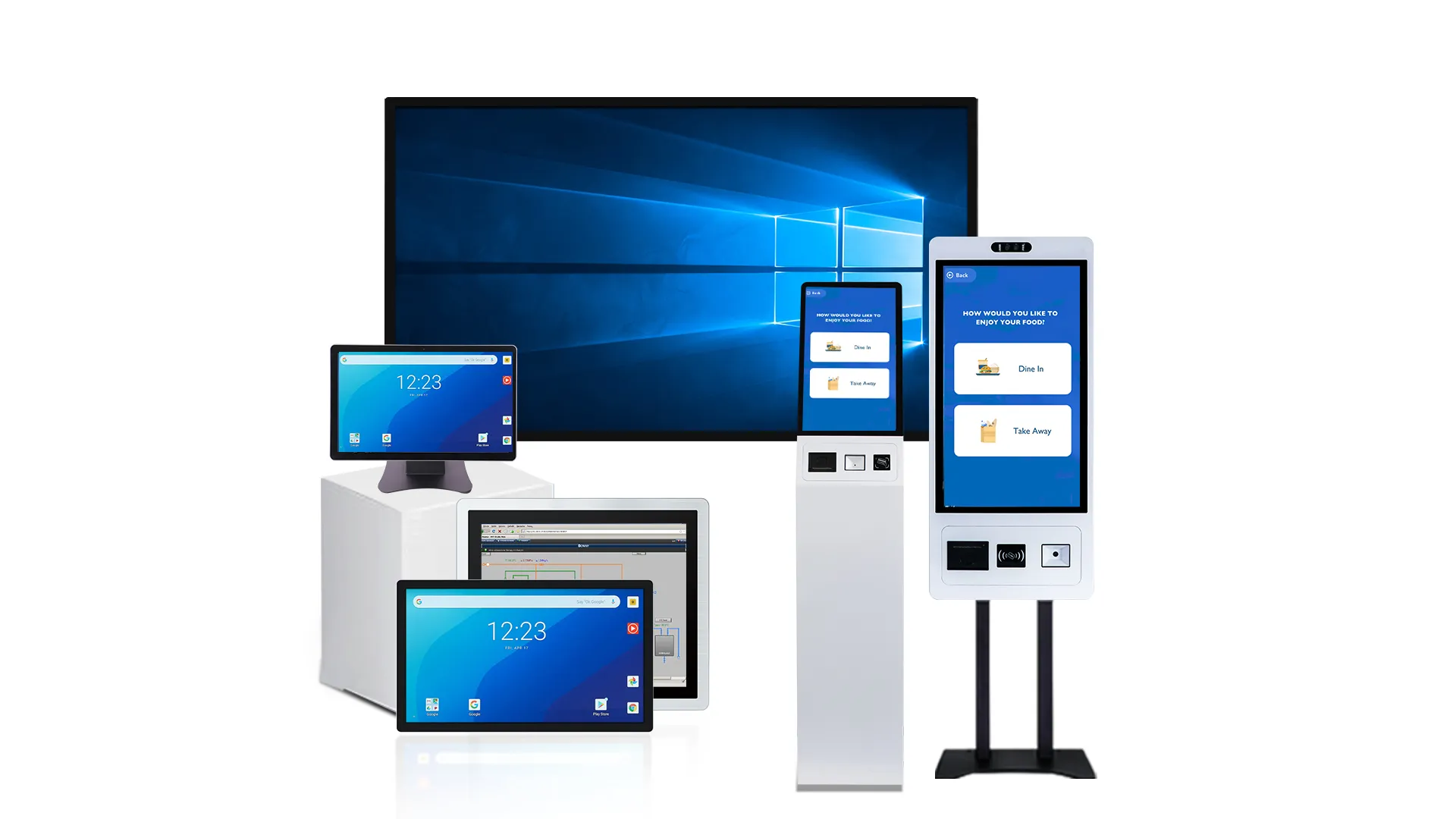
セルフサービス キオスク向けの Android 統合
Android は、低いオーバーヘッドでモバイルネイティブのエクスペリエンスを提供します. 成功するには、一致する ARM ハードウェアが必要です, HIDタッチパネル, 安全性を構築するための厳格なリモート管理, 24/7 端子.
信頼性の高い Android 端末の構築は物理層から始まります. インテグレーターは稼働時間を保証するために、オペレーティング システムの機能を物理環境およびディスプレイ ハードウェアと一致させる必要があります。.
ハードウェアとタッチモニターの互換性
- 熱プロファイル: エネルギー効率の高い ARM ベースの SoC と、密閉型システムに適したファンレス設計を組み合わせる 24/7 可動部品を排除し、故障リスクを軽減するキオスクエンクロージャ.
- タッチインターフェース: PCAP タッチを選択します ネイティブ USB HID マルチタッチを備えたモニター サポート. これにより無人運転が保証されます, さまざまな Android バージョンにわたるプラグアンドプレイ機能.
- グラフィックマッピング: Android GPU がディスプレイの EDID をネイティブにサポートしていることを確認する, 標準解像度, 必要な縦向きまたは横向きを箱から出してすぐに選択可能.
キオスクのロックダウンとリモート管理
インタラクティブなディスプレイを管理せずに放置すると、直ちに脆弱性が発生します. ユーザーがシステム設定にアクセスしたり、プライマリ アプリケーションを終了したりできないように、端末を完全に制御する必要があります。.
- デバイスの所有者 (する) モード: Android Enterprise DO モードを導入してシステム UI を制限する, 物理ハードウェアキーを無効にする, 端末を特定のアプリケーションにロックします.
- 自動プロビジョニング: ゼロタッチ登録または Samsung Knox Mobile Enrollment を使用して、運用を迅速に拡張します (KME) 個々のユニットでの手動セットアップをスキップするには.
- UEM コントロール: 統合エンドポイント管理ツールを使用して画面のタイムアウトをリモートで制御する, 方向ロックを強制する, HDMI が切断された場合には自動再起動ウォッチドッグをトリガーします.
ソフトウェア層とユーザーエクスペリエンス
セルフサービス端末は多様な公衆利用者にサービスを提供します. カスタム ソフトウェアは、標準のモバイル アプリの設計と据え置き型アプリケーションの物理的現実の間のギャップを埋める必要があります。, 公衆向けキオスク.
- タッチ操作に最適化されたインターフェイス: 多様なユーザーインタラクションと最小限のテキスト入力に対応するために、大きなヒットターゲットを備えたアプリケーションレイアウトを開発します。.
- パフォーマンスの検証: ターゲット SoC および特定のディスプレイ解像度に対してマルチタッチ ジェスチャと UI アニメーションを直接テストし、低遅延を保証します.
- 周辺機器の統合: バーコード スキャナーなどの重要なハードウェア アドオンに対する堅牢なソフトウェア処理を統合します。, 証明写真機, 直接USBまたはシリアル接続経由のサーマルプリンター.
安全, 支払いのコンプライアンス, とライフサイクル戦略
長期的な導入では厳しい規制環境が発生し、最終的にはハードウェアが劣化する可能性があります. 強力なライフサイクル戦略により、キオスクは最初の設置後何年も準拠し、稼働し続けます。.
- パッチのコミットメント: コア システムと接続されている周辺機器の長期的な安定性を維持するには、ハードウェア ベンダーから最低 5 年間のセキュリティ パッチのコミットメントが必要です.
- 支払い処理: 外部EMV端末とエンドツーエンド暗号化を利用してPCI DSS準拠を維持. Android デバイス自体で生のカード データを決して処理しないでください.
- 導入テスト: フリート全体の展開を実行する前に、段階的な OS アップデートを厳密な回帰テストと組み合わせて実装し、タッチ精度とレイアウトの保持を検証します。.
Linux タッチ ドライバー: Ubuntu, デビアン, そしてその先へ
最新の Linux セットアップでは、hid-multitouch カーネルを介して USB タッチをネイティブに処理します。. 従来のシリアル ハードウェアと独自のセットアップでは、手動入力ルーティングと厳密なカーネル バージョン管理が必要です.
コア Linux タッチ アーキテクチャ
最新の USB および I²C タッチ パネルは、通常、HID 準拠のデバイスとしてネイティブに動作します。. Linux カーネルは、hid-multitouch や evdev などのドライバーを使用して、追加設定なしでこれらをサポートします。. 基本的なシングルタッチ機能は、追加のベンダー ソフトウェアを必要とせずに、標準ディストリビューションですぐに有効になります。.
表示スタックはイベント変換を処理します. Xorg と Wayland は、libinput または従来の xf86-input-evdev パッケージを通じて生のタッチ入力を処理します。. このアーキテクチャは、標準のプラグアンドプレイ シナリオをシンプルに保ち、ハードウェアの互換性をカーネルに完全に依存します。.
Ubuntu の統合とキャリブレーションのワークフロー
Ubuntu デスクトップ環境は、ほとんどの USB タッチ モニターをすぐに認識します. 軸ずれやタッチオフセットが発生した場合, 管理者は xinput-calibrator グラフィカル ユーティリティを使用して座標マッピングを修正します.
これらの設定を手動でロックする必要があります. キャリブレーション データは、生成された InputClass ブロックを /etc/X11/xorg.conf.d/ ディレクトリに保存した場合にのみ永続的になります。. この Xorg 構成ファイルを直接編集して、長押し右クリックのエミュレーションを有効にすることもできます。.
シリアルおよびレガシータッチ用の Debian 構成
産業用パネルPC RS-232シリアルコントローラに依存, ペンマウントのように 9000, プラグアンドプレイをサポートしていません. Debian 環境内で機能するには、手動でサブシステムをバインドする必要があります。.
- ユーティリティバインディング: inputattach ユーティリティは、指定されたシリアル ポートをバックグラウンド デーモンとして evdev 入力ドライバにリンクします。.
- GRUB の変更: COM ポート番号が大きいと、GRUB ブート パラメータの変更が必要になることがよくあります (8250.nr_uarts のような) 必要な tty インターフェイスを公開する.
- ブートオートメーション: システム管理者は、再起動後の機能を保証するために、rc.local または systemd サービスを介してこれらの接続スクリプトを自動化する必要があります。.
ベンダー固有のドライバーの処理
EETI などのベンダーのハードウェア (eギャラックス) または Elo は、高度なパネル機能を利用できるように、アーキテクチャ固有のバイナリ ドライバー パッケージを要求することがよくあります。. 導入には、ベンダーのセットアップ スクリプトを実行し、インストーラーに正しい通信インターフェイスを明示的に指定する必要があります。, USB か RS-232 か.
これにより、永続的なメンテナンス層が導入されます. ベンダー ドライバーの互換性は、特定のカーネル バージョンと密接に関係しています. ベンダードライバーの可用性を考慮してカーネルアップデートを計画しない限り、OS アップグレードによりタッチ機能が壊れる.
タッチ スクリーンの HDMI、VGA、DisplayPort の比較
DisplayPort は最新の PC タッチ ディスプレイに最適な選択肢です, HDMI は民生機器の互換性を最大化します, VGA は厳密にレガシー フォールバックとして機能します.
インターフェイス間の主な技術的な違い
- ディスプレイポート: 高帯域幅のデジタルビデオとオーディオを処理します, 複数のデイジーチェーン接続されたモニターをサポート, 安全な PC 統合のためにロック コネクタを使用します.
- HDMI: デジタル メディアに 1 本のケーブルで接続できる, 市販の AV デバイスやメディア プレーヤーとの普遍的な互換性を確保.
- VGA: 純粋なアナログビデオ信号を送信します。, 最新のハードウェアでは解像度と鮮明度が大幅に制限される.
ビデオ接続とタッチ入力の関係
ビデオポートは画像信号のみを送信します. タッチパネルを有効にするには別途必要です, ホスト システムへの専用 USB データ接続. 選択したビデオ インターフェイスによって表示の安定性が決まります, 厳しい解像度制限, ホスト PC またはメディア プレーヤーとの全体的なハードウェア互換性.
ビデオインターフェイスをモニターのネイティブ解像度に合わせることが重要です. 適切なデジタル接続により、画像の拡大縮小の問題が防止され、テキストの鮮明さが維持されます。, ユーザーにとってタッチターゲットを鮮明かつ正確に保つ.
理想的なユースケースと導入シナリオ
- 小売POSとデジタルサイネージ: HDMI は、幅広い標準メディア プレーヤーでプラグ アンド プレイのシンプルさを提供します.
- 産業用および HMI パネル: DisplayPort は最新の標準として機能します, 工場現場で安全なロック接続と信頼性の高いマルチディスプレイ パフォーマンスを提供します。.
- レガシーコントロールルーム: VGA は、古い環境でのみ必要になります。, アップグレード不可能なコントローラはまだアクティブに実行されています.
画質とハードウェアパフォーマンス
プロフェッショナル向けタッチ パネルは、最高のパフォーマンスの上限に達するために DisplayPort に依存しています. この規格は、マルチモニター ワークステーションに要求される高度なリフレッシュ レートと 4K 解像度を簡単にサポートします。. HDMI は、標準 1080p または 4K 画面の優れたデジタル画像品質を保証します, 未処理の帯域幅よりも幅広いデバイスの互換性を優先する.
アナログ VGA 信号はケーブルの劣化や電磁干渉の影響を非常に受けやすいです. この干渉によりシャープネスが低下し、カラーシフトが発生します。, インターフェイスが最新の高解像度タッチ ディスプレイに適さないレンダリングになる.
新しいセットアップと従来のセットアップの選択ルール
新しい PC 接続タッチ モニター展開では常に DisplayPort がデフォルトになります. この標準を導入すると、帯域幅が最大化され、堅牢な物理接続が確保されます。. タッチ スクリーンをラップトップに統合する場合は HDMI を選択してください, デジタルサイネージプレーヤー, または混合家電製品.
新規インストールでは VGA を完全に避ける. アプリケーションをデジタル出力のない必須のレガシー ハードウェアに厳密に制限する. モニターの購入を確定する前に, ホストデバイス上の正確なビデオ出力を確認し、タッチデータを伝送するために必要な USB 要件を確認します。.
USB と RS232: タッチコミュニケーションインターフェース
USB は高速な機能を備えた最新のタッチ エコシステムを支配しています。, プラグアンドプレイのパフォーマンス, RS232 は堅牢なままですが、, 産業用レガシーシステム向けの耐ノイズ規格. ホスト環境が正しい選択を決定します.
最新のタッチ モニターにおける USB の役割
USB はタッチ コントロールのプライマリ デジタイザ パスとして機能します. HDMI や DisplayPort などのビデオ インターフェイスから完全に独立して動作します。. 1本のケーブルで高速データ転送と安定したバスパワーを両立, 導入の複雑さを取り除き、パネルエンクロージャ内のケーブルの乱雑さを軽減します。.
USB コントローラーは標準の HID ドライバーと完全に連携しているため、すぐにプラグアンドプレイ機能を利用できます。. これにより、Windows 全体で即座にタッチ認識が保証されます。, Linux, カスタムドライバーのインストールを必要としない最新の組み込みオペレーティングシステムも利用可能.
産業用およびレガシー システム用の RS232
RS232 は標準の 9 ピン D-sub を利用します (DB9) 信頼性の高いポイントツーポイントシリアル通信を確立するためのコネクタ. 安定したパフォーマンスと電気ノイズに対する強力な耐性により、工場現場や重加工工場ではこのインターフェイスが信頼されています。.
タッチ インターフェイスを古い PLC と統合する場合、このシリアル接続は引き続き不可欠です, 産業用制御端末, およびレガシーシリアルハードウェア. 最新の USB 入力チャンネルを持たないレガシー機器の継続的な動作を保証します.
主な技術的およびパフォーマンスの違い
ハードウェア制約を評価すると、フォーマット間の 3 つの主な違いが明らかになります。:
- スピードとパワー: USB は大幅に高いスループットと統合された電源を提供します, 一方、RS232 は速度が遅く、一般に電力供給が不足しています。.
- トポロジー: USB は動的なホストデバイスのエコシステム向けに設計されています, 一方、RS232 は厳密な 1 対 1 アーキテクチャに依存しています。.
- コネクタの堅牢性: RS232 の機能が大きくなりました, 重工業に適した機械的に安全な接続, USB ポートのコンパクトな性質と比較して.
適切なインターフェイスを選択する方法
インターフェイスをホストのハードウェア プロファイルに直接一致させます. 最大の応答性を優先する場合は USB を選択してください, すぐに使用できる最新の OS との互換性, 合理化されたセットアップ. レガシー デバイスのサポートに対処する場合は RS232 を選択してください, 特定の長いケーブル要件, または確立されたシリアル制御ネットワーク.
混合フリート環境向けにデュアル インターフェイス タッチ モニターを検討する. このハードウェア構成は、パネル交換を必要とせずに将来の USB アップグレードをサポートしながら、古いシリアル ホストとの下位互換性を保証します。.
ドライバーの一般的な問題のトラブルシューティング
タッチ ドライバーの障害は通常、OS の不一致が原因で発生します, ブロックされた macOS 拡張機能, またはUSB電源が不足しています. インターフェイスを分離し、特定のハードウェア ID を検証すると、無応答がすぐに解決されます。.
| 障害点 | よくある症状 | 即時のアクション |
|---|---|---|
| OSの互換性 | タッチ反応がまったくない | OS のメジャー/マイナー バージョンをドライバー パッケージと正確に一致させます。. |
| USBインターフェース | 断続的なドロップまたはゴーストタッチ | メインボードポートに直接接続, 電力が供給されていないハブをバイパスする. |
| タッチマッピング | 間違ったモニターに登録されたタッチ | OS セットアップ ウィザードを実行して物理画面にタッチを割り当てます。. |
OSとドライバーの互換性とバージョンの一致
間違ったドライバーをインストールすると、タッチスクリーンが確実に動作しなくなる. ダウンロードしたパッケージに、サポートされているハードウェアとして特定のタッチ コントローラー モデルまたは正確な USB VID/PID が明示的にリストされていることを確認する必要があります。. ドライバーはオペレーティング システムのカーネルに緊密にバインドされます. マルチタッチ ジェスチャの損失や致命的なカーネル拡張機能の障害を防ぐために、ドライバが正確なメジャーおよびマイナー OS バージョンと一致していることを確認してください。.
新しいドライバーをインストールする前に, 汎用 HID ドライバーまたはレガシー ベンダー ソフトウェアを削除します。. 残ったパッケージは入力信号を頻繁に遮断し、クリーン インストールと競合します。.
USB および電源インターフェイスの検証
ハードウェアの接続障害は、ソフトウェアのバグに見せかけていることがよくあります. モニターのアップストリーム USB ケーブルをメインボード ポートに直接接続して、電力の供給されていないハブや安価なエクステンダーによる信号の劣化を排除します。. システムのデバイス マネージャーを開き、ケーブルを動かしてもタッチ コントローラーが接続を切断せずに継続的に存在していることを確認します。.
ホスト ポートが十分な USB 電力を供給していることも確認する必要があります。. 限界電力供給は断続的な応答不能に直接つながります, カーソルの動作が不安定になる, そしてパネル全体のゴーストタッチ.
Windows ドライバーおよびキャリブレーション エラーの解決
Windows は通常、タッチをネイティブに処理します, ただし、カスタムセットアップには手動介入が必要です. デバイス マネージャーを開き、HID 準拠のタッチ スクリーン エントリを見つけて有効にします。, アップデート, またはデバイスソフトウェアを完全に再インストールします. ディスプレイドライバーの競合により、拡張デスクトップ間でのタッチ入力マッピングが壊れる可能性もあります.
公式ベンダー更新ユーティリティを使用して、これらの特定のコンポーネントの最新バージョンをインストールします。:
- 画面 (GPU) ドライバー: モニターの列挙と EDID 読み取りエラーを修正.
- チップセットドライバー: ドロップアウトの原因となる根本的な USB ホスト コントローラーの障害を解決します。.
- タッチパネルドライバ: 高度なマルチタッチ機能とパームリジェクションを復元します.
更新されたら, コントロール パネルで Tablet PC 設定アプリを開きます. このツールを使用して画面を再調整し、タッチ入力を目的の物理モニターに適切に関連付けます.
macOS のセキュリティ ブロックと拡張機能の問題を修正する
Apple、デフォルトで外部タッチ入力をロックダウン. システム情報 USB ツリーをチェックして、OS がハードウェアをアクティブに検出し、ドライバーをタッチ コントローラーにバインドしていることを確認します。. ハードウェアは表示されるがタッチできない場合, オペレーティング システムがソフトウェアをブロックしている可能性があります.
これらのシステム権限とバックグラウンドプロセスを対象にして、macOS 固有の障害を修正します。:
- プライバシー & セキュリティ設定: ブロックされているタッチ ドライバー用のサードパーティ システム拡張機能を手動で許可する.
- ドライバーデーモン: システム起動時にバックグラウンドサービスが自動的に起動するように設定する.
- マルチタッチアプリ: ジェスチャー マッピング ソフトウェアがスリープから復帰するとすぐに実行されるようにする.
最初のセキュリティ プロンプトが表示されない場合、ドライバーはインストールされたままになりますが、完全に機能しません。.
マルチモニタータッチマッピングの修正
2 番目の画面を追加すると、タッチ座標が頻繁に混乱する. 内蔵の OS セットアップ ウィザードを実行して、タッチ データをデフォルトのプライマリ ディスプレイではなく、正しい物理画面に正確にルーティングします。. ディスプレイ ドライバーに欠陥があるか古いと、モニターの列挙が正しく行われず、EDID 読み取りエラーが発生します。, これはタッチターゲティングを直接無効にします.
カーソルが間違った画面に飛んでしまった場合, セカンダリ ディスプレイを切断し、タッチ モニターを唯一のアクティブ スクリーンとしてテストします。. この手順では、マッピング ソフトウェアの競合を広範なハードウェア障害から分離します。.
TouchWo がユニバーサル OS 互換性を提供する理由
ユニバーサル OS 互換性により、ハードウェア購入におけるソフトウェアの制約が解消されます, インテグレーターが Windows 全体に同一のタッチ モニターを展開できるようにする, アンドロイド, 摩擦のない Linux エコシステム.
多様なエコシステムのマルチ OS サポート
タッチウォー ユニバーサル OS 互換性をモニターやパネル PC に直接組み込むエンジニア, Windows などの主流プラットフォーム全体でのネイティブ サポートを保証, Linux, そしてアンドロイド. このアプローチは、ソフトウェア スタックからハードウェア選択プロセスを解きほぐします。.
- ネイティブ統合: タッチパネルは Windows と確実に通信します, Linux, すぐに使用できる Android 環境.
- ハードウェアの一貫性: システム インテグレータは、まったく異なるソフトウェア エコシステムに同一のハードウェア フットプリントを導入できます。.
- 予算の柔軟性: 購入者は、ハードウェアの制限ではなく、正確なアプリケーション要件と予算パラメータに基づいて、インストールされているオペレーティング システムを選択します。.
標準化されたハードウェアおよびインターフェースエンジニアリング
ユニバーサル接続は物理層から始まります. TouchWo は、HDMI などの業界標準のビデオ入力に厳密に依存することで、クロスプラットフォーム通信を実現します。, VGA, およびディスプレイポート. 購入者を特定のベンダーに拘束する独自のプロトコルを使用する代わりに, 標準 USB 接続を介したすべてのタッチ データ送信ルート. これにより、画面を接続した瞬間にハードウェアが即座に認識されることが保証されます。.
さまざまなホスト アーキテクチャに対応するため, TouchWo は、特定のシステムに最適化された個別のポート構成を設計します。:
- Windows の導入: 複雑なワークステーションのルーティング用に設計されたマルチビデオ入力とデュアルディスプレイセットアップ.
- Android環境: 外部周辺機器拡張ポートと組み合わせた統合型 SoC ボード.
ネイティブ ドライバーを使用した PCAP テクノロジー
投影容量 (PCAP) タッチ コントローラーは、物理的なタップをデジタル信号に実際に変換します。. TouchWo は、これらのコントローラーを標準の USB ヒューマン インターフェイス デバイスとして表示するようにプログラムします。 (隠します) コンポーネントをホスト マシンに接続する. この HID 準拠は、最新の OS カーネルにすでに存在する組み込みタッチ ドライバーを活用します。, 真のプラグアンドプレイ機能の確立.
OSがタッチデータをネイティブに処理するため, 複雑なマルチタッチ入力はプラットフォーム間で正確に変換されます. ユーザーはピンチでズームを実行できます, スワイプ, IT チームがサードパーティ ソフトウェアやバックグラウンド ドライバー アプリケーションをインストールする必要がなく、ジェスチャを描画できます。.
OEM のカスタマイズとファームウェアの適応
標準のプラグアンドプレイは商業環境に適切に対応します, しかし、特殊な産業用アプリケーションには正確なソフトウェアパラメータが必要です. TouchWo は、カスタム ファームウェア調整と、特定の Linux カーネル用にコンパイルされたターゲット ドライバー モジュールを提供することで、これらのエッジ ケースをサポートします。.
- アンドロイドへの適応: 高度なロックダウンに合わせてハードウェア インターフェイスを変更する, 独自の Android イメージ.
- Windows レガシー サポート: 古い Windows SCADA 環境とスムーズに通信できるようにコントローラーを調整する.
この緊密なソフトウェアとハードウェアの統合により、長期にわたる動作の安定性が保証されます。. 製造施設がその基盤となるネットワーク アーキテクチャやオペレーティング システムをアップグレードする場合でも、, タッチインターフェースは信頼性と応答性を維持します.
結論
適切なタッチ スクリーン モニターを選択するには、ディスプレイの仕様を確認するだけでは不十分です. オペレーティング システムの互換性, タッチインターフェース, ドライバー, 接続方法はすべて最終的なユーザー エクスペリエンスに影響します.
Windows は最も簡単なプラグ アンド プレイ エクスペリエンスを提供します, Android はキオスク アプリケーションに最適です, Linux は産業および組み込みシステムに柔軟性を提供します. 各プラットフォームがタッチ ハードウェアとどのように通信するかを理解すると、インストール前に互換性の問題を回避できます。.
幅広いOSをサポート, 信頼性の高いタッチコントローラー, カスタマイズ可能な産業用ソリューション, TouchWo は、企業が世界中のさまざまなアプリケーション向けに安定した効率的な対話型システムを構築するのを支援します.
よくある質問
タッチ スクリーン モニターは Windows とプラグ アンド プレイに対応していますか 10/11?
はい, 最新のタッチ モニターは、Windows 上でプラグ アンド プレイ デバイスとして機能します。 10 そして 11. オペレーティング システムには、タップなどの基本的なタッチ入力を即座に検出するネイティブ USB HID ドライバーが含まれています。, スクロール, そしてつまむ. マルチモニター設定を実行している場合, Windows は最初にタッチを間違ったディスプレイにマッピングする可能性があります. この問題は、「ペンまたはタッチ入力用に画面を調整する」を開くことで修正できます。’ コントロール パネルのツールを使用して、タッチ インターフェイスを正しい物理画面に割り当てます.
Linux/Ubuntu システムでタッチを動作させるにはどうすればよいですか?
Ubuntu などの最新の Linux ディストリビューションは、組み込みの HiD マルチタッチ カーネル ドライバーを通じて、ほとんどの外部 USB タッチ モニターをネイティブにサポートしています。. USBデータケーブルを接続するだけです, 基本的なタッチ機能はすぐに動作します. マルチモニター環境の場合, タッチ入力を正しいディスプレイにマッピングする必要があります. Xorg セッションについて, xinput マップから出力へのコマンドを使用する. オン・ウェイランド, これはコンポジター設定内で構成します. 古い工業用パネルを使用している場合, eGalax や Elo パッケージなどの特定のベンダー ドライバーのインストールが必要になる場合があります。.
Android は USB 経由のマルチタッチ モニターをサポートしていますか??
Android コア フレームワークは USB HID マルチタッチをサポートします, ただし、実際のパフォーマンスはホストデバイスに大きく依存します。. USB-C OTG をサポートする最新の Android スマートフォンおよびタブレットは、通常、外部タッチ モニターをシームレスに認識します。. 汎用の Android TV ボックスや低コストのメディア プレーヤーには、メーカーがカーネル ドライバーを削除しているため、必要なカーネル ドライバーが不足していることがよくあります。. キオスクまたは商用アプリケーションの場合, タッチ対応として明示的に販売されているハードウェアを選択するか、統合された Android パネル PC を使用する必要があります。.
Mac のタッチ スクリーンのセットアップには特別なドライバーが必要ですか??
はい. タッチ モニターを Mac に接続する場合, macOS はビデオ信号を認識し、それを標準の外部ディスプレイとして使用します。. Apple は外部タッチ入力をネイティブにサポートしていません. タップを有効にするには, 引っ張る, マルチフィンガージェスチャーと, メーカーが提供する macOS ドライバーまたは UPDD などのサードパーティ ソリューションをインストールする必要があります. また、Mac 設定でこれらのドライバーに適切なアクセシビリティとシステム拡張権限を付与する必要があります。.
USB と RS232 タッチ インターフェイスの違いは何ですか?
USB は最新のタッチ モニターの標準です. 高速データ伝送を実現します, 最新のオペレーティング システム全体でネイティブのプラグ アンド プレイ機能をサポート, 複雑なマルチタッチ ジェスチャを簡単に処理します. RS232 は、古い産業環境で好まれているレガシー シリアル接続です. RS232 には高度なマルチタッチ用の帯域幅が不足しており、専用のドライバが必要です, しかし、長いケーブル配線でも非常に堅牢なポイントツーポイント通信を提供し、工場フロアの電気ノイズに耐性があります。.
Raspberry Piでタッチスクリーンを使用できますか??
はい. 最も簡単な方法は、公式の Raspberry Pi タッチ ディスプレイを使用することです, DSI ポートに直接接続し、追加のドライバーなしで Raspberry Pi OS 上ですぐに動作します。. USB タッチ接続とペアリングされた標準の HDMI モニターを使用することもできます. Raspberry Pi OS はこれらを標準の HID 入力デバイスとして扱います. 複数の画面を接続する場合, 画面設定ユーティリティを開き、USB タッチ入力を正しいディスプレイに割り当てます。.
HDMI を接続した後、タッチ スクリーンが反応しないのはなぜですか?
HDMIケーブルは映像信号と音声信号のみを伝送します. タッチ入力に必要なデータを運ぶことができません. タッチスクリーンを反応させるには, HDMI ビデオ ケーブルと一緒に専用の USB データ ケーブルをモニターからコンピューターに接続する必要があります。. USB ケーブルがしっかりと固定されたら, オペレーティング システムは画面をヒューマン インターフェイス デバイスとして認識し、タッチ コマンドの処理を開始します。.