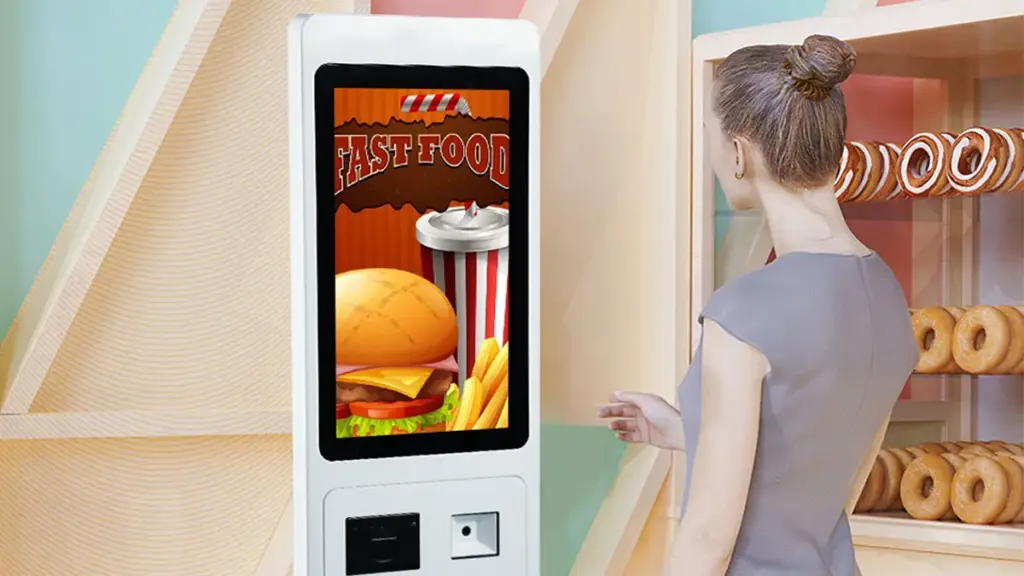
Per applicazioni industriali, chioschi, terminali di vendita al dettaglio, attrezzature mediche, e display interattivi, la compatibilità del sistema è uno dei fattori più importanti che determina se il touch screen funzionerà senza problemi dopo l'installazione.
Un display touch deve comunicare correttamente con il sistema operativo, interfaccia video, e toccare il protocollo di comunicazione. Un monitor può visualizzare immagini tramite HDMI o DisplayPort, ma la funzione touch richiede una connessione dati aggiuntiva e un adeguato supporto del driver.
Prima di acquistare un monitor touch screen, è importante verificare la compatibilità con il proprio sistema operativo, compreso Windows, Androide, Linux, e piattaforme integrate. Questa guida spiega come funziona la compatibilità del touchscreen e cosa devi sapere sui driver, interfacce, e risoluzione dei problemi.
Panoramica sulla compatibilità del monitor touch screen
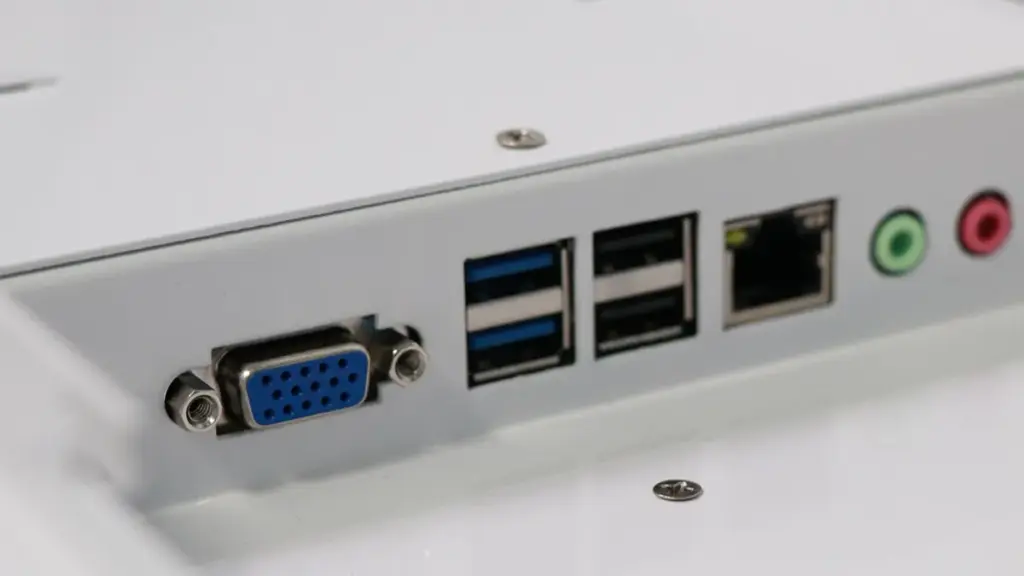
La compatibilità del monitor touch screen dipende dalle connessioni a doppia interfaccia, supporto nativo del sistema operativo, e disponibilità dell'applicazione, hardware informatico non specializzato.
Requisiti principali di interfaccia e connessione
Un monitor touch funzionante richiede due percorsi di segnale indipendenti. Il cavo video trasmette l'immagine, mentre un cavo dati dedicato trasmette gli input tattili fisici alla macchina host.
- Necessità di doppia connessione: Le distribuzioni richiedono un segnale video (HDMI, DisplayPort, DVI, oVGA) insieme a un segnale dati tattile separato (tipicamente da USB-A a USB-B o USB-C).
- Trasmissione HID: La connessione dati tattile passa attraverso il dispositivo di interfaccia umana (NASCOSTO) input direttamente al sistema host.
- Requisiti grafici: La GPU host deve elaborare la risoluzione nativa e la frequenza di aggiornamento del monitor per evitare ritardi nell'interfaccia o distorsioni del ridimensionamento.
- Erogazione di potenza: I sistemi integrati o i dispositivi host a basso consumo devono fornire un'alimentazione USB adeguata per mantenere attiva l'interfaccia touch.
Supporto nativo a livello di sistema operativo
I sistemi operativi interpretano i dati tattili in modo diverso. Sapere come il sistema operativo di destinazione gestisce gli input HID determina se la distribuzione sarà plug-and-play o richiederà la configurazione manuale del software.
- Ecosistema Windows: finestre 10 E 11 sono dotati di supporto multi-touch HID plug-and-play nativo, offrendo il percorso di integrazione più semplice per configurazioni commerciali e industriali.
- Plug-and-play per Android: La maggior parte dei lettori multimediali Android tratta il tocco HID USB come input nativo, rendendoli opzioni affidabili per la segnaletica digitale e i chioschi di vendita al dettaglio.
- Distribuzioni Linux: Le build moderne come Ubuntu con GNOME o KDE gestiscono il tocco di base in modo nativo, presupponendo che il kernel supporti lo specifico chipset del controller touch.
- limitazioni di macOS: I sistemi operativi Apple non supportano il puntatore touchscreen esterno nativo. Le distribuzioni Mac richiedono quasi sempre driver specifici del produttore per leggere gli input touch.
Tipi di driver e considerazioni sul firmware
Il controller touch incorporato nel monitor determina i requisiti del driver. Mentre i driver generici gestiscono le interazioni standard, casi d'uso specifici richiedono software proprietario.
- Interfacce PCAP standardizzate: Molti capacitivi proiettati (PCAP) i monitor utilizzano protocolli HID standard per bypassare le installazioni manuali dei driver sui sistemi compatibili.
- Requisiti proprietari: I driver personalizzati diventano obbligatori per piattaforme non native come macOS o per l'attivazione di funzionalità avanzate come il rifiuto del palmo, tocco guantato, e integrazione dello stilo.
- Rischi di aggiornamento: Gli aggiornamenti principali del sistema operativo possono interrompere la funzionalità touch se gli amministratori non riescono ad aggiornare contemporaneamente i driver specifici del fornitore.
- Strategia di compatibilità: La selezione di controller touch che espongono un'interfaccia HID standard garantisce un'elevata compatibilità immediata tra diversi hardware.
Configurazioni multi-monitor e preparazione dell'applicazione
La connessione hardware è solo il primo passo. Gli ambienti multischermo e le applicazioni software stesse devono essere configurati per elaborare i comandi touch in modo accurato.
- Mappatura manuale delle coordinate: Le configurazioni multi-display su Windows e Linux richiedono agli amministratori di mappare manualmente specifici ingressi touch USB sui corrispondenti monitor fisici.
- Ingressi disallineati: La mancata configurazione accurata di questa mappatura fa sì che i gesti tattili su uno schermo controllino il cursore su un display completamente diverso.
- Elaborazione degli eventi software: Le applicazioni desktop sottostanti devono essere in grado di tradurre gli eventi del puntatore generati dal tocco in comandi eseguibili.
- Ottimizzazione dell'interfaccia utente: Gli sviluppatori di software devono creare interfacce touch-friendly con pulsanti di dimensioni adeguate, barre di scorrimento allargate, e tastiere su schermo accessibili.
Supporto per monitor touch screen di Windows: Plug-and-Play e driver
Il sistema Windows moderno gestisce la maggior parte dei monitor touch in modo nativo tramite i protocolli USB HID. L'impostazione predefinita è plug-and-play per distribuzioni semplici, riservando i driver del fornitore esclusivamente per sistemi legacy o funzionalità hardware avanzate.
Architettura plug-and-play nativa in Windows
finestre 10 E 11 gestire gli input touch in modo pulito utilizzando un dispositivo di interfaccia umana integrato (NASCOSTO) autista della classe touch. Questo sistema elimina la necessità di installazioni software manuali su configurazioni hardware moderne.
- Requisito di doppia connessione: Le distribuzioni richiedono una connessione video per l'uscita del display insieme a una connessione dati USB separata per trasmettere i segnali tattili all'host.
- Rilevamento automatico: Il sistema operativo riconosce automaticamente il monitor come touchscreen compatibile HID nel momento in cui lo colleghi, ignorando i download manuali dei driver.
- Manutenzione Microsoft: Affidarsi a driver nativi riduce i rischi di compatibilità durante gli aggiornamenti del sistema operativo poiché Microsoft mantiene attivamente lo stack HID principale.
Funzionalità di supporto HID integrato
Raramente hai bisogno di software di terze parti per le operazioni touch standard. Lo stack touch nativo di Windows offre funzionalità complete fin dal primo utilizzo.
- Interazione di base: Supporta il tocco immediato, lagna, e movimenti di scorrimento senza calibrazione dell'utente.
- Multi-Touch e Gesti: Abilita il multi-touch fino a 10 punti insieme a gesti a livello di sistema come pizzicare, zoomare e ruotare.
- Calibrazione del sistema: Include utilità native del pannello di controllo per una calibrazione precisa dello schermo e una mappatura touch multi-monitor.
- Prontezza commerciale: Soddisfa tutti i requisiti di input di base per le distribuzioni commerciali standard, compresi i sistemi di punti vendita e chioschi self-service.
Quando sono necessari driver specifici del fornitore
Mentre l'architettura HID nativa gestisce casi d'uso standard, determinati requisiti tecnici o ambienti legacy richiedono driver proprietari del fornitore per colmare le lacune di funzionalità.
- Ambienti legacy: Necessario per i sistemi operativi meno recenti come Windows 7 o hardware che utilizza controller non HID.
- Funzionalità avanzate: Sblocca gesti personalizzati specifici, motori di scelta rapida, e impostazioni di rifiuto del palmo ottimizzate.
- Emulazione del mouse: Essenziale per gli ambienti software legacy che richiedono protocolli di emulazione del mouse più vecchi anziché eventi touch standard moderni.
- Integrazione industriale: Molto utilizzato in applicazioni industriali specializzate che richiedono una profonda integrazione con gli strumenti di diagnostica o configurazione del fornitore.
Migliori pratiche per la distribuzione e la risoluzione dei problemi
Per mantenere gestibile la manutenzione a lungo termine, gli integratori di sistema dovrebbero dare priorità all'architettura plug-and-play di base. Salva le installazioni dei driver del fornitore esclusivamente per i casi limite in cui il supporto nativo non è sufficiente.
- Verifica iniziale: Verificare sempre l'enumerazione dei dispositivi in Gestione dispositivi in Dispositivi interfaccia umana durante la prima configurazione fisica.
- Allineamento dello schermo: Risolvi le risposte al tocco disallineate su più display utilizzando la procedura guidata di configurazione nativa di Windows Tablet PC anziché strumenti di calibrazione di terze parti.
- Fallback del conducente: Installare i file INF del fornitore specifico solo se un monitor touch non riesce a registrarsi come dispositivo HID dopo la nuova scansione dell'hardware.
- Riduzione della complessità: Dai priorità al plug-and-play standard come strategia predefinita per ridurre al minimo l'integrazione complessiva e la complessità degli aggiornamenti.
Touch screen industriali personalizzati costruiti per durare
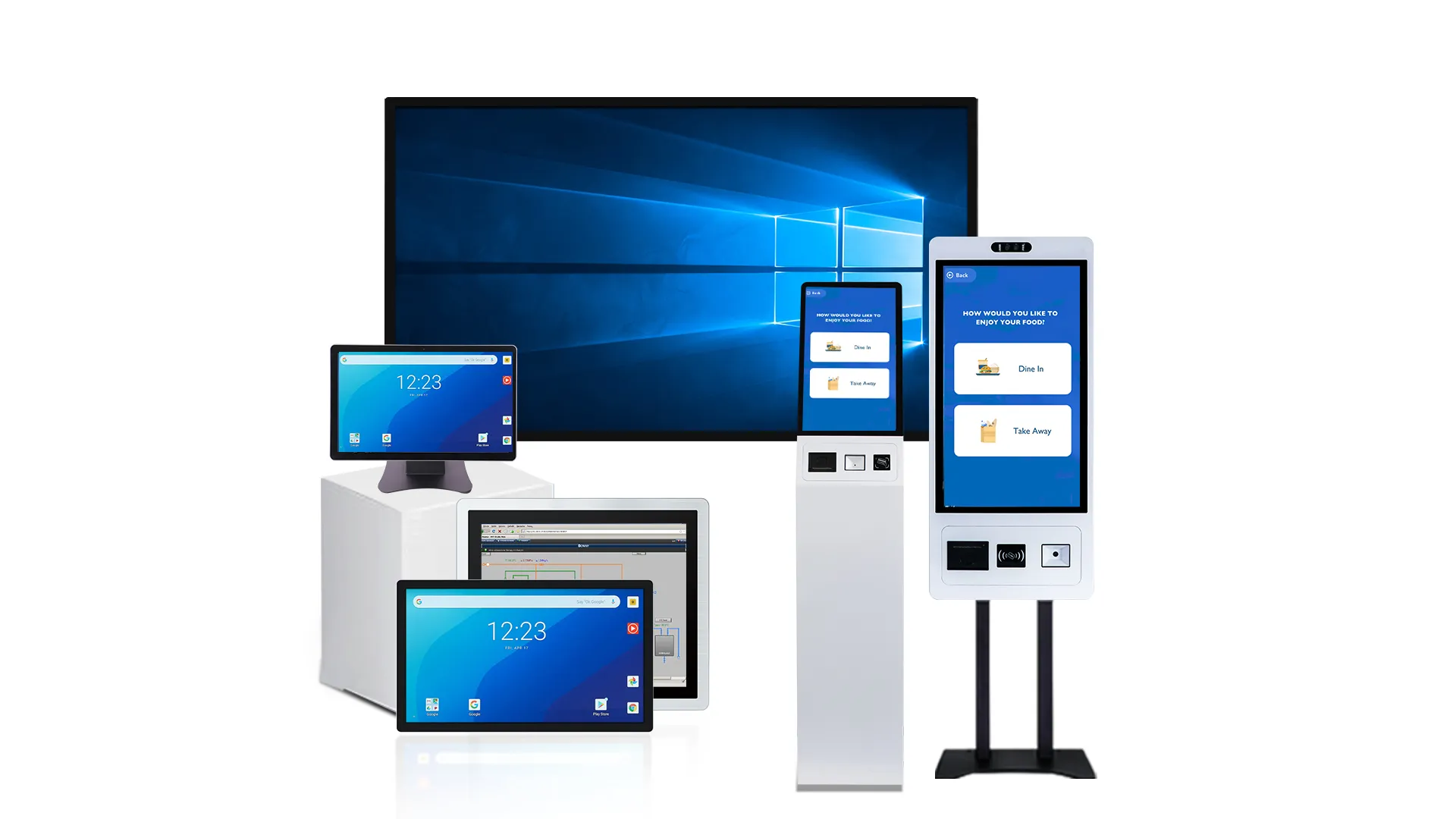
Integrazione Android per chioschi self-service
Android offre un'esperienza nativa per dispositivi mobili con costi generali ridotti. Il successo richiede l'abbinamento dell'hardware ARM, Pannelli tattili HID, e una rigorosa gestione remota per costruire in sicurezza, 24/7 terminali.
La costruzione di un terminale Android affidabile inizia a livello fisico. Gli integratori devono abbinare le capacità del sistema operativo con l'ambiente fisico e l'hardware del display per garantire tempi di attività.
Compatibilità hardware e monitor touch
- Profilo termico: Abbina SoC basati su ARM ad alta efficienza energetica con design senza ventole adatti per sistemi sigillati 24/7 Recinzioni per chioschi per eliminare le parti mobili e ridurre il rischio di guasti.
- Interfacce touch: Selezionare tocco PCAP monitor dotati di multi-touch USB HID nativo supporto. Ciò garantisce senza conducente, funzionalità plug-and-play in diverse versioni di Android.
- Mappatura grafica: Verifica che la GPU Android supporti nativamente l'EDID del display, risoluzioni standard, e richiedeva l'orientamento verticale o orizzontale direttamente fuori dalla scatola.
Blocco dei chioschi e gestione remota
Un display interattivo lasciato non gestito crea una vulnerabilità immediata. È necessario il controllo assoluto sul terminale per impedire agli utenti di accedere alle impostazioni di sistema o di uscire dall'applicazione principale.
- Proprietario del dispositivo (FARE) Modalità: Distribuire la modalità DO di Android Enterprise per limitare l'interfaccia utente del sistema, disabilitare le chiavi hardware fisiche, e bloccare il terminale su applicazioni specifiche.
- Provisioning automatizzato: Scala rapidamente le operazioni utilizzando la registrazione zero-touch o Samsung Knox Mobile Enrollment (KME) per saltare la configurazione manuale sulle singole unità.
- Controlli UEM: Utilizza gli strumenti di Unified Endpoint Management per controllare da remoto i timeout dello schermo, forzare i blocchi di orientamento, e attiva i watchdog di riavvio automatico in caso di disconnessione HDMI.
Livello software ed esperienza utente
I terminali self-service servono un pubblico diversificato. Il software personalizzato deve colmare il divario tra la progettazione di app mobili standard e le realtà fisiche di un'app fissa, chiosco rivolto al pubblico.
- Interfacce ottimizzate per il tocco: Sviluppa layout di applicazioni con obiettivi di grande successo per soddisfare diverse interazioni degli utenti e input di testo minimi.
- Convalida delle prestazioni: Testa i gesti multi-touch e le animazioni dell'interfaccia utente direttamente rispetto al SoC di destinazione e alla risoluzione del display specifica per garantire una bassa latenza.
- Integrazione periferica: Integra una solida gestione software per componenti aggiuntivi hardware essenziali come gli scanner di codici a barre, Telecamere identificative, e stampanti termiche tramite USB diretta o connessioni seriali.
Sicurezza, Conformità dei pagamenti, e strategia del ciclo di vita
Le implementazioni a lungo termine devono far fronte a rigidi ambienti normativi e al possibile decadimento dell'hardware. Una forte strategia del ciclo di vita mantiene il chiosco conforme e operativo anni dopo l'installazione iniziale.
- Impegni relativi alle patch: Richiedere un impegno minimo di 5 anni per quanto riguarda le patch di sicurezza da parte dei fornitori di hardware per mantenere la stabilità a lungo termine del sistema principale e delle periferiche collegate.
- Gestione dei pagamenti: Mantieni la conformità PCI DSS utilizzando terminali EMV esterni e crittografia end-to-end. Non elaborare mai i dati grezzi della carta sul dispositivo Android stesso.
- Test di distribuzione: Implementa aggiornamenti graduali del sistema operativo abbinati a rigorosi test di regressione per verificare l'accuratezza del tocco e la conservazione del layout prima di eseguire una distribuzione a livello di flotta.
Driver tattili Linux: Ubuntu, Debian, e oltre
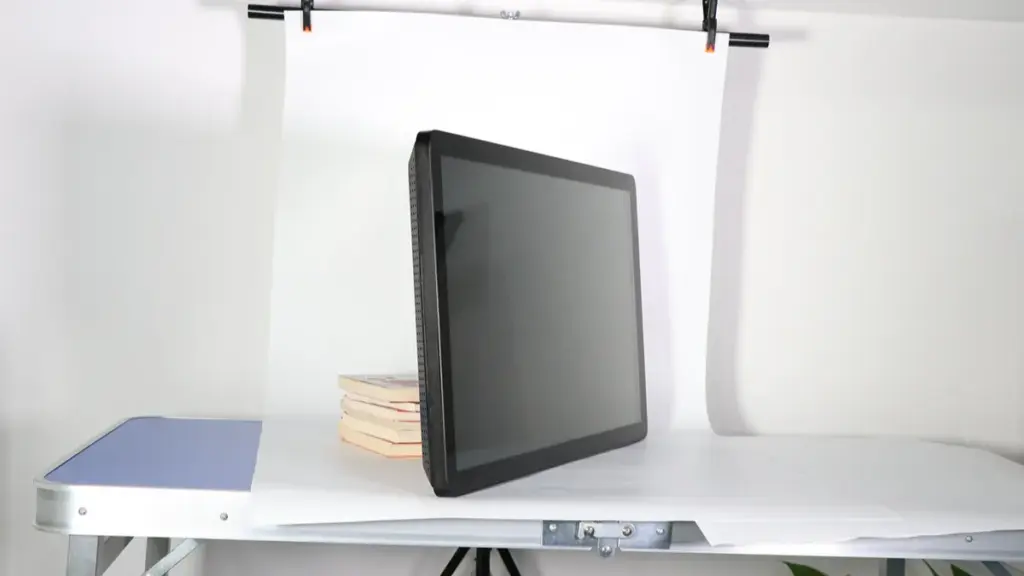
La maggior parte delle moderne configurazioni Linux gestiscono il tocco USB in modo nativo tramite il kernel hid-multitouch. L'hardware seriale legacy e le configurazioni proprietarie richiedono il routing manuale degli input e una rigorosa gestione della versione del kernel.
Architettura touch di base di Linux
I moderni pannelli touch USB e I²C di solito funzionano in modo nativo come dispositivi conformi a HID. Il kernel Linux li supporta immediatamente utilizzando driver come hid-multitouch ed evdev. La funzionalità di base single-touch si attiva immediatamente sulle distribuzioni standard senza richiedere software aggiuntivo del fornitore.
Lo stack di visualizzazione gestisce la traduzione degli eventi. Xorg e Wayland elaborano l'input tattile grezzo tramite libinput o il pacchetto xf86-input-evdev legacy. Questa architettura mantiene semplici gli scenari plug-and-play standard e si basa interamente sul kernel per la compatibilità hardware.
Flusso di lavoro di integrazione e calibrazione di Ubuntu
Gli ambienti desktop Ubuntu riconoscono immediatamente la maggior parte dei monitor touch USB. Quando si verificano assi disallineati o offset di tocco, gli amministratori utilizzano l'utilità grafica xinput-calibrator per correggere la mappatura delle coordinate.
È necessario bloccare queste impostazioni manualmente. I dati di calibrazione diventano persistenti solo quando si salva il blocco InputClass generato nella directory /etc/X11/xorg.conf.d/. Puoi anche modificare direttamente questo file di configurazione Xorg per abilitare l'emulazione del tasto destro premendo a lungo.
Configurazioni Debian per Touch seriale e legacy
PC di pannelli industriali basandosi su controller seriali RS-232, come il PenMount 9000, non supportano il plug-and-play. Richiedono il collegamento manuale del sottosistema per funzionare negli ambienti Debian.
- Rilegatura di utilità: L'utility inputattach collega la porta seriale designata al driver di input evdev come demone in background.
- Modifiche GRUB: Numeri di porta COM elevati spesso costringono a modificare i parametri di avvio di GRUB (come 8250.nr_uarts) per esporre le interfacce tty necessarie.
- Automazione dell'avvio: Gli amministratori di sistema devono automatizzare questi script di connessione tramite i servizi rc.local o systemd per garantire la funzionalità dopo un riavvio.
Gestione dei driver specifici del fornitore
Hardware di fornitori come EETI (eGalax) o Elo spesso richiede pacchetti di driver binari specifici dell'architettura per sbloccare funzionalità avanzate del pannello. La distribuzione richiede l'esecuzione degli script di installazione del fornitore e l'indicazione esplicita dell'installatore all'interfaccia di comunicazione corretta, sia USB che RS-232.
Ciò introduce un livello di manutenzione permanente. La compatibilità dei driver del fornitore è strettamente legata alle versioni specifiche del kernel. Gli aggiornamenti del sistema operativo interromperanno la funzionalità touch a meno che non si pianifichino gli aggiornamenti del kernel in base alla disponibilità dei driver del fornitore.
HDMI vs VGA vs DisplayPort per touch screen
DisplayPort è la scelta migliore per i moderni display touch per PC, HDMI massimizza la compatibilità dei dispositivi consumer, e VGA funge esclusivamente da fallback legacy.
Differenze tecniche principali tra le interfacce
- DisplayPort: Gestisce video e audio digitali a larghezza di banda elevata, supporta più monitor collegati in catena, e utilizza connettori di bloccaggio per integrazioni sicure con PC.
- HDMI: Fornisce connettività a cavo singolo per i media digitali, garantendo la compatibilità universale con dispositivi AV commerciali e lettori multimediali.
- VGA: Trasmette segnali video puramente analogici, limitando fortemente la risoluzione e la nitidezza sull'hardware moderno.
Correlazione delle connessioni video con l'input touch
Le porte video trasmettono solo il segnale dell'immagine. L'attivazione del pannello a sfioramento richiede un separato, connessione dati USB dedicata al sistema host. L'interfaccia video selezionata determina la stabilità del display, rigidi limiti di risoluzione, e compatibilità hardware complessiva con il PC host o il lettore multimediale.
La corrispondenza dell'interfaccia video con la risoluzione nativa del monitor è fondamentale. Connessioni digitali adeguate prevengono problemi di ridimensionamento delle immagini e preservano la chiarezza del testo, mantenendo gli obiettivi tattili nitidi e precisi per gli utenti.
Casi d'uso ideali e scenari di distribuzione
- POS al dettaglio e segnaletica digitale: HDMI offre semplicità plug-and-play su una vasta gamma di lettori multimediali standard.
- Pannelli industriali e HMI: DisplayPort funge da standard moderno, offrendo connessioni di bloccaggio sicure e prestazioni multi-display affidabili negli stabilimenti.
- Sale di controllo legacy: Il VGA rimane necessario esclusivamente negli ambienti in cui è più vecchio, i controller non aggiornabili sono ancora attivamente in esecuzione.
Qualità dell'immagine e prestazioni dell'hardware
I touch panel professionali si affidano a DisplayPort per raggiungere il massimo delle prestazioni. Lo standard supporta facilmente le frequenze di aggiornamento avanzate e le risoluzioni 4K richieste dalle workstation multi-monitor. HDMI garantisce un'eccellente qualità dell'immagine digitale per schermi standard 1080p o 4K, dando priorità all'ampia compatibilità dei dispositivi rispetto alla larghezza di banda grezza.
I segnali VGA analogici sono altamente suscettibili al degrado del cavo e alle interferenze elettromagnetiche. Questa interferenza riduce la nitidezza e provoca uno spostamento del colore, rendendo l'interfaccia inadatta ai moderni display touch ad alta risoluzione.
Regole di selezione per configurazioni nuove e preesistenti
Per impostazione predefinita, viene sempre utilizzata DisplayPort per le nuove implementazioni di monitor touch collegati al PC. L'implementazione di questo standard massimizza la larghezza di banda e garantisce connessioni fisiche robuste. Scegli HDMI quando integri i touch screen con i laptop, lettori di segnaletica digitale, o elettronica di consumo mista.
Evitare completamente VGA per qualsiasi nuova installazione. Limitare la sua applicazione rigorosamente all'hardware legacy obbligatorio privo di uscite digitali. Prima di finalizzare qualsiasi acquisto del monitor, verifica le esatte uscite video sul tuo dispositivo host e conferma i requisiti USB necessari per trasportare i dati tattili.
USB contro RS232: Toccare Interfacce di comunicazione
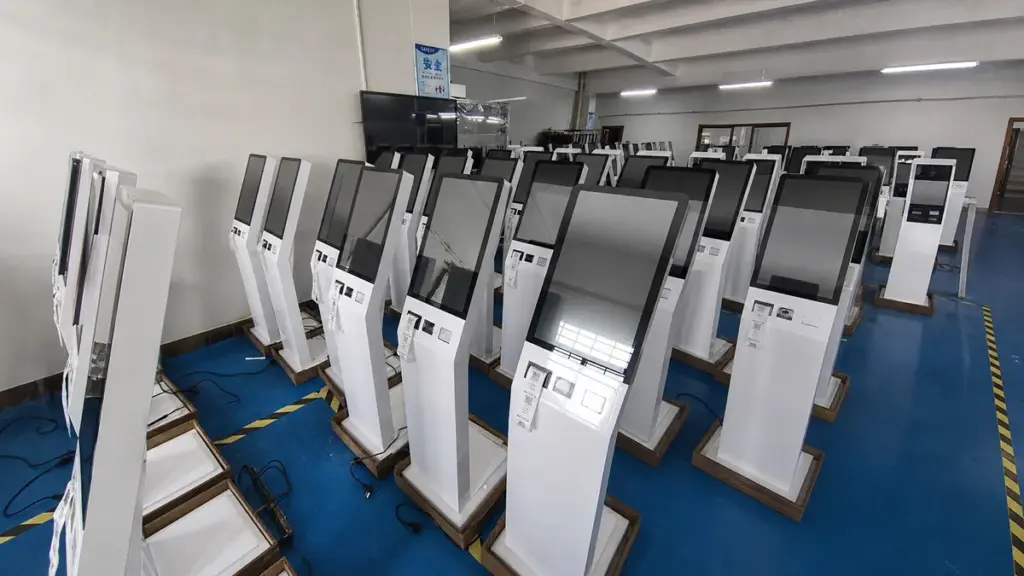
L'USB domina i moderni ecosistemi touch con velocità, prestazioni plug-and-play, mentre RS232 rimane robusto, standard di resistenza al rumore per sistemi preesistenti industriali. L'ambiente host determina la scelta giusta.
Il ruolo dell'USB nei moderni monitor touch
L'USB funge da percorso di digitalizzazione principale per il controllo touch. Funziona in modo completamente indipendente dalle interfacce video come HDMI o DisplayPort. Un singolo cavo fornisce sia la trasmissione dati ad alta velocità che l'alimentazione stabile del bus, eliminando la complessità dell'implementazione e riducendo l'ingombro dei cavi negli armadi dei pannelli.
Ottieni funzionalità plug-and-play immediate perché i controller USB si allineano perfettamente con i driver HID standard. Ciò garantisce il riconoscimento immediato del tocco su Windows, Linux, e moderni sistemi operativi integrati senza richiedere installazioni di driver personalizzati.
RS232 per sistemi industriali e legacy
RS232 utilizza un D-sub standard a 9 pin (DB9) connettore per stabilire una comunicazione seriale punto a punto affidabile. Gli stabilimenti e gli impianti di lavorazione pesante si affidano a questa interfaccia per le sue prestazioni stabili e la forte resistenza al rumore elettrico.
Questa connessione seriale rimane essenziale quando si integrano le interfacce touch con i PLC più vecchi, terminali di controllo industriale, e hardware seriale legacy. Garantisce il funzionamento continuo delle apparecchiature legacy prive di canali di ingresso USB moderni.
Principali differenze tecniche e prestazionali
La valutazione dei vincoli hardware rivela tre distinzioni principali tra i formati:
- Velocità e potenza: L'USB fornisce un throughput sostanzialmente più elevato e un alimentatore integrato, mentre RS232 offre velocità inferiori e generalmente manca di potenza erogata.
- Topologia: L'USB è progettato per ecosistemi dinamici di dispositivi host, mentre RS232 si basa su una rigorosa architettura uno-a-uno.
- Robustezza del connettore: RS232 presenta caratteristiche più grandi, connessioni meccanicamente sicure adatte per l'industria pesante, rispetto alla natura compatta delle porte USB.
Come scegliere l'interfaccia giusta
Abbina l'interfaccia direttamente al profilo hardware del tuo host. Selezionare USB quando si dà priorità alla massima reattività, Compatibilità immediata con i sistemi operativi moderni, e configurazioni semplificate. Optare per RS232 quando si ha a che fare con il supporto di dispositivi legacy, requisiti specifici di cavi lunghi, o reti di controllo seriale consolidate.
Prendi in considerazione i monitor touch a doppia interfaccia per ambienti con flotte miste. Questa configurazione hardware garantisce la compatibilità con le versioni precedenti per gli host seriali più vecchi supportando al contempo futuri aggiornamenti USB senza richiedere la sostituzione del pannello.
Risoluzione dei problemi comuni dei driver
Gli errori dei driver touch di solito derivano da mancate corrispondenze del sistema operativo, estensioni macOS bloccate, o alimentazione USB insufficiente. Isolando l'interfaccia e convalidando ID hardware specifici si risolve rapidamente la mancata risposta.
| Punto di fallimento | Sintomo comune | Azione immediata |
|---|---|---|
| Compatibilità del sistema operativo | Totale mancanza di risposta al tocco | Abbina l'esatta versione principale/secondaria del sistema operativo al pacchetto driver. |
| Interfaccia USB | Gocce intermittenti o tocchi fantasma | Connettiti direttamente a una porta della scheda madre, bypassando gli hub non alimentati. |
| Tocca Mappatura | Tocca registrarsi sul monitor sbagliato | Eseguire la procedura guidata di configurazione del sistema operativo per assegnare il tocco allo schermo fisico. |
Compatibilità dei driver del sistema operativo e corrispondenza delle versioni
L'installazione del driver sbagliato garantisce un touchscreen morto. È necessario verificare che il pacchetto scaricato elenchi esplicitamente il modello specifico del controller touch o l'esatto VID/PID USB come hardware supportato. I driver si legano strettamente al kernel del sistema operativo. Assicurati che il tuo driver corrisponda esattamente alla versione principale e secondaria del sistema operativo per evitare la perdita di gesti multi-touch o errori irreversibili dell'estensione del kernel.
Prima di installare un nuovo driver, eliminare eventuali driver HID generici o software di fornitori legacy. I pacchetti rimanenti spesso intercettano i segnali di input e entrano in conflitto con l'installazione pulita.
Verifica dell'interfaccia USB e di alimentazione
I difetti di connettività hardware spesso si mascherano da bug software. Collega il cavo USB upstream del monitor direttamente a una porta della scheda madre per escludere la degradazione del segnale causata da hub non alimentati o extender economici. Apri Gestione dispositivi di sistema e verifica che il controller touch rimanga costantemente presente senza interrompere la connessione quando sposti i cavi.
È inoltre necessario verificare che la porta host fornisca alimentazione USB sufficiente. L’erogazione di potenza marginale porta direttamente alla mancanza di risposta intermittente, comportamento irregolare del cursore, e tocchi fantasma sul pannello.
Risoluzione degli errori di driver e calibrazione di Windows
Windows in genere gestisce il tocco in modo nativo, ma le configurazioni personalizzate richiedono un intervento manuale. Aprire Gestione dispositivi e individuare la voce del touchscreen compatibile HID da abilitare, aggiornamento, o reinstallare completamente il software del dispositivo. I conflitti dei driver video possono anche interrompere la mappatura degli input tattili sui desktop estesi.
Installa le versioni più recenti di questi componenti specifici utilizzando le utilità di aggiornamento del fornitore ufficiale:
- Schermo (GPU) autisti: Risolve gli errori di enumerazione del monitor e di lettura EDID.
- Driver del chipset: Risolve gli errori sottostanti del controller host USB che causano interruzioni.
- Driver del pannello a sfioramento: Ripristina la funzionalità multi-touch avanzata e il rifiuto del palmo.
Una volta aggiornato, aprire l'app Impostazioni Tablet PC nel Pannello di controllo. Utilizzare questo strumento per ricalibrare lo schermo e associare correttamente l'input touch al monitor fisico previsto.
Risolvere i blocchi di sicurezza e i problemi di estensione di macOS
Apple blocca l'input touch esterno per impostazione predefinita. Controllare la struttura USB delle informazioni di sistema per verificare che il sistema operativo rilevi attivamente l'hardware e colleghi il driver al controller touch. Se l'hardware viene visualizzato ma il tocco non riesce, è probabile che il sistema operativo stia bloccando il software.
Risolvi i blocchi stradali specifici di macOS prendendo di mira queste autorizzazioni di sistema e processi in background:
- Privacy & Impostazioni di sicurezza: Consenti manualmente le estensioni di sistema di terze parti bloccate per il driver touch.
- Demoni dei driver: Configura i servizi in background per l'avvio automatico all'avvio del sistema.
- App multitouch: Assicurati che il software di mappatura dei gesti venga eseguito immediatamente al risveglio dal sonno.
La mancanza della richiesta di sicurezza iniziale lascia il driver installato ma completamente non funzionante.
Correzione della mappatura touch su più monitor
L'aggiunta di un secondo schermo spesso confonde le coordinate touch. Esegui le procedure guidate di configurazione del sistema operativo integrate per indirizzare con precisione i dati tattili allo schermo fisico corretto anziché passare per impostazione predefinita al display principale. Driver video difettosi o obsoleti causano un'enumerazione errata del monitor e errori di lettura EDID, che elimina direttamente il targeting touch.
Se il cursore passa alla schermata sbagliata, scollegare i display secondari e testare il monitor touch come unico schermo attivo. Questo passaggio isola i conflitti software di mappatura da guasti hardware più ampi.
Perché TouchWo offre la compatibilità universale del sistema operativo
La compatibilità universale del sistema operativo rimuove i vincoli software dall'acquisto dell'hardware, consentendo agli integratori di distribuire monitor touch identici su Windows, Androide, ed ecosistemi Linux senza attriti.
Supporto multi-OS per diversi ecosistemi
TouchWo ingegnerizza la compatibilità universale del sistema operativo direttamente nei suoi monitor e panel PC, garantendo il supporto nativo su piattaforme tradizionali come Windows, Linux, eAndroid. Questo approccio districa il processo di selezione dell'hardware dallo stack del software.
- Integrazione nativa: I touch panel comunicano in modo affidabile con Windows, Linux, e ambienti Android pronti all'uso.
- Coerenza dell'hardware: Gli integratori di sistemi possono implementare impronte hardware identiche su ecosistemi software completamente diversi.
- Flessibilità di bilancio: Gli acquirenti selezionano il sistema operativo installato in base ai requisiti esatti dell'applicazione e ai parametri di budget piuttosto che alle limitazioni hardware.
Ingegneria dell'hardware e dell'interfaccia standardizzata
La connettività universale inizia a livello fisico. TouchWo realizza la comunicazione multipiattaforma affidandosi rigorosamente a ingressi video standard del settore come HDMI, VGA, e DisplayPort. Invece di utilizzare protocolli proprietari che vincolano gli acquirenti a fornitori specifici, tutti i percorsi di trasmissione dati touch tramite connessioni USB standard. Ciò garantisce il riconoscimento immediato dell'hardware nel momento in cui colleghi lo schermo.
Per ospitare diverse architetture host, TouchWo progetta configurazioni di porte distinte ottimizzate per sistemi specifici:
- Distribuzioni di Windows: Ingressi multi-video e configurazioni a doppio display progettati per il routing di workstation complesse.
- Ambienti Android: Schede SoC integrate abbinate a porte di espansione periferiche esterne.
Tecnologia PCAP con utilizzo dei driver nativi
Capacitivo proiettato (PCAP) i controller touch gestiscono l'effettiva traduzione dei tocchi fisici in segnali digitali. TouchWo programma questi controller per presentarsi come dispositivo di interfaccia umana USB standard (NASCOSTO) componenti alla macchina host. Questa conformità HID sfrutta i driver touch integrati già presenti nei moderni kernel del sistema operativo, stabilendo una vera funzionalità plug-and-play.
Perché il sistema operativo gestisce i dati tattili in modo nativo, gli input multi-touch complessi si traducono accuratamente su tutte le piattaforme. Gli utenti possono eseguire il pinch-to-zoom, scorrendo, e disegnare gesti senza richiedere ai team IT di installare software di terze parti o applicazioni di driver in background.
Personalizzazione OEM e adattamento del firmware
Il plug-and-play standard gestisce bene gli ambienti commerciali, ma le applicazioni industriali specializzate richiedono parametri software esatti. TouchWo supporta questi casi limite fornendo regolazioni personalizzate del firmware e moduli driver mirati compilati per kernel Linux specifici.
- Adattamento Android: Modifica delle interfacce hardware per allinearle a condizioni altamente bloccate, immagini Android proprietarie.
- Supporto per versioni precedenti di Windows: Regolazione dei controller per comunicare senza problemi con gli ambienti SCADA Windows meno recenti.
Questa profonda integrazione software-hardware garantisce stabilità operativa a lungo termine. Anche quando un impianto di produzione aggiorna l'architettura di rete o i sistemi operativi sottostanti, l'interfaccia touch rimane affidabile e reattiva.
Conclusione
Selezionare il monitor touch screen giusto richiede molto più che controllare le specifiche del display. Compatibilità del sistema operativo, interfaccia tattile, autisti, e i metodi di connessione influiscono tutti sull'esperienza dell'utente finale.
Windows offre l'esperienza plug-and-play più semplice, Android è ideale per le applicazioni kiosk, e Linux offre flessibilità per sistemi industriali e embedded. Comprendere il modo in cui ciascuna piattaforma comunica con l'hardware touch aiuta a evitare problemi di compatibilità prima dell'installazione.
Con ampio supporto del sistema operativo, controller touch affidabili, e soluzioni industriali personalizzabili, TouchWo aiuta le aziende a costruire sistemi interattivi stabili ed efficienti per diverse applicazioni in tutto il mondo.
Domande frequenti
I monitor touch screen sono plug-and-play con Windows 10/11?
SÌ, la maggior parte dei monitor touch moderni funzionano come dispositivi plug-and-play su Windows 10 E 11. Il sistema operativo include driver USB HID nativi che rilevano istantaneamente gli input tattili di base come il tocco, scorrimento, e pizzicare. Se esegui una configurazione multi-monitor, Windows potrebbe inizialmente mappare i tuoi tocchi sul display sbagliato. Puoi risolvere questo problema aprendo "Calibra lo schermo per l'input tramite penna o tocco".’ strumento nel Pannello di controllo per assegnare l'interfaccia touch allo schermo fisico corretto.
Come posso entrare in contatto lavorando su un sistema Linux/Ubuntu?
Le moderne distribuzioni Linux come Ubuntu supportano nativamente la maggior parte dei monitor touch USB esterni tramite il driver del kernel hid-multitouch integrato. Basta collegare il cavo dati USB, e la funzionalità touch di base funziona immediatamente. Per ambienti multi-monitor, è necessario mappare l'input touch sul display corretto. Nelle sessioni Xorg, utilizzare il comando xinput map-to-output. Su Wayland, lo configuri nelle impostazioni del compositore. Se utilizzi pannelli industriali più vecchi, potrebbe essere necessario installare un driver del fornitore specifico come un pacchetto eGalax o Elo.
Android supporta i monitor multi-touch tramite USB?
Il framework principale di Android supporta il multi-touch USB HID, ma le prestazioni nel mondo reale dipendono fortemente dal dispositivo host. I moderni telefoni e tablet Android con supporto USB-C OTG di solito riconoscono perfettamente i monitor touch esterni. I TV box Android generici o i lettori multimediali a basso costo spesso non dispongono dei driver del kernel necessari perché i produttori li eliminano. Per chioschi o applicazioni commerciali, è necessario scegliere hardware esplicitamente commercializzato come touch-ready o utilizzare un Panel PC Android integrato.
Ho bisogno di driver speciali per la configurazione del touch screen del Mac?
SÌ. Quando colleghi un monitor touch a un Mac, macOS riconosce il segnale video e lo utilizza come display esterno standard. Apple non supporta nativamente gli input touch esterni. Per abilitare toccare, lagna, e gesti con più dita, è necessario installare un driver macOS fornito dal produttore o una soluzione di terze parti come UPDD. È inoltre necessario concedere a questi driver le autorizzazioni appropriate di accessibilità e estensione del sistema nelle impostazioni del Mac.
Qual è la differenza tra le interfacce touch USB e RS232?
USB è lo standard per i moderni monitor touch. Offre una trasmissione dati ad alta velocità, supporta funzionalità plug-and-play native nei moderni sistemi operativi, e gestisce facilmente gesti multi-touch complessi. RS232 è una connessione seriale legacy preferita nei vecchi ambienti industriali. RS232 non ha la larghezza di banda per il multi-touch avanzato e richiede driver dedicati, ma fornisce una comunicazione punto a punto estremamente robusta su cavi lunghi e resiste al rumore elettrico negli stabilimenti.
Posso usare un touch screen con un Raspberry Pi?
SÌ. Il percorso più semplice è utilizzare i display touch Raspberry Pi ufficiali, che si collegano direttamente alla porta DSI e funzionano immediatamente sul sistema operativo Raspberry Pi senza driver aggiuntivi. Puoi anche utilizzare monitor HDMI standard associati a una connessione touch USB. Il sistema operativo Raspberry Pi li tratta come dispositivi di input HID standard. Se colleghi più schermi, aprire l'utilità Configurazione schermo per assegnare l'ingresso touch USB al display corretto.
Perché il mio touch screen non risponde dopo aver collegato l'HDMI?
I cavi HDMI trasmettono solo segnali video e audio. Non possono contenere i dati richiesti per l'input tattile. Per far sì che il touch screen risponda, è necessario collegare un cavo dati USB dedicato dal monitor al computer insieme al cavo video HDMI. Una volta che il cavo USB è fissato, il sistema operativo riconosce lo schermo come dispositivo di interfaccia umana e inizia a elaborare i comandi touch.