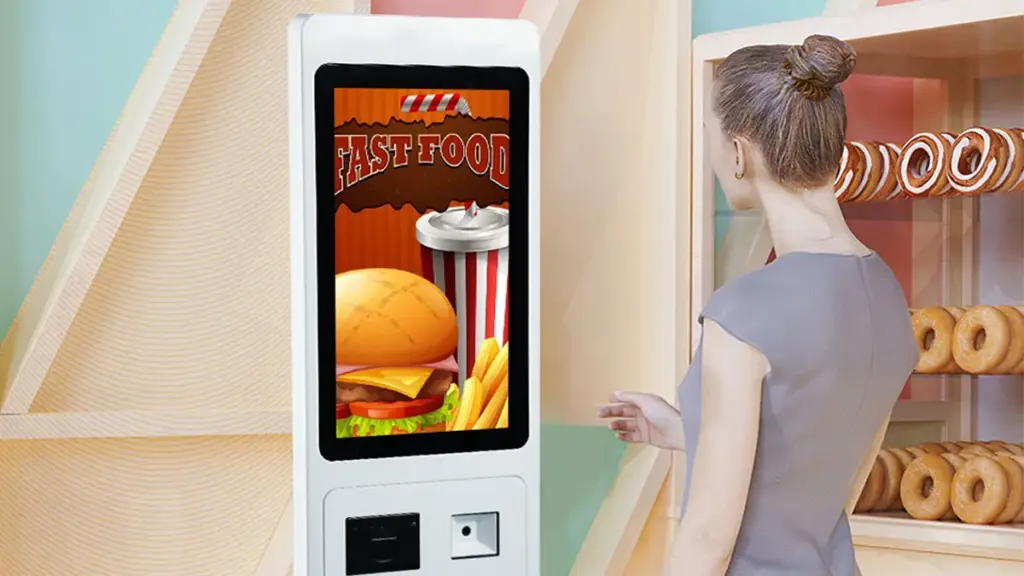
ファストフードのラッシュアワーには毎日、手動カウンターに長蛇の列ができます. 口頭での注文は取り違えやゲストの待ち時間の増加につながることがよくあります. このため, ほぼすべての店舗にセルフオーダー機が標準装備される.
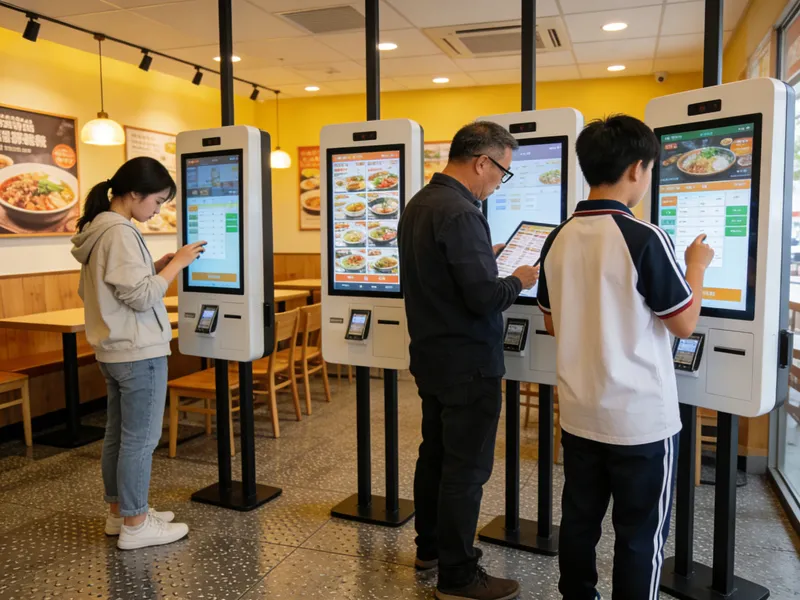
これらのタッチスクリーン端末は行列のプレッシャーを軽減し、ゲストが完全に自分で注文を作成できるようにします。. より迅速なサービスに加えて, また、現在のすべての取引と明確な価格設定も表示され、完全な透明性が得られます。. この完全なガイドでは、使用前チェックについて説明します。, 完全な操作手順, 便利なヒント, 小さなエラーの解決策とセルフオーダーリングマシンに関するよくある質問.
セルフオーダー機を操作する前の簡単な使用前チェック
食事の注文を開始する前の 3 つの迅速なチェックにより、小さな遅れが解消されます。.
1. 非アクティブなタッチディスプレイをウェイクアップする
初め, スタンバイモードを終了するには、暗い画面上の任意の場所をタップします. このマシンは、完全なフードメニューと有効な店舗プロモーションを即座にロードします。.
2. 店内飲食またはテイクアウトのタイプをお選びください
次, ホームページのトップバーを見てください. 注文タイプを正しくマークするには、店内飲食と持ち帰りを切り替えてください. これにより、後でキッチンでの仕分けミスを回避できます.
3. 支払い方法を準備しましょう
事前にカードまたはモバイルウォレットを用意してください. すぐに使える支払いツールにより、自動注文機のフル稼働時間を短縮できます。.
自動注文機を操作するためのステップバイステップ ガイド
以下の 6 つの簡単な手順に従って、完全な手順を完了します。, タッチスクリーンデバイスでの正確な注文.
1. 分類された食べ物と飲み物のメニューを閲覧する
ハンバーガーのラベル付きセクションをスクロールします, 側面, デザートと飲み物. 各商品の画像をタップしてデジタル カートに直接追加します. 価格は画面上で直接更新されます.
2. あなたの好みに合わせてあらゆる食事をカスタマイズ
カートの各項目をタップしてカスタマイズ パネルを開きます. トッピングは取り外し可能です, 部分のサイズを調整するか、追加の側面を追加します. 変更を加えるたびに小計が自動的に更新されます.
3. 有効なコンボ セットと店舗割引を追加する
プロモーション タブまでスクロールして、期間限定のバンドルとクーポンを表示します. 対象となるオファーをタップして、その割引を注文全体に適用します. システムは最終コストを即座に再計算します.
4. 完全な注文リストを再確認してください
選択したすべての食事を読んでください, カスタム編集と合計料金はゆっくりと. 支払いページに移動する前に、間違った商品を削除するか、不足しているスナックを追加してください. このステップにより、支払い後の調整が停止されます.
5. 支払いチャネルを選択してチェックアウトを完了する
ポップアップ リストから希望の支払いタイプを選択します. 短い画面のプロンプトに従ってスキャンします, 支払いツールをタップまたは挿入します. 成功のチェックマークが表示されるまで待ちます.
6. レシートを受け取り、食事の受け取りを待ちます
固有の注文番号を記載した印刷された伝票を受け取ります. スタッフがあなたの番号を呼ぶまで、レシートを持って専用の受け取りカウンターのそばで待機してください。.
セルフオーダー機の使用をスピードアップするための実践的なトリック
これらの小さな習慣により、店舗の忙しい時間帯でもタッチスクリーンでの注文がより速くなり、ストレスが軽減されます。.
1. すべてのグループの食事を 1 つのバッチで選択します
パーティー全体のすべてのアイテムを一度に選ぶ. これにより、画面の繰り返しタップが減り、マシン全体の使用時間が短縮されます。.
2. 支払いを確認する前にすべての編集を完了してください
チェックアウトが成功した後、システムはすべての注文の詳細をロックします. したがって, カートが編集可能な状態のまま、すべてのカスタマイズと削除を完了します.
3. 言語モードを切り替えて読みやすくする
上隅には言語切り替えボタンがあります. 自動注文機でメニューのテキストが読みにくい場合は、使い慣れた言語に切り替えてください.
4. カートを空にして、面倒な注文をやり直す
間違った商品を選びすぎた場合は、「カートをクリア」ボタンをタップしてください. これにより、完全な注文プログラムを終了せずに画面がリセットされます。.
自動注文機の軽微な問題を簡単に解決
ほとんどの小さな不具合は、店舗スタッフのサポートを求めずに解決できます。.
1. タッチタップが遅い、または反応しない
各ボタンを軽くタップし、次のタッチまで 1 秒待ちます。. 難しい, 素早いタップは画面に過負荷を与え、速度の代わりに遅延を引き起こします.
2. 失敗した支払い処理試行
まずモバイル信号またはカード残高を確認してください. 支払いページに戻って再試行してください, または別の支払いオプションに切り替える.
3. 画面上にプロモーション バナーが表示されない
ホームアイコンをタップしてページ全体を更新します. マシンが店舗ネットワークに再接続すると、古いプロモーション表示がリロードされる.
KFCのセルフオーダー機に関するよくある質問
Q1: 新しいユーザーは自動注文マシンの実行に苦労していますか??
A1: いいえ, インターフェイスは大きなアイコンと短い書かれたプロンプトを使用します. ほとんどのゲストはスタッフの手を借りずに 1 分以内にすべての注文を完了します.
第2四半期: 機械で支払いをした後に食事の選択肢を変更できますか?
A2: ほとんどない. システムは支払い後にすべての注文データをロックします. トランザクションを送信する前に、必ずすべてのカスタマイズを確認してください.
Q3: 自動注文機には、有効な店舗の割引がすべて表示されますか??
A3: はい, 端末は毎日のコンボとクーポンをリアルタイムで同期します. すべての有効なオファーを自動適用してチェックアウトコストを削減します.
Q4: 注文の途中でマシンがフリーズした場合はどうすればよいですか?
A4: デバイスから離れて近くの店舗スタッフに知らせてください. チームメンバーがシステムを再起動し、未完成のカートデータを回復します.
Q5: すべての顧客は食品の注文にセルフ注文機を使用する必要があります?
A5: 全くない. セルフサービスは柔軟なオプションチャネルとして機能します. ご希望の場合は、カウンタースタッフと対面で注文することもできます.
結論
総括する, KFC でのセルフ注文機の使用は、画面の起動からレシートの受け取りまでの簡単な 6 ステップの流れに従います. タッチスクリーンレイアウトは完全な食事のカスタマイズをサポートします, 自動割引マッチングと複数の安全な支払い選択肢. これらのデバイスはピーク時のキューを縮小します, 口頭での注文ミスを削減し、すべてのゲストに一貫したサービスを提供します. 彼らは今、中核として立っています, ファーストフード店の日常業務のためのユーザーフレンドリーなサービスツール.
ケータリングやファーストフードのビジネスを運営していて、耐久性が必要な場合, 直感的なセルフオーダーマシンで店内サービスの効率を向上, 公式サイトのお問い合わせフォームにご記入ください. 店舗の規模を共有する, フロアレイアウトと必要な機能, 当社の専門チームが、お客様の会場に合わせて完全にカスタマイズされたセルフサービス端末ソリューションを作成します。.